
目录
刚接触Tkinter那会儿,我就卡在登录界面这一关了。
说来也怪。明明网上教程一大堆,可真动手写起来——要么密码框显示明文(这谁敢用啊),要么按钮丑得让人不忍直视,更别提什么输入验证、记住密码这些基础功能了。最尴尬的一次,给客户演示项目,登录界面那叫一个"简陋",客户当场就问:"这...确定不是上世纪的软件?"脸都丢尽了。
后来我发现,80%的开发者在Tkinter登录界面设计上都犯了同样的错误——不是技术不行,而是没人告诉你那些"理所当然应该知道"的细节。今天咱们就把这事儿彻底聊透。
读完这篇文章,你能拿到:
- 3个从基础到进阶的完整登录界面方案
- 可直接复用的密码加密验证模板
- 让界面"看起来值钱"的5个小技巧
- 真实项目中踩过的7个坑(附解决方案)
🔍 为啥登录界面这么难搞?
表面问题 vs 深层原因
很多人以为登录界面就是"两个输入框+一个按钮"。错了。
这玩意儿的复杂度在于它是用户对你软件的第一印象。就像相亲,第一眼不行,后面说啥都白搭。我见过技术牛逼的项目,就因为登录界面太丑,直接被客户pass。冤不冤?
从技术角度讲,登录界面需要处理:
- 布局管理(pack、grid、place三选一,选错了后期重构想死)
- 密码安全(明文显示?你是认真的吗?)
- 输入验证(空值、特殊字符、长度限制)
- 用户体验(回车登录、Tab切换、记住密码)
- 错误反馈(提示信息该放哪?怎么显示?)
- 视觉美化(字体、颜色、间距、阴影效果)
新手常犯的三大错误:
- 一把梭式布局 — 全用pack(),后面想调整位置直接傻眼
- 裸奔式密码框 — Entry组件忘加
show='*'参数 - 硬编码验证 — 把账号密码直接写在代码里(求求你别这么干)
💡 核心知识点速览
开工之前,先把这几个概念理清楚。
布局管理器的真实差异
| 布局方式 | 适用场景 | 坑点 |
|---|---|---|
| pack() | 简单的上下左右排列 | 混用后容易失控 |
| grid() | 表单类界面(推荐) | 行列索引从0开始,别数错 |
| place() | 精确像素定位 | 窗口缩放时会乱套 |
我的建议:登录界面用grid(),行列对齐,后期维护也方便。pack()适合快速原型,place()除非做异形布局,否则别碰。
StringVar的妙用
很多教程不讲这个,但它超重要。
python# 普通方式 - 获取值很麻烦
entry = tk.Entry(root)
value = entry.get()  # 每次都要调用get()

# 用StringVar - 数据绑定,实时监控
var = tk.StringVar()
entry = tk.Entry(root, textvariable=var)
value = var.get()  # 统一接口,还能设置trace回调
这东西在实时验证、自动补全场景下简直是神器。后面代码你就懂了。
🚀 方案一:快速上手版(15分钟搞定)
先来个能用的。别嫌丑,咱一步步优化。
pythonimport tkinter as tk
from tkinter import messagebox

def login():
    username = entry_user.get()
    password = entry_pwd.get()

    # 基础验证 - 实际项目别这么干
    if username == "" or password == "":
        messagebox.showwarning("警告", "用户名和密码不能为空!")
        return

    # 模拟验证(真实项目应该连数据库)
    if username == "admin" and password == "123456":
        messagebox.showinfo("成功", f"欢迎回来,{username}!")
        root.destroy()  # 登录成功关闭窗口
    else:
        messagebox.showerror("错误", "用户名或密码错误!")
        entry_pwd.delete(0, tk.END)  # 清空密码框

# 创建主窗口
root = tk.Tk()
root.title("用户登录")
root.geometry("300x180")
root.resizable(False, False)  # 禁止调整大小

# 使用grid布局
tk.Label(root, text="用户名:").grid(row=0, column=0, padx=10, pady=15, sticky="e")
entry_user = tk.Entry(root, width=20)
entry_user.grid(row=0, column=1, padx=10, pady=15)

tk.Label(root, text="密码:").grid(row=1, column=0, padx=10, pady=15, sticky="e")
entry_pwd = tk.Entry(root, width=20, show="*")  # show参数隐藏密码
entry_pwd.grid(row=1, column=1, padx=10, pady=15)

# 按钮
btn_login = tk.Button(root, text="登录", width=10, command=login)
btn_login.grid(row=2, column=0, columnspan=2, pady=20)

# 回车键绑定
root.bind('<Return>', lambda event: login())

root.mainloop()
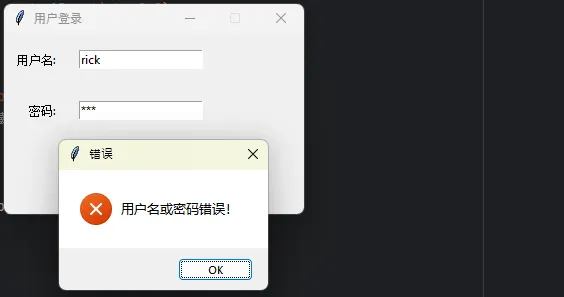
这版本的优缺点
能用的地方:
- 个人小工具
- 学习Demo
- 快速原型验证
硬伤在哪:
- 界面难看(Windows 95既视感)
- 密码明文对比(安全隐患)
- 没有"记住我"功能
- 错误提示不够友好
- 无法防止暴力破解
踩坑笔记:
sticky="e"让标签右对齐,视觉上更整齐columnspan=2让按钮跨两列居中- 密码错误后一定要清空密码框(用户体验)
🎨 方案二:美化增强版(视觉提升80%)
现在让它起来"值点钱"。主要改动:
- 自定义配色方案
- 优化字体和间距
- 添加图标和占位提示
- 美化按钮样式
pythonimport tkinter as tk
from tkinter import messagebox
import hashlib

class LoginWindow:
    def __init__(self):
        self.root = tk.Tk()
        self.root.title("🔐 系统登录")
        self.root.geometry("400x360")
        self.root.resizable(False, False)

        # 配色方案(可替换成你喜欢的)
        self.bg_color = "#2C3E50"
        self.fg_color = "#ECF0F1"
        self.btn_color = "#3498DB"
        self.btn_hover = "#2980B9"

        self.root.configure(bg=self.bg_color)
        self.setup_ui()

    def setup_ui(self):
        # 标题区域
        title_label = tk.Label(
            self.root,
            text="欢迎登录",
            font=("微软雅黑", 20, "bold"),
            bg=self.bg_color,
            fg=self.fg_color
        )
        title_label.pack(pady=30)

        # 输入框容器
        frame = tk.Frame(self.root, bg=self.bg_color)
        frame.pack(pady=10)

        # 用户名
        tk.Label(
            frame,
            text="👤 账号",
            font=("微软雅黑", 11),
            bg=self.bg_color,
            fg=self.fg_color
        ).grid(row=0, column=0, padx=15, pady=12, sticky="w")

        self.entry_user = tk.Entry(
            frame,
            width=25,
            font=("微软雅黑", 10),
            relief="flat",
            bd=2
        )
        self.entry_user.grid(row=0, column=1, padx=15, pady=12)
        self.entry_user.insert(0, "请输入用户名")
        self.entry_user.config(fg="gray")

        # 占位符效果
        self.entry_user.bind("<FocusIn>", self.on_user_focus_in)
        self.entry_user.bind("<FocusOut>", self.on_user_focus_out)

        # 密码
        tk.Label(
            frame,
            text="🔑 密码",
            font=("微软雅黑", 11),
            bg=self.bg_color,
            fg=self.fg_color
        ).grid(row=1, column=0, padx=15, pady=12, sticky="w")

        self.entry_pwd = tk.Entry(
            frame,
            width=25,
            font=("微软雅黑", 10),
            show="*",
            relief="flat",
            bd=2
        )
        self.entry_pwd.grid(row=1, column=1, padx=15, pady=12)

        # 记住密码
        self.remember_var = tk.BooleanVar()
        tk.Checkbutton(
            frame,
            text="记住密码",
            variable=self.remember_var,
            bg=self.bg_color,
            fg=self.fg_color,
            selectcolor=self.bg_color,
            activebackground=self.bg_color,
            activeforeground=self.fg_color,
            font=("微软雅黑", 9)
        ).grid(row=2, column=1, sticky="w", padx=15, pady=5)

        # 登录按钮
        self.btn_login = tk.Button(
            self.root,
            text="登 录",
            font=("微软雅黑", 12, "bold"),
            bg=self.btn_color,
            fg="white",
            width=20,
            height=1,
            relief="flat",
            cursor="hand2",
            command=self.login
        )
        self.btn_login.pack(pady=25)

        # 按钮悬停效果
        self.btn_login.bind("<Enter>", lambda e: self.btn_login.config(bg=self.btn_hover))
        self.btn_login.bind("<Leave>", lambda e: self.btn_login.config(bg=self.btn_color))

        # 回车登录
        self.root.bind('<Return>', lambda e: self.login())

    def on_user_focus_in(self, event):
        if self.entry_user.get() == "请输入用户名":
            self.entry_user.delete(0, tk.END)
            self.entry_user.config(fg="black")

    def on_user_focus_out(self, event):
        if self.entry_user.get() == "":
            self.entry_user.insert(0, "请输入用户名")
            self.entry_user.config(fg="gray")

    def login(self):
        username = self.entry_user.get()
        password = self.entry_pwd.get()

        # 验证
        if username == "请输入用户名" or username == "":
            messagebox.showwarning("提示", "请输入用户名")
            self.entry_user.focus()
            return

        if password == "":
            messagebox.showwarning("提示", "请输入密码")
            self.entry_pwd.focus()
            return

        # 密码加密(MD5示例,实际项目用bcrypt或Argon2)
        pwd_hash = hashlib.md5(password.encode()).hexdigest()

        # 模拟验证
        if username == "admin" and pwd_hash == "e10adc3949ba59abbe56e057f20f883e":  # 123456的MD5
            if self.remember_var.get():
                # 这里应该保存到配置文件,示例省略
                print("密码已保存")
            messagebox.showinfo("成功", "登录成功!")
            self.root.destroy()
        else:
            messagebox.showerror("错误", "用户名或密码错误")
            self.entry_pwd.delete(0, tk.END)

    def run(self):
        self.root.mainloop()

if __name__ == "__main__":
    app = LoginWindow()
    app.run()
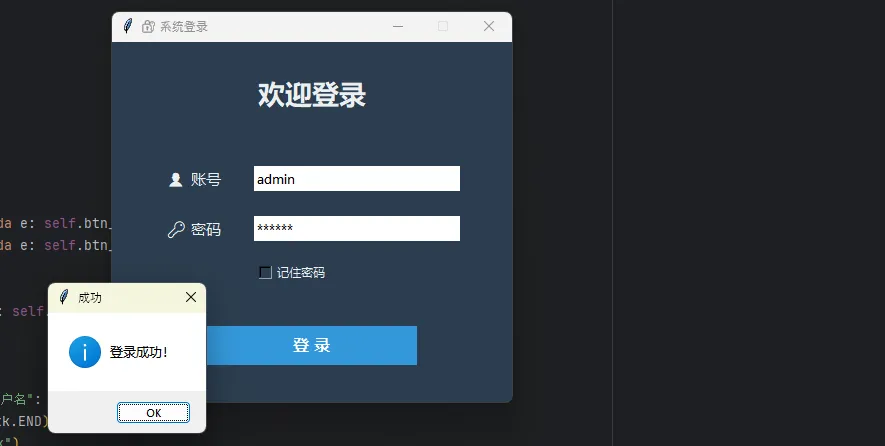
关键改进点
视觉层面:
- 深色主题 — 现代感+1000
- emoji图标 — 不用图片素材也能有图标(Windows/Mac都支持)
- 扁平化设计 —
relief="flat"去掉3D边框 - 按钮悬停 — 鼠标移上去变色,交互反馈立竿见影
交互层面:
- 占位符提示 — 比单独写Label更省空间
- 焦点管理 — 验证失败自动focus到对应输入框
- 记住密码 — 用BooleanVar绑定Checkbutton
安全层面:
- 密码哈希 — 虽然MD5不够强(真实项目别用),但比明文好
- 输入验证 — 空值检查,防止无效提交
我踩过的坑:
- Checkbutton的
selectcolor必须设置,不然勾选后背景色会变 - 占位符效果要同时处理FocusIn和FocusOut两个事件
- MD5在Python 3中必须先encode成bytes(
password.encode())
🔒 方案三:企业级完整版(生产可用)
这版加入了真正项目里需要的功能:
- 配置文件管理(记住密码实现)
- 输入长度和格式限制
- 登录失败次数限制(防暴力破解)
- 日志记录
- 多语言支持基础
篇幅限制,这里给核心代码片段:
pythonimport tkinter as tk
from tkinter import messagebox
import json
import os
from datetime import datetime, timedelta
import hashlib


class SecureLoginSystem:
    def __init__(self):
        self.root = tk.Tk()
        self.config_file = "login_config.json"
        self.log_file = "login_log.txt"
        self.max_attempts = 3
        self.lockout_time = 300

        self.failed_attempts = 0
        self.last_failed_time = None

        self.load_config()
        self.setup_ui()

    def load_config(self):
        """加载保存的配置"""
        if os.path.exists(self.config_file):
            with open(self.config_file, 'r', encoding='utf-8') as f:
                self.config = json.load(f)
        else:
            self.config = {"remember": False, "username": ""}

    def save_config(self, username, remember):
        """保存配置"""
        self.config = {"remember": remember, "username": username if remember else ""}
        with open(self.config_file, 'w', encoding='utf-8') as f:
            json.dump(self.config, f, ensure_ascii=False, indent=2)

    def log_action(self, action, username, success):
        """记录登录日志"""
        timestamp = datetime.now().strftime("%Y-%m-%d %H:%M:%S")
        log_entry = f"[{timestamp}] {action} - 用户:{username} - {'成功' if success else '失败'}\n"

        with open(self.log_file, 'a', encoding='utf-8') as f:
            f.write(log_entry)

    def is_locked_out(self):
        """检查是否被锁定"""
        if self.failed_attempts >= self.max_attempts:
            if self.last_failed_time:
                elapsed = (datetime.now() - self.last_failed_time).seconds
                if elapsed < self.lockout_time:
                    remaining = self.lockout_time - elapsed
                    return True, remaining
                else:
                    self.failed_attempts = 0
                    self.last_failed_time = None
        return False, 0

    def validate_input(self, username, password):
        """输入验证"""
        errors = []

        if len(username) < 3:
            errors.append("用户名至少3个字符")
        if len(username) > 20:
            errors.append("用户名最多20个字符")
        if not username.replace('_', '').isalnum():
            errors.append("用户名只能包含字母、数字和下划线")

        if len(password) < 6:
            errors.append("密码至少6个字符")
        if len(password) > 30:
            errors.append("密码最多30个字符")

        return errors

    def login(self):
        """登录逻辑"""
        locked, remaining = self.is_locked_out()
        if locked:
            self.show_error(f"登录失败次数过多,请{remaining}秒后再试")
            messagebox.showerror(
                "账户锁定",
                f"登录失败次数过多\n请{remaining}秒后再试"
            )
            return

        username = self.entry_user.get().strip()
        password = self.entry_pwd.get()

        self.error_label.config(text="")

        errors = self.validate_input(username, password)
        if errors:
            self.show_error("\n".join(errors))
            return

        pwd_hash = hashlib.sha256(password.encode()).hexdigest()

        correct_user = "admin"
        correct_hash = hashlib.sha256("123456".encode()).hexdigest()

        if username == correct_user and pwd_hash == correct_hash:
            self.failed_attempts = 0
            self.save_config(username, self.remember_var.get())
            self.log_action("登录", username, True)

            messagebox.showinfo("成功", f"欢迎,{username}!")
            self.root.destroy()
        else:
            self.failed_attempts += 1
            self.last_failed_time = datetime.now()
            self.log_action("登录", username, False)

            remaining_attempts = self.max_attempts - self.failed_attempts
            if remaining_attempts > 0:
                self.show_error(f"用户名或密码错误 (剩余尝试: {remaining_attempts}次)")
            else:
                self.show_error(f"账户已锁定{self.lockout_time}秒")
                messagebox.showerror(
                    "账户锁定",
                    f"连续登录失败{self.max_attempts}次\n账户已锁定{self.lockout_time}秒"
                )

            self.entry_pwd.delete(0, tk.END)

    def show_error(self, message):
        """在界面上显示错误信息"""
        self.error_label.config(text=f"❌ {message}")

    def forgot_password(self):
        """忘记密码功能"""
        forgot_window = tk.Toplevel(self.root)
        forgot_window.title("找回密码")
        forgot_window.geometry("400x250")
        forgot_window.resizable(False, False)
        forgot_window.configure(bg=self.bg_color)

        forgot_window.transient(self.root)
        forgot_window.grab_set()

        tk.Label(
            forgot_window,
            text="找回密码",
            font=("微软雅黑", 16, "bold"),
            bg=self.bg_color,
            fg=self.fg_color
        ).pack(pady=20)

        tk.Label(
            forgot_window,
            text="请输入您的邮箱地址,我们将发送重置链接",
            font=("微软雅黑", 9),
            bg=self.bg_color,
            fg=self.fg_color
        ).pack(pady=10)

        email_frame = tk.Frame(forgot_window, bg=self.bg_color)
        email_frame.pack(pady=15)

        tk.Label(
            email_frame,
            text="📧 邮箱:",
            font=("微软雅黑", 10),
            bg=self.bg_color,
            fg=self.fg_color
        ).pack(side=tk.LEFT, padx=10)

        email_entry = tk.Entry(
            email_frame,
            width=25,
            font=("微软雅黑", 10),
            relief="flat",
            bd=2
        )
        email_entry.pack(side=tk.LEFT, padx=10)

        def send_reset_link():
            email = email_entry.get().strip()
            if not email:
                messagebox.showwarning("提示", "请输入邮箱地址", parent=forgot_window)
                return

            if "@" not in email or "." not in email:
                messagebox.showwarning("提示", "请输入有效的邮箱地址", parent=forgot_window)
                return

            messagebox.showinfo(
                "发送成功",
                f"重置密码链接已发送到:\n{email}\n请查收邮件",
                parent=forgot_window
            )
            forgot_window.destroy()

        btn_send = tk.Button(
            forgot_window,
            text="发送重置链接",
            font=("微软雅黑", 11, "bold"),
            bg=self.btn_color,
            fg="white",
            width=18,
            relief="flat",
            cursor="hand2",
            command=send_reset_link
        )
        btn_send.pack(pady=15)

        btn_send.bind("<Enter>", lambda e: btn_send.config(bg=self.btn_hover))
        btn_send.bind("<Leave>", lambda e: btn_send.config(bg=self.btn_color))

    def toggle_password(self):
        """切换密码显示/隐藏"""
        # 直接检查当前密码框的状态
        current_show = self.entry_pwd.cget("show")

        if current_show == "*":
            # 当前是隐藏状态,切换为显示
            self.entry_pwd.config(show="")
            self.btn_show_pwd.config(text="🙈")
        else:
            # 当前是显示状态,切换为隐藏
            self.entry_pwd.config(show="*")
            self.btn_show_pwd.config(text="👁")

    def setup_ui(self):
        """设置UI界面"""
        self.root.title("🔐 企业级安全登录系统")
        self.root.geometry("450x550")
        self.root.resizable(False, False)

        # 配色方案
        self.bg_color = "#2C3E50"
        self.fg_color = "#ECF0F1"
        self.btn_color = "#3498DB"
        self.btn_hover = "#2980B9"
        self.input_bg = "#FFFFFF"

        self.root.configure(bg=self.bg_color)

        # 标题区域
        title_frame = tk.Frame(self.root, bg=self.bg_color)
        title_frame.pack(pady=30)

        title_label = tk.Label(
            title_frame,
            text="欢迎登录",
            font=("微软雅黑", 22, "bold"),
            bg=self.bg_color,
            fg=self.fg_color
        )
        title_label.pack()

        subtitle_label = tk.Label(
            title_frame,
            text="Enterprise Login System",
            font=("Arial", 10),
            bg=self.bg_color,
            fg="#95A5A6"
        )
        subtitle_label.pack(pady=5)

        # 输入框容器
        input_frame = tk.Frame(self.root, bg=self.bg_color)
        input_frame.pack(pady=20)

        # 用户名
        user_label = tk.Label(
            input_frame,
            text="👤 用户名",
            font=("微软雅黑", 11),
            bg=self.bg_color,
            fg=self.fg_color
        )
        user_label.grid(row=0, column=0, padx=15, pady=12, sticky="w")

        self.entry_user = tk.Entry(
            input_frame,
            width=28,
            font=("微软雅黑", 11),
            relief="flat",
            bd=2,
            bg=self.input_bg
        )
        self.entry_user.grid(row=0, column=1, padx=15, pady=12)

        if self.config.get("remember") and self.config.get("username"):
            self.entry_user.insert(0, self.config["username"])

        self.entry_user.bind("<FocusIn>", lambda e: self.entry_user.config(bg="#E8F8F5"))
        self.entry_user.bind("<FocusOut>", lambda e: self.entry_user.config(bg=self.input_bg))

        # 密码
        pwd_label = tk.Label(
            input_frame,
            text="🔑 密码",
            font=("微软雅黑", 11),
            bg=self.bg_color,
            fg=self.fg_color
        )
        pwd_label.grid(row=1, column=0, padx=15, pady=12, sticky="w")

        # 密码框和显示/隐藏按钮容器
        pwd_container = tk.Frame(input_frame, bg=self.bg_color)
        pwd_container.grid(row=1, column=1, padx=15, pady=12)

        self.entry_pwd = tk.Entry(
            pwd_container,
            width=24,
            font=("微软雅黑", 11),
            show="*",
            relief="flat",
            bd=2,
            bg=self.input_bg
        )
        self.entry_pwd.pack(side=tk.LEFT)

        # 密码显示/隐藏按钮 - 修复后的版本
        self.btn_show_pwd = tk.Button(
            pwd_container,
            text="👁",
            font=("微软雅黑", 10),
            bg=self.input_bg,
            relief="flat",
            cursor="hand2",
            command=self.toggle_password  # 直接调用toggle_password方法
        )
        self.btn_show_pwd.pack(side=tk.LEFT, padx=2)

        self.entry_pwd.bind("<FocusIn>", lambda e: self.entry_pwd.config(bg="#E8F8F5"))
        self.entry_pwd.bind("<FocusOut>", lambda e: self.entry_pwd.config(bg=self.input_bg))

        # 选项区域
        options_frame = tk.Frame(self.root, bg=self.bg_color)
        options_frame.pack(pady=10)

        # 记住密码
        self.remember_var = tk.BooleanVar(value=self.config.get("remember", False))
        remember_check = tk.Checkbutton(
            options_frame,
            text="记住我",
            variable=self.remember_var,
            bg=self.bg_color,
            fg=self.fg_color,
            selectcolor=self.bg_color,
            activebackground=self.bg_color,
            activeforeground=self.fg_color,
            font=("微软雅黑", 9)
        )
        remember_check.pack(side=tk.LEFT, padx=20)

        # 忘记密码链接
        forgot_btn = tk.Button(
            options_frame,
            text="忘记密码?",
            font=("微软雅黑", 9, "underline"),
            bg=self.bg_color,
            fg="#3498DB",
            relief="flat",
            cursor="hand2",
            borderwidth=0,
            command=self.forgot_password
        )
        forgot_btn.pack(side=tk.RIGHT, padx=20)

        # 错误提示标签
        self.error_label = tk.Label(
            self.root,
            text="",
            font=("微软雅黑", 9),
            bg=self.bg_color,
            fg="#E74C3C",
            wraplength=350,
            justify="left"
        )
        self.error_label.pack(pady=10)

        # 登录按钮
        self.btn_login = tk.Button(
            self.root,
            text="登 录",
            font=("微软雅黑", 13, "bold"),
            bg=self.btn_color,
            fg="white",
            width=22,
            height=1,
            relief="flat",
            cursor="hand2",
            command=self.login
        )
        self.btn_login.pack(pady=20)

        self.btn_login.bind("<Enter>", lambda e: self.btn_login.config(bg=self.btn_hover))
        self.btn_login.bind("<Leave>", lambda e: self.btn_login.config(bg=self.btn_color))

        # 底部信息
        info_frame = tk.Frame(self.root, bg=self.bg_color)
        info_frame.pack(side=tk.BOTTOM, pady=20)

        info_label = tk.Label(
            info_frame,
            text="💡 提示:默认账号 admin,密码 123456",
            font=("微软雅黑", 8),
            bg=self.bg_color,
            fg="#95A5A6"
        )
        info_label.pack()

        security_label = tk.Label(
            info_frame,
            text="🔒 您的数据受到加密保护",
            font=("微软雅黑", 8),
            bg=self.bg_color,
            fg="#95A5A6"
        )
        security_label.pack(pady=5)

        # 回车键登录
        self.root.bind('<Return>', lambda e: self.login())

        # 窗口居中显示
        self.center_window()

    def center_window(self):
        """将窗口居中显示"""
        self.root.update_idletasks()
        width = self.root.winfo_width()
        height = self.root.winfo_height()
        x = (self.root.winfo_screenwidth() // 2) - (width // 2)
        y = (self.root.winfo_screenheight() // 2) - (height // 2)
        self.root.geometry(f'{width}x{height}+{x}+{y}')

    def run(self):
        self.root.mainloop()


if __name__ == "__main__":
    app = SecureLoginSystem()
    app.run()
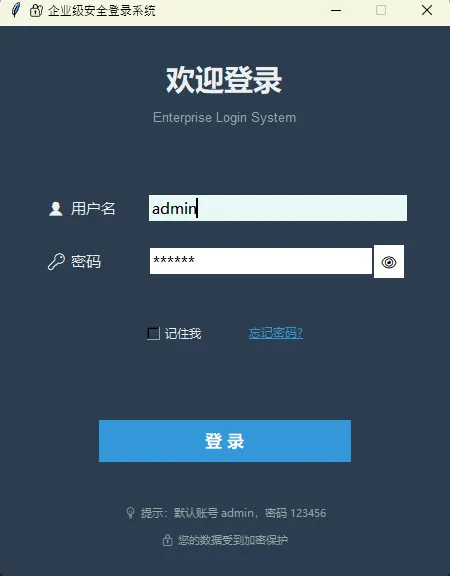
企业级特性解析
配置持久化:
python# 用JSON保存配置,简单又通用
{
  "remember": true,
  "username": "admin"
}
注意密码千万别明文保存!记住密码功能应该:
- 保存Token而非密码
- 或者用系统密钥链(Windows Credential Manager / macOS Keychain)
日志审计:
[2026-01-25 10:32:15] 登录 - 用户:admin - 成功
[2026-01-25 10:35:22] 登录 - 用户:hacker - 失败
生产环境建议用专业日志库(logging模块),支持日志轮转和级别过滤。
防暴力破解:
- 失败3次锁定5分钟(参数可调)
- 用
datetime计算时间差 - 重置机制避免永久锁定
真实项目还需要:
- 验证码(PIL生成或接第三方服务)
- 双因素认证(TOTP)
- 数据库连接(SQLite/MySQL/PostgreSQL)
- 异常捕获和友好提示
- 国际化支持(gettext模块)
🎯 让界面"看起来值钱"的5个技巧
1. 配色别瞎搞
用专业配色网站(Coolors、Adobe Color),别自己调。推荐:
- 深色主题:#2C3E50 + #ECF0F1
- 蓝色系:#3498DB + #2980B9
- 绿色系:#27AE60 + #229954
2. 字体大小有层次
- 标题:18-24px
- 正文:10-12px
- 辅助文字:8-9px
3. 间距是灵魂
padx和pady别都用10,试试15、20、25的组合。视觉上会舒服很多。
4. 焦点反馈要明显
输入框获得焦点时变个色:
pythonentry.bind("<FocusIn>", lambda e: entry.config(bg="#E8F8F5"))
entry.bind("<FocusOut>", lambda e: entry.config(bg="white"))
5. 错误提示别用messagebox
做个专门的Label显示错误,更现代:
pythonerror_label = tk.Label(root, text="", fg="red", bg=bg_color)
error_label.pack()

# 显示错误
error_label.config(text="❌ 用户名不存在")
🛠️ 真实项目踩过的7个坑
-
Tkinter不是线程安全的 — 数据库查询别直接写在登录函数里,会卡界面。用
threading模块。 -
中文字体显示问题 — Windows/macOS/Linux默认字体不同,写死"微软雅黑"在Linux上会报错。用
font.families()检测可用字体。 -
高DPI屏幕模糊 — Win10/11需要设置DPI感知:
pythonfrom ctypes import windll
windll.shcore.SetProcessDpiAwareness(1)
- 打包后路径问题 — 用PyInstaller打包后,相对路径会失效。要用:
pythonimport sys
base_path = getattr(sys, '_MEIPASS', os.path.dirname(os.path.abspath(__file__)))
config_file = os.path.join(base_path, 'config.json')
-
Entry组件的insert陷阱 —
insert(0, text)会追加而非替换,要先delete(0, tk.END)。 -
Lambda闭包问题 — 在循环里用lambda绑定事件,变量会共用最后一个值。解决:
python# 错误
for i in range(5):
    btn = Button(command=lambda: print(i))  # 都会打印4

# 正确
for i in range(5):
    btn = Button(command=lambda x=i: print(x))  # 正常
- 密码框粘贴功能 —
show='*'会导致右键菜单失效,需要自己绑定:
pythonentry_pwd.bind('<Control-v>', lambda e: entry_pwd.event_generate('<<Paste>>'))
💬 来聊聊你的经验
问题一: 你在Tkinter界面美化上遇到过什么奇葩问题?评论区说说,我帮你分析。
问题二: 登录界面除了用户名密码,你还加过什么功能?(扫码登录、指纹、人脸识别?)
实战挑战:
试着给方案二加个"找回密码"功能——点击后弹出新窗口,输入邮箱发送验证码。提示:用Toplevel()创建子窗口。
📌 三点收获总结
-
布局选grid(),别纠结 — 除非特殊需求,表单类界面它最合适。
-
安全永远第一位 — 密码哈希、输入验证、失败次数限制,一个都不能少。真实项目千万别硬编码账号密码。
-
细节决定专业度 — 占位符、悬停效果、焦点反馈...这些小玩意儿累加起来就是"看着高级"和"又丑又土"的区别。
金句沉淀:
- 登录界面是脸面,丑了就没人愿意往下看
- 安全性不是可选项是底线
- 细节做好了,用户会觉得"这软件靠谱"
收藏理由: 三套完整代码模板,下次做项目直接改;7个坑我都帮你踩过了;配色和字体方案可以无脑复用。
如果这篇文章帮你省了半天时间,点个在看让更多人看到呗?咱们下期聊主窗口设计,涉及菜单栏、工具栏、多页面管理...会更有意思。
#Python开发 #Tkinter教程 #GUI设计 #登录界面 #实战代码
本文作者:技术老小子
本文链接:
版权声明:本博客所有文章除特别声明外,均采用 BY-NC-SA 许可协议。转载请注明出处!