
Press Ctrl+ and K to search
目录
你是否在开发游戏或复杂应用时,被各种界面状态切换搞得头疼不已?菜单、游戏中、暂停、设置...每增加一个状态,代码就变得更加混乱,if-else满天飞,维护起来简直是噩梦。
今天就来分享一个经典的解决方案——状态机模式,它能让你的界面管理变得井井有条。我们将基于SKiaSharp构建一个完整的WinForms游戏状态管理系统,不仅代码优雅,视觉效果也相当出色!
🤔 传统方式的痛点分析
在传统的WinForms开发中,我们通常这样处理状态切换:
c#// 传统做法:意大利面条式代码
private void ButtonClick(object sender, EventArgs e)
{
    if (currentState == "menu")
    {
        if (button == startButton)
        {
            // 隐藏菜单控件
            // 显示游戏控件
            // 初始化游戏
            currentState = "playing";
        }
    }
    else if (currentState == "playing")
    {
        if (button == pauseButton)
        {
            // 暂停游戏
            // 显示暂停菜单
            currentState = "paused";
        }
    }
    // 更多嵌套的if-else...
}
这种方式的问题显而易见:
- 状态逻辑散落在各处,难以维护
- 新增状态需要修改多个地方
- 状态间的依赖关系不清晰
- 测试困难,容易出现状态不一致的bug
💡 状态机模式:优雅的解决方案
状态机模式将每个状态封装为独立的类,让状态管理变得清晰可控。让我们看看如何实现:
🏗️ 核心架构设计
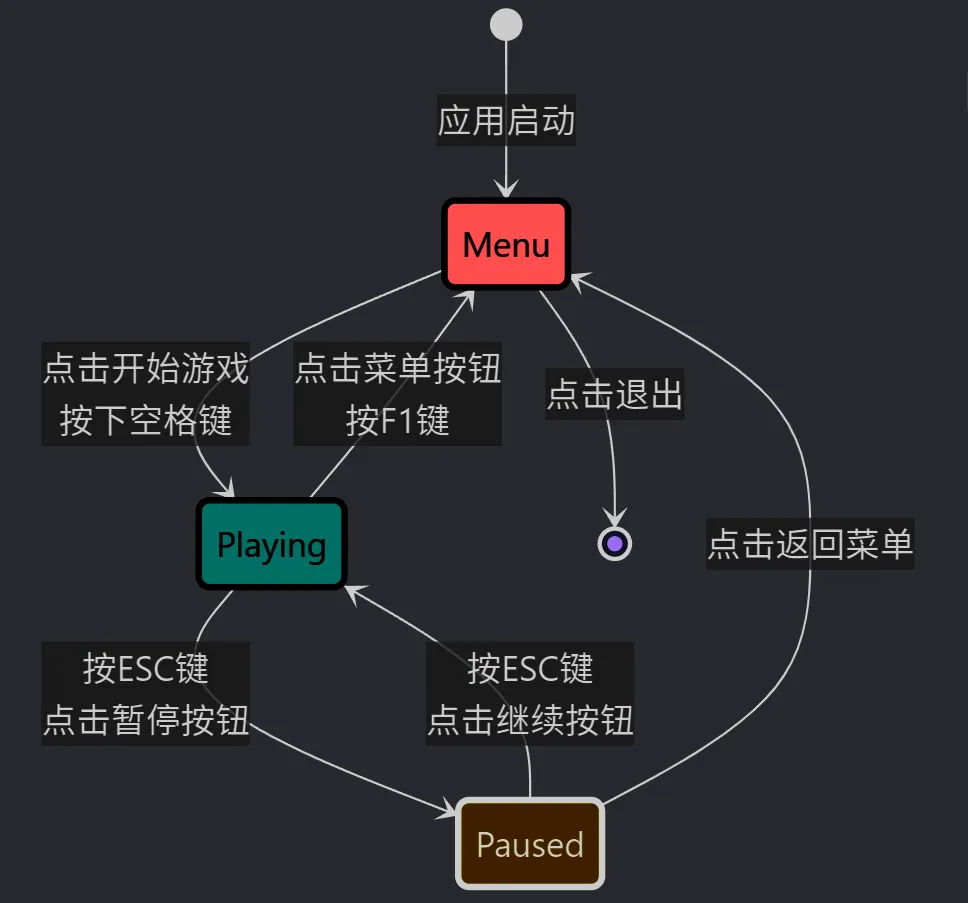
首先定义状态接口和枚举:
c#using System;
using System.Collections.Generic;
using System.Linq;
using System.Text;
using System.Threading.Tasks;

namespace AppGameStateManager
{
    public enum GameState
    {
        Menu,
        Playing,
        Paused
    }
}
c#using SkiaSharp;
using System;
using System.Collections.Generic;
using System.Linq;
using System.Text;
using System.Threading.Tasks;

namespace AppGameStateManager
{
    public interface IGameState
    {
        void Enter();
        void Update();
        void Draw(SKCanvas canvas);
        void Exit();
    }
}
核心思想: 每个状态都是一个独立的"小世界",有自己的生命周期和职责。
🎮 状态管理器:指挥官角色
c#using SkiaSharp;
using System;
using System.Collections.Generic;
using System.Linq;
using System.Text;
using System.Threading.Tasks;

namespace AppGameStateManager
{
    public class GameStateManager
    {
        private Dictionary<GameState, IGameState> _states;
        private GameState _currentState;
        private GameState _previousState;

        public event Action<GameState, GameState> StateChanged;

        public GameState CurrentState => _currentState;
        public GameState PreviousState => _previousState;

        public GameStateManager()
        {
            _states = new Dictionary<GameState, IGameState>();
        }

        public void RegisterState(GameState state, IGameState stateImplementation)
        {
            _states[state] = stateImplementation;
        }

        public void ChangeState(GameState newState)
        {
            if (!_states.ContainsKey(newState))
                throw new ArgumentException($"State {newState} is not registered");

            if (_currentState != GameState.Menu)
            {
                _states[_currentState]?.Exit();
            }

            _previousState = _currentState;
            _currentState = newState;

            _states[_currentState].Enter();
            StateChanged?.Invoke(_previousState, _currentState);
        }

        public void Update()
        {
            _states[_currentState]?.Update();
        }

        public void Draw(SKCanvas canvas)
        {
            _states[_currentState]?.Draw(canvas);
        }
    }
}
关键特性:
- 集中式状态管理,职责单一
- 事件通知机制,UI可以及时响应状态变化
- 生命周期管理,确保状态切换的完整性
🎨 实战代码:打造酷炫的游戏界面
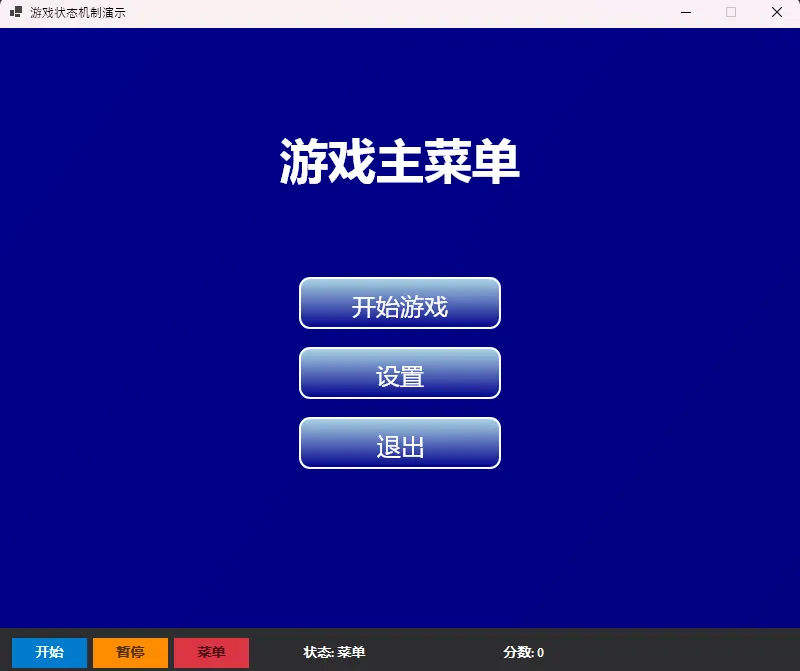
🌟 菜单状态:第一印象很重要
c#using SkiaSharp;
using System;
using System.Collections.Generic;
using System.Linq;
using System.Text;
using System.Threading.Tasks;

namespace AppGameStateManager
{
    public class MenuState : IGameState
    {
        private readonly Action<GameState> _changeState;
        private SKPaint _titlePaint;
        private SKPaint _buttonPaint;
        private SKPaint _textPaint;

        public MenuState(Action<GameState> changeStateCallback)
        {
            _changeState = changeStateCallback;
            InitializePaints();
        }

        private void InitializePaints()
        {
            _titlePaint = new SKPaint
            {
                Color = SKColors.White,
                TextSize = 48,
                IsAntialias = true,
                Typeface = SKTypeface.FromFamilyName("Microsoft YaHei", SKFontStyle.Bold)
            };

            _buttonPaint = new SKPaint
            {
                Color = SKColors.DarkBlue,
                IsAntialias = true
            };

            _textPaint = new SKPaint
            {
                Color = SKColors.White,
                TextSize = 24,
                IsAntialias = true,
                Typeface = SKTypeface.FromFamilyName("Microsoft YaHei")
            };
        }

        public void Enter()
        {
            // 菜单状态初始化
        }

        public void Update()
        {
            // 菜单更新逻辑
        }

        public void Draw(SKCanvas canvas)
        {
            // 绘制渐变背景
            using var gradient = SKShader.CreateLinearGradient(
                new SKPoint(0, 0),
                new SKPoint(800, 600),
                new[] { SKColors.DarkBlue, SKColors.Navy },
                SKShaderTileMode.Clamp);

            using var bgPaint = new SKPaint { Shader = gradient };
            canvas.DrawRect(0, 0, 800, 600, bgPaint);

            // 绘制标题
            var titleText = "游戏主菜单";
            var titleBounds = new SKRect();
            _titlePaint.MeasureText(titleText, ref titleBounds);
            canvas.DrawText(titleText,
                400 - titleBounds.Width / 2,
                150,
                _titlePaint);

            // 绘制按钮
            DrawButton(canvas, "开始游戏", 300, 250);
            DrawButton(canvas, "设置", 300, 320);
            DrawButton(canvas, "退出", 300, 390);
        }

        private void DrawButton(SKCanvas canvas, string text, float x, float y)
        {
            var buttonRect = new SKRect(x, y, x + 200, y + 50);

            // 绘制按钮背景
            using var buttonGradient = SKShader.CreateLinearGradient(
                new SKPoint(x, y),
                new SKPoint(x, y + 50),
                new[] { SKColors.LightBlue, SKColors.DarkBlue },
                SKShaderTileMode.Clamp);

            using var paint = new SKPaint { Shader = buttonGradient };
            canvas.DrawRoundRect(buttonRect, 10, 10, paint);

            // 绘制按钮边框
            using var borderPaint = new SKPaint
            {
                Color = SKColors.White,
                Style = SKPaintStyle.Stroke,
                StrokeWidth = 2,
                IsAntialias = true
            };
            canvas.DrawRoundRect(buttonRect, 10, 10, borderPaint);

            // 绘制按钮文字
            var textBounds = new SKRect();
            _textPaint.MeasureText(text, ref textBounds);
            canvas.DrawText(text,
                x + (200 - textBounds.Width) / 2,
                y + 25 + textBounds.Height / 2,
                _textPaint);
        }

        public void Exit()
        {
            // 清理菜单状态
        }

        public void StartGame()
        {
            _changeState(GameState.Playing);
        }
    }
}
设计亮点:
- SKiaSharp提供的硬件加速渲染,性能远超传统GDI+
- 渐变效果和抗锯齿,让界面更加专业
- 响应式布局,适应不同屏幕尺寸
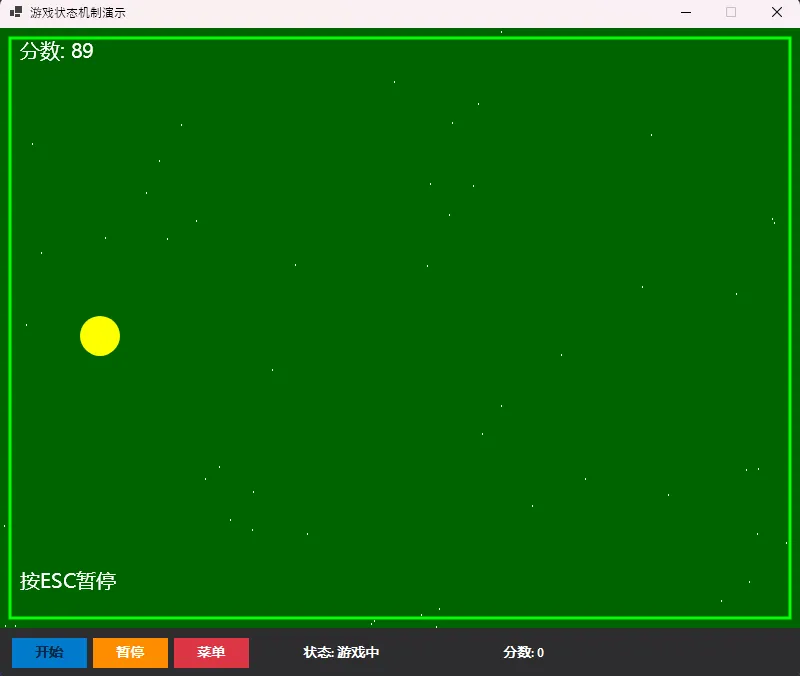
🎯 游戏状态:核心业务逻辑
c#using SkiaSharp;
using System;
using System.Collections.Generic;
using System.Linq;
using System.Text;
using System.Threading.Tasks;

namespace AppGameStateManager
{
    public class PlayingState : IGameState
    {
        private readonly Action<GameState> _changeState;
        private SKPaint _backgroundPaint;
        private SKPaint _playerPaint;
        private SKPaint _uiPaint;
        private float _playerX = 100;
        private float _playerY = 300;
        private int _score = 0;
        private Random _random;

        public PlayingState(Action<GameState> changeStateCallback)
        {
            _changeState = changeStateCallback;
            _random = new Random();
            InitializePaints();
        }

        private void InitializePaints()
        {
            _backgroundPaint = new SKPaint
            {
                Color = SKColors.DarkGreen,
                IsAntialias = true
            };

            _playerPaint = new SKPaint
            {
                Color = SKColors.Yellow,
                IsAntialias = true
            };

            _uiPaint = new SKPaint
            {
                Color = SKColors.White,
                TextSize = 20,
                IsAntialias = true,
                Typeface = SKTypeface.FromFamilyName("Microsoft YaHei")
            };
        }

        public void Enter()
        {
            _playerX = 100;
            _playerY = 300;
            _score = 0;
        }

        public void Update()
        {
            _score++;
            _playerY += (float)Math.Sin(Environment.TickCount * 0.01) * 2;
        }

        public void Draw(SKCanvas canvas)
        {
            canvas.DrawRect(0, 0, 800, 600, _backgroundPaint);
            for (int i = 0; i < 50; i++)
            {
                var x = (_random.Next(800) + Environment.TickCount * 0.1) % 800;
                var y = _random.Next(600);
                canvas.DrawCircle((float)x, y, 1, new SKPaint { Color = SKColors.White });
            }

            canvas.DrawCircle(_playerX, _playerY, 20, _playerPaint);

            canvas.DrawText($"分数: {_score}", 20, 30, _uiPaint);
            canvas.DrawText("按ESC暂停", 20, 560, _uiPaint);

            using var borderPaint = new SKPaint
            {
                Color = SKColors.Lime,
                Style = SKPaintStyle.Stroke,
                StrokeWidth = 3,
                IsAntialias = true
            };
            canvas.DrawRect(10, 10, 780, 580, borderPaint);
        }

        public void Exit()
        {

        }

        public void PauseGame()
        {
            _changeState(GameState.Paused);
        }

        public void BackToMenu()
        {
            _changeState(GameState.Menu);
        }
    }
}
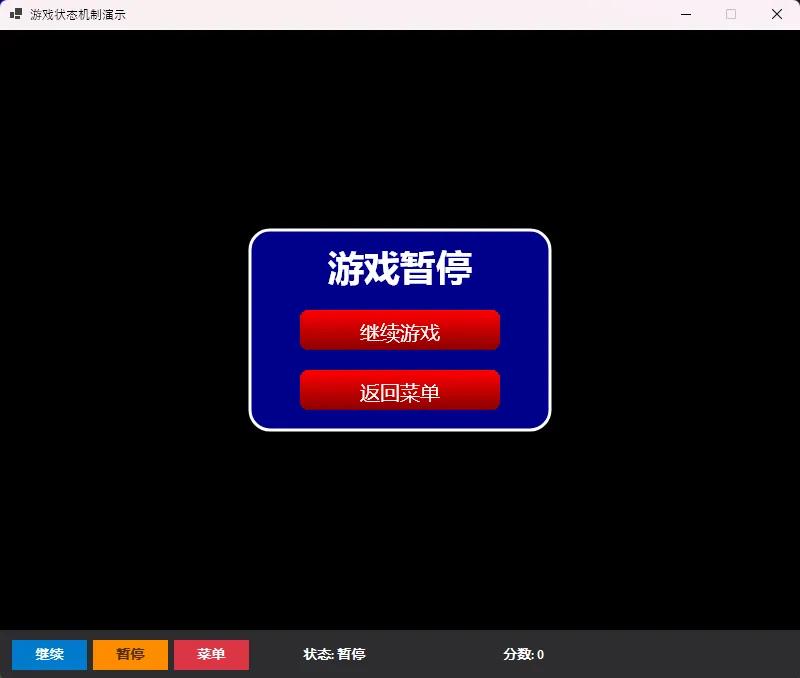
⏸️ 暂停状态:用户体验的细节
c#using SkiaSharp;
using System;
using System.Collections.Generic;
using System.Linq;
using System.Text;
using System.Threading.Tasks;

namespace AppGameStateManager
{
    public class PausedState : IGameState
    {
        private readonly Action<GameState> _changeState;
        private SKPaint _overlayPaint;
        private SKPaint _textPaint;
        private SKPaint _buttonPaint;

        public PausedState(Action<GameState> changeStateCallback)
        {
            _changeState = changeStateCallback;
            InitializePaints();
        }

        private void InitializePaints()
        {
            _overlayPaint = new SKPaint
            {
                Color = SKColors.Black.WithAlpha(128),
                IsAntialias = true
            };

            _textPaint = new SKPaint
            {
                Color = SKColors.White,
                TextSize = 36,
                IsAntialias = true,
                Typeface = SKTypeface.FromFamilyName("Microsoft YaHei", SKFontStyle.Bold)
            };

            _buttonPaint = new SKPaint
            {
                Color = SKColors.DarkRed,
                IsAntialias = true
            };
        }

        public void Enter()
        {
            // 暂停状态初始化
        }

        public void Update()
        {

        }

        public void Draw(SKCanvas canvas)
        {
            // 绘制半透明遮罩
            canvas.DrawRect(0, 0, 800, 600, _overlayPaint);
            // 绘制暂停面板
            var panelRect = new SKRect(250, 200, 550, 400);
            using var panelPaint = new SKPaint
            {
                Color = SKColors.DarkBlue,
                IsAntialias = true
            };
            canvas.DrawRoundRect(panelRect, 20, 20, panelPaint);
            // 绘制面板边框
            using var borderPaint = new SKPaint
            {
                Color = SKColors.White,
                Style = SKPaintStyle.Stroke,
                StrokeWidth = 3,
                IsAntialias = true
            };
            canvas.DrawRoundRect(panelRect, 20, 20, borderPaint);

            var pauseText = "游戏暂停";
            var textBounds = new SKRect();
            _textPaint.MeasureText(pauseText, ref textBounds);
            canvas.DrawText(pauseText,
                400 - textBounds.Width / 2,
                250,
                _textPaint);

            using var buttonTextPaint = new SKPaint
            {
                Color = SKColors.White,
                TextSize = 20,
                IsAntialias = true,
                Typeface = SKTypeface.FromFamilyName("Microsoft YaHei")
            };

            DrawPauseButton(canvas, "继续游戏", 300, 280, buttonTextPaint);
            DrawPauseButton(canvas, "返回菜单", 300, 340, buttonTextPaint);
        }

        private void DrawPauseButton(SKCanvas canvas, string text, float x, float y, SKPaint textPaint)
        {
            var buttonRect = new SKRect(x, y, x + 200, y + 40);

            using var buttonGradient = SKShader.CreateLinearGradient(
                new SKPoint(x, y),
                new SKPoint(x, y + 40),
                new[] { SKColors.Red, SKColors.DarkRed },
                SKShaderTileMode.Clamp);

            using var paint = new SKPaint { Shader = buttonGradient };
            canvas.DrawRoundRect(buttonRect, 8, 8, paint);

            var textBounds = new SKRect();
            textPaint.MeasureText(text, ref textBounds);
            canvas.DrawText(text,
                x + (200 - textBounds.Width) / 2,
                y + 20 + textBounds.Height / 2,
                textPaint);
        }

        public void Exit()
        {

        }

        public void ResumeGame()
        {
            _changeState(GameState.Playing);
        }

        public void BackToMenu()
        {
            _changeState(GameState.Menu);
        }
    }
}
🔧 WinForms集成:无缝连接
📐 Designer.cs:现代化UI设计
c#private void InitializeComponent()
{
    // SKControl:高性能渲染画布
    this.skControl = new SkiaSharp.Views.Desktop.SKControl();
    this.skControl.BackColor = System.Drawing.Color.Black;
    this.skControl.Dock = System.Windows.Forms.DockStyle.Fill;
    this.skControl.VSync = true;  // 垂直同步,避免撕裂

    // 控制面板:扁平化设计
    this.pnlControls.BackColor = System.Drawing.Color.FromArgb(45, 45, 48);

    // 现代化按钮样式
    this.btnStart.BackColor = System.Drawing.Color.FromArgb(0, 122, 204);
    this.btnStart.FlatStyle = System.Windows.Forms.FlatStyle.Flat;
    this.btnStart.FlatAppearance.BorderSize = 0;
}
🎯 主窗体逻辑:协调指挥
c#public partial class FrmGameMain : Form
{
    private GameStateManager _stateManager;
    private Timer _gameTimer;

    private void InitializeGame()
    {
        _stateManager = new GameStateManager();

        // 注册所有状态
        _stateManager.RegisterState(GameState.Menu, new MenuState(ChangeState));
        _stateManager.RegisterState(GameState.Playing, new PlayingState(ChangeState));
        _stateManager.RegisterState(GameState.Paused, new PausedState(ChangeState));

        // 🔄 状态变化监听:UI自动更新
        _stateManager.StateChanged += OnStateChanged;

        _stateManager.ChangeState(GameState.Menu);
    }

    private void OnStateChanged(GameState oldState, GameState newState)
    {
        // 自动更新UI状态
        lblStatus.Text = $"状态: {GetStateDisplayName(newState)}";
        UpdateButtonStates(newState);
    }
}
⚡ 性能优化技巧
🏃♂️ 渲染优化
c#private void GameTimer_Tick(object sender, EventArgs e)
{
    _stateManager.Update();
    skControl.Invalidate(); // 只重绘必要区域
}

// 💡 技巧:缓存Paint对象,避免频繁创建
private readonly Dictionary<string, SKPaint> _paintCache = new();

private SKPaint GetCachedPaint(string key, Func<SKPaint> factory)
{
    if (!_paintCache.ContainsKey(key))
        _paintCache[key] = factory();
    return _paintCache[key];
}
🔄 内存管理
c#protected override void OnFormClosed(FormClosedEventArgs e)
{
    _gameTimer?.Stop();
    _gameTimer?.Dispose();

    // 清理Paint对象
    foreach (var paint in _paintCache.Values)
        paint?.Dispose();

    base.OnFormClosed(e);
}
🚨 常见坑点提醒
- Paint对象泄露:SKPaint实现了IDisposable,务必及时释放
- 状态切换时机:在Update中改变状态可能导致异常,建议使用事件队列
- 渲染性能:避免在Draw方法中进行复杂计算
🎯 扩展应用场景
这套状态机不仅适用于游戏开发,还可以用于:
- 企业应用:工作流状态管理
- 多媒体软件:播放、暂停、停止状态
- 数据可视化:不同图表模式切换
- 向导程序:步骤化流程控制
💎 总结:三个核心要点
1. 架构清晰:状态机模式让复杂的状态管理变得井然有序,每个状态职责明确,易于维护和扩展。
2. 性能出色:SKiaSharp的硬件加速渲染配合合理的资源管理,确保应用运行流畅,视觉效果专业。
3. 实用性强:这套解决方案不仅适用于游戏开发,更可以广泛应用于各种需要状态管理的桌面应用场景。
通过状态机模式,我们将原本混乱的状态切换逻辑,转变为清晰可控的架构设计。配合现代化的UI设计和高性能渲染,让你的WinForms应用焕然一新!
觉得这套方案有用吗? 你在项目中是如何处理复杂状态管理的?欢迎在评论区分享你的经验和遇到的挑战!
如果这篇文章对你有帮助,请转发给更多需要的同行! 让我们一起提升C#开发的技术水平! 🚀
本文作者:技术老小子
本文链接:
版权声明:本博客所有文章除特别声明外,均采用 BY-NC-SA 许可协议。转载请注明出处!
目录