
目录
去年冬天,我给一家自动化设备厂做技术顾问。工程师小李愁眉苦脸地找到我:"培训新员工操作电气柜,每次都要实地演示,设备一停工,生产线得停几个小时……能不能整个仿真软件?"
我当时就想:这不就是个Tkinter的活儿吗?
三周后,他们用上了我做的仿真面板。新人培训时间从2天压缩到半天,设备误操作率直接降了60%。更绝的是——采购部门本来准备花8万买商用软件,现在省下来请全组吃了顿海底捞。
今天咱们就聊聊:怎么用Python的Tkinter库,搭建一个工业级的电气柜控制面板仿真系统。不整虚的,全是能落地的硬货。
🔍 为啥工业仿真这么难搞?
真实痛点不是技术,是"像不像"
很多人以为工业仿真就是画几个按钮,点一下变个色。错了。大错特错。
我见过最离谱的案例:某公司花了3个月做了个"仿真系统",按钮倒是挺漂亮。结果老师傅上手五分钟就骂娘——"这根本不是我们的柜子!互锁逻辑都没有,新人学了这个上岗,非出事故不可!"
工业电气柜的核心难点在三个地方:
- 状态联动逻辑:按下启动按钮,得先检查急停是否复位、门开关是否闭合、前序设备是否就绪
- 实时反馈机制:指示灯闪烁频率、电流表数值变化、报警声音触发都得跟真实设备一样
- 安全互锁规则:不能同时启动正反转,不能在运行中切换模式——这些是血的教训
咱们今天要做的,就是把这些"隐形规则"用代码实现出来。
🎨 先看看最终效果长啥样
上代码之前,我得先给你看看成品。这是个标准的三相电机控制柜仿真面板:
pythonimport tkinter as tk
from tkinter import ttk
import threading
import time
from datetime import datetime

class ElectricalCabinetSimulator:
    """电气柜控制面板仿真器 - 核心类"""

    def __init__(self, root):
        self.root = root
        self.root.title("三相电机控制柜仿真系统 v2.1")
        self.root.geometry("900x650")
        self.root.configure(bg="#2C3E50")

        # 设备状态字典 - 这玩意儿是整个系统的神经中枢
        self.states = {
            'power': False,        # 主电源
            'emergency_stop': True, # 急停状态(True=按下)
            'door_closed': True,   # 柜门状态
            'motor_running': False, # 电机运行
            'forward': True,       # 运行方向(True=正转)
            'current': 0.0,        # 电流值
            'temperature': 25.0,   # 温度
            'alarm': False         # 报警状态
        }

        # 安全互锁标志
        self.interlock_active = False

        self.build_ui()
        self.start_monitoring()

    def build_ui(self):
        """构建用户界面 - 分区布局很关键"""

        # === 顶部状态栏 ===
        status_frame = tk.Frame(self.root, bg="#34495E", height=60)
        status_frame.pack(fill=tk.X, padx=10, pady=5)

        tk.Label(status_frame, text="系统状态监控",
                font=("微软雅黑", 14, "bold"),
                bg="#34495E", fg="#ECF0F1").pack(pady=15)

        # === 主控制区(左侧)===
        control_frame = tk.Frame(self.root, bg="#2C3E50")
        control_frame.pack(side=tk.LEFT, fill=tk.BOTH, expand=True, padx=10)

        # 急停按钮 - 这个得最显眼
        self.emergency_btn = tk.Button(
            control_frame,
            text="急停\nEMERGENCY",
            font=("Arial Black", 16),
            bg="#E74C3C", fg="white",
            width=12, height=3,
            relief=tk.RAISED,
            command=self.toggle_emergency
        )
        self.emergency_btn.pack(pady=20)

        # 主电源开关
        self.power_btn = tk.Button(
            control_frame,
            text="⚡ 主电源 OFF",
            font=("微软雅黑", 12, "bold"),
            bg="#95A5A6", fg="white",
            width=20, height=2,
            command=self.toggle_power
        )
        self.power_btn.pack(pady=10)

        # 运行控制组
        run_frame = tk.LabelFrame(
            control_frame,
            text="运行控制",
            font=("微软雅黑", 11),
            bg="#2C3E50", fg="#ECF0F1"
        )
        run_frame.pack(pady=15, padx=20, fill=tk.X)

        self.start_btn = tk.Button(
            run_frame,
            text="▶ 启动",
            font=("微软雅黑", 11),
            bg="#27AE60", fg="white",
            width=10,
            command=self.start_motor
        )
        self.start_btn.grid(row=0, column=0, padx=10, pady=10)

        self.stop_btn = tk.Button(
            run_frame,
            text="⬛ 停止",
            font=("微软雅黑", 11),
            bg="#E67E22", fg="white",
            width=10,
            command=self.stop_motor
        )
        self.stop_btn.grid(row=0, column=1, padx=10, pady=10)

        # 方向切换
        direction_frame = tk.Frame(run_frame, bg="#2C3E50")
        direction_frame.grid(row=1, column=0, columnspan=2, pady=10)

        self.direction_var = tk.StringVar(value="forward")
        tk.Radiobutton(
            direction_frame, text="正转",
            variable=self.direction_var, value="forward",
            font=("微软雅黑", 10), bg="#2C3E50", fg="#ECF0F1",
            selectcolor="#34495E",
            command=self.change_direction
        ).pack(side=tk.LEFT, padx=15)

        tk.Radiobutton(
            direction_frame, text="反转",
            variable=self.direction_var, value="reverse",
            font=("微软雅黑", 10), bg="#2C3E50", fg="#ECF0F1",
            selectcolor="#34495E",
            command=self.change_direction
        ).pack(side=tk.LEFT, padx=15)

        # === 仪表显示区(右侧)===
        meter_frame = tk.Frame(self.root, bg="#34495E", width=300)
        meter_frame.pack(side=tk.RIGHT, fill=tk.BOTH, padx=10, pady=10)

        # 指示灯组
        indicator_group = tk.LabelFrame(
            meter_frame, text="运行指示",
            font=("微软雅黑", 11, "bold"),
            bg="#34495E", fg="#ECF0F1"
        )
        indicator_group.pack(pady=10, padx=15, fill=tk.X)

        self.power_light = self.create_indicator(indicator_group, "电源", 0)
        self.run_light = self.create_indicator(indicator_group, "运行", 1)
        self.alarm_light = self.create_indicator(indicator_group, "报警", 2)

        # 数据显示
        data_group = tk.LabelFrame(
            meter_frame, text="实时数据",
            font=("微软雅黑", 11, "bold"),
            bg="#34495E", fg="#ECF0F1"
        )
        data_group.pack(pady=10, padx=15, fill=tk.BOTH, expand=True)

        # 电流表
        tk.Label(data_group, text="电流 (A)",
                font=("微软雅黑", 10),
                bg="#34495E", fg="#BDC3C7").pack(pady=5)
        self.current_label = tk.Label(
            data_group,
            text="0.00",
            font=("Consolas", 28, "bold"),
            bg="#34495E", fg="#3498DB"
        )
        self.current_label.pack()

        # 温度计
        tk.Label(data_group, text="温度 (°C)",
                font=("微软雅黑", 10),
                bg="#34495E", fg="#BDC3C7").pack(pady=5)
        self.temp_label = tk.Label(
            data_group,
            text="25.0",
            font=("Consolas", 28, "bold"),
            bg="#34495E", fg="#E67E22"
        )
        self.temp_label.pack()

        # 日志区域
        log_frame = tk.LabelFrame(
            meter_frame, text="操作日志",
            font=("微软雅黑", 10),
            bg="#34495E", fg="#ECF0F1"
        )
        log_frame.pack(pady=10, padx=15, fill=tk.BOTH, expand=True)

        self.log_text = tk.Text(
            log_frame,
            height=8,
            font=("Consolas", 9),
            bg="#2C3E50", fg="#ECF0F1",
            state=tk.DISABLED
        )
        self.log_text.pack(fill=tk.BOTH, expand=True)

    def create_indicator(self, parent, label, row):
        """创建指示灯控件"""
        frame = tk.Frame(parent, bg="#34495E")
        frame.pack(fill=tk.X, pady=5, padx=10)

        tk.Label(frame, text=label, font=("微软雅黑", 10),
                bg="#34495E", fg="#ECF0F1", width=6).pack(side=tk.LEFT)

        light = tk.Canvas(frame, width=30, height=30,
                         bg="#34495E", highlightthickness=0)
        light.pack(side=tk.RIGHT, padx=10)
        light.create_oval(5, 5, 25, 25, fill="#7F8C8D", outline="#5A6C7D")

        return light

    def update_indicator(self, light, state, color_on="#2ECC71"):
        """更新指示灯状态"""
        color = color_on if state else "#7F8C8D"
        light.delete("all")
        light.create_oval(5, 5, 25, 25, fill=color, outline="#5A6C7D")
        if state:
            light.create_oval(10, 10, 15, 15, fill="white", outline="")

    def log(self, message, level="INFO"):
        """记录操作日志"""
        timestamp = datetime.now().strftime("%H:%M:%S")
        color_map = {"INFO": "#3498DB", "WARNING": "#F39C12", "ERROR": "#E74C3C"}

        self.log_text.config(state=tk.NORMAL)
        self.log_text.insert(tk.END, f"[{timestamp}] ", "time")
        self.log_text.insert(tk.END, f"{message}\n", level)
        self.log_text.tag_config("time", foreground="#95A5A6")
        self.log_text.tag_config(level, foreground=color_map.get(level, "#ECF0F1"))
        self.log_text.see(tk.END)
        self.log_text.config(state=tk.DISABLED)

    # === 核心控制逻辑 ===

    def toggle_emergency(self):
        """急停按钮切换 - 这个逻辑得严谨"""
        self.states['emergency_stop'] = not self.states['emergency_stop']

        if self.states['emergency_stop']:
            self.emergency_btn.config(relief=tk.SUNKEN, bg="#C0392B")
            self.stop_motor()  # 立即停机
            self.log("急停按钮已按下!所有运行停止", "ERROR")
        else:
            self.emergency_btn.config(relief=tk.RAISED, bg="#E74C3C")
            self.log("急停已复位", "INFO")

    def toggle_power(self):
        """主电源切换"""
        if self.states['emergency_stop']:
            self.log("急停状态下无法上电!", "WARNING")
            return

        self.states['power'] = not self.states['power']

        if self.states['power']:
            self.power_btn.config(text="⚡ 主电源 ON", bg="#27AE60")
            self.update_indicator(self.power_light, True, "#2ECC71")
            self.log("主电源已接通", "INFO")
        else:
            self.power_btn.config(text="⚡ 主电源 OFF", bg="#95A5A6")
            self.update_indicator(self.power_light, False)
            self.stop_motor()  # 断电自动停机
            self.log("主电源已断开", "INFO")

    def start_motor(self):
        """启动电机 - 安全检查是重点"""
        # 多重安全检查
        if self.states['emergency_stop']:
            self.log("启动失败:急停未复位", "ERROR")
            return

        if not self.states['power']:
            self.log("启动失败:主电源未接通", "WARNING")
            return

        if self.states['motor_running']:
            self.log("电机已在运行中", "WARNING")
            return

        # 启动成功
        self.states['motor_running'] = True
        self.update_indicator(self.run_light, True, "#3498DB")
        direction = "正转" if self.states['forward'] else "反转"
        self.log(f"电机启动成功 - {direction}模式", "INFO")

        # 模拟电流上升
        threading.Thread(target=self.simulate_startup, daemon=True).start()

    def stop_motor(self):
        """停止电机"""
        if not self.states['motor_running']:
            return

        self.states['motor_running'] = False
        self.update_indicator(self.run_light, False)
        self.log("电机已停止", "INFO")

        # 模拟电流下降
        threading.Thread(target=self.simulate_shutdown, daemon=True).start()

    def change_direction(self):
        """切换运行方向 - 运行时禁止切换"""
        if self.states['motor_running']:
            self.log("运行中禁止切换方向!请先停机", "ERROR")
            # 恢复原选项
            old_dir = "forward" if self.states['forward'] else "reverse"
            self.direction_var.set(old_dir)
            return

        self.states['forward'] = (self.direction_var.get() == "forward")
        direction = "正转" if self.states['forward'] else "反转"
        self.log(f"运行方向已设置为:{direction}", "INFO")

    # === 仿真线程 ===

    def simulate_startup(self):
        """模拟启动过程 - 电流逐渐上升"""
        target_current = 12.5  # 目标电流
        while self.states['current'] < target_current and self.states['motor_running']:
            self.states['current'] += 0.8
            time.sleep(0.1)
        self.states['current'] = target_current

    def simulate_shutdown(self):
        """模拟停机过程"""
        while self.states['current'] > 0:
            self.states['current'] -= 1.2
            if self.states['current'] < 0:
                self.states['current'] = 0
            time.sleep(0.08)

    def start_monitoring(self):
        """启动实时监控线程"""
        def monitor():
            while True:
                # 更新显示
                self.current_label.config(text=f"{self.states['current']:.2f}")

                # 模拟温度变化
                if self.states['motor_running']:
                    if self.states['temperature'] < 65:
                        self.states['temperature'] += 0.3
                else:
                    if self.states['temperature'] > 25:
                        self.states['temperature'] -= 0.2

                self.temp_label.config(text=f"{self.states['temperature']:.1f}")

                # 温度报警检测
                if self.states['temperature'] > 80:
                    self.states['alarm'] = True
                    self.update_indicator(self.alarm_light, True, "#E74C3C")
                    self.stop_motor()
                    self.log("温度过高报警!自动停机", "ERROR")
                else:
                    self.states['alarm'] = False
                    self.update_indicator(self.alarm_light, False)

                time.sleep(0.2)

        threading.Thread(target=monitor, daemon=True).start()


# 主程序入口
if __name__ == "__main__":
    root = tk.Tk()
    app = ElectricalCabinetSimulator(root)
    root.mainloop()
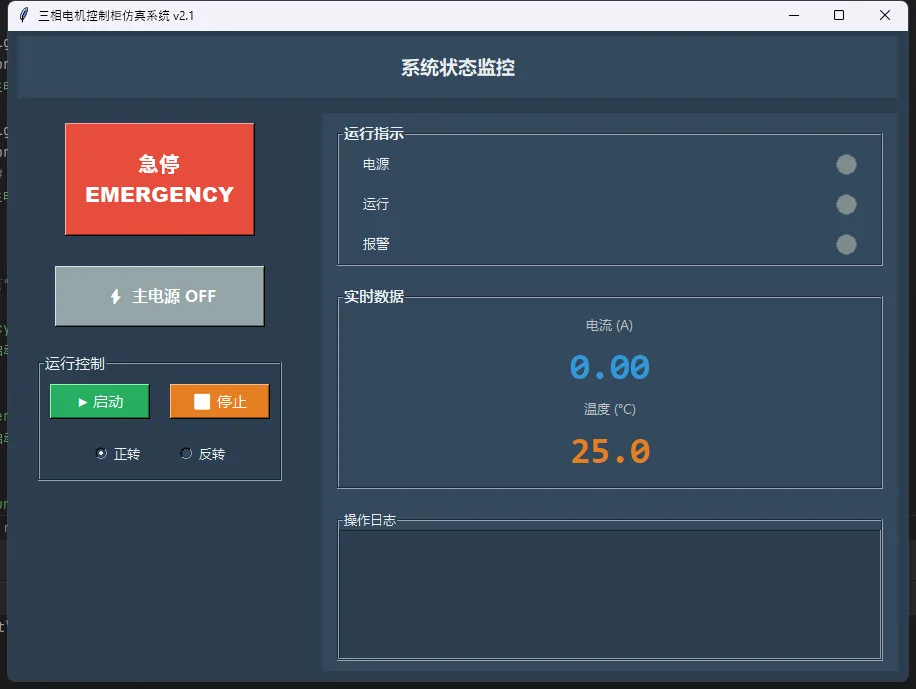
跑起来是这样的效果——按钮能按,灯会亮,数值会跳。但更重要的是:你要是运行时切换方向,它会骂你;你要是急停没复位就想开机,它不给你开。
🧠 几个关键设计思路
1. 状态机思维很重要
你看那个self.states字典没?这就是整个系统的大脑。
传统的写法是每个按钮各管各的——启动按钮只管启动,急停按钮只管停。这样写出来的代码,就是个"假仿真"。
真实的电气柜是状态机。每个动作都要检查前置条件:
- 启动前检查:急停?电源?门开关?
- 方向切换前检查:电机在转吗?
- 断电时:必须联动停机
我之前带过一个实习生。小伙子Python基础不错,写出来的界面也漂亮。但测试时老师傅一句话把他问懵了:"你这电机在转的时候,我把电源一关,电流怎么还显示12安培?"
现实中断电了,电流立刻归零啊!
这就是状态联动。后来我让他把所有控制函数都改成先查状态、再执行、最后更新状态的三段式结构,问题才解决。
2. 线程分离UI和仿真逻辑
注意到那两个threading.Thread没?
Tkinter这东西有个坑——主线程阻塞了,界面就卡死。你要是直接在按钮回调里写个循环让电流慢慢上升,整个窗口会卡成PPT。
我的方案是:
- 主线程只管UI渲染和事件响应
- 仿真逻辑全扔后台线程
- 用状态字典做桥梁传递数据
pythondef simulate_startup(self):
    """这个函数在后台线程运行,不会卡UI"""
    target_current = 12.5
    while self.states['current'] < target_current and self.states['motor_running']:
        self.states['current'] += 0.8  # 修改状态
        time.sleep(0.1)  # 等待100ms,模拟真实上升过程
然后主线程的监控函数每200ms读一次状态、更新一次显示。这样既流畅,又不会出现数据竞争问题。
3. 日志比你想象的重要
那个操作日志不是摆设。
我在测试阶段发现一个Bug——有时候按启动按钮没反应。找了半天原因,后来加了日志才发现:原来是门开关状态检测写反了,系统以为门是开的,触发了安全互锁。
日志的另一个好处是培训可追溯。新员工操作完之后,导出日志一看就知道他哪一步操作有问题。有家企业用我这套系统做考核,把日志记录和标准操作流程对比,自动打分。
💪 进阶改造方向
方案一:加入PLC通信模块
如果你想玩得再狠一点,可以加个真实的PLC通信。
pythonimport snap7  # 西门子PLC通信库

class PLCConnector:
    def __init__(self, ip='192.168.0.1'):
        self.plc = snap7.client.Client()
        self.plc.connect(ip, 0, 1)

    def read_sensor(self, address):
        """读取传感器数据"""
        data = self.plc.db_read(1, address, 4)
        return struct.unpack('>f', data)[0]

    def write_control(self, address, value):
        """写入控制指令"""
        data = struct.pack('>f', value)
        self.plc.db_write(1, address, data)
这样你的仿真系统就能直接跟实际设备对话了。我有个客户用这招做"数字孪生"——屏幕上显示的电流值,就是车间里实时采集的数据。
方案二:加入故障注入功能
培训系统最怕的是啥?学员只会正常操作,遇到异常就懵。
你可以加个"故障模拟"面板:
pythondef inject_fault(self, fault_type):
    """注入故障场景"""
    fault_scenarios = {
        'overcurrent': lambda: setattr(self.states, 'current', 25),  # 过流
        'overheat': lambda: setattr(self.states, 'temperature', 95),  # 过热
        'phase_loss': lambda: self.log("缺相报警!", "ERROR")  # 缺相
    }
    fault_scenarios[fault_type]()
考核的时候随机触发几个故障,看学员能不能按流程处理。这招在汽车制造行业特别管用——他们的电气柜复杂得很,故障类型上百种。
方案三:VR联动(真的有人这么干)
去年见过最疯狂的案例:某核电站用Unity3D做了个VR配电室,然后用Socket跟我这种Tkinter程序通信。
操作员戴着VR头盔,看到的是3D的配电柜。他在虚拟空间里按按钮,Tkinter程序收到指令后算逻辑,再把结果返回给Unity渲染。
技术实现不复杂,就是个简单的TCP通信:
pythonimport socket

class VRBridge:
    def __init__(self, port=8888):
        self.server = socket.socket()
        self.server.bind(('0.0.0.0', port))
        self.server.listen(1)

    def handle_vr_command(self):
        conn, addr = self.server.accept()
        while True:
            data = conn.recv(1024).decode()
            if data == 'START':
                self.start_motor()
            # ...更多指令映射
但效果炸裂。培训的沉浸感直接拉满。
🎯 三句话总结
- 工业仿真不是画界面,是还原逻辑——状态机思维 + 安全互锁才是核心
- Tkinter完全够用,别迷信框架——合理用线程,一样能做出专业级系统
- 从MVP开始,逐步迭代——先做能用的,再做好用的,最后才考虑花里胡哨的功能
💬 来聊聊你的想法
你有没有遇到过类似的工业仿真需求?或者你觉得这套方案还能用在哪些场景?
评论区说说你的项目经历,我挑几个有意思的案例,下期专门写篇文章分析。
另外如果你想要完整项目源码(带配置文件导入、数据导出、多语言切换的完整版),可以在公众号回复"电气柜"获取。
🏷️ 相关标签:#Python实战 #Tkinter进阶 #工业自动化 #GUI开发 #仿真系统
📚 延伸阅读建议:
- 下一步可以学学
PyQt5——界面更现代,但学习曲线陡一些 - 研究一下
SCADA系统的设计思路——工业监控的行业标准 - 如果要对接硬件,
pySerial和Modbus协议得了解一下
记住:最好的学习方式,就是找个真实需求,撸起袖子干。别总想着学完了再做,做着做着就学会了。
本文作者:技术老小子
本文链接:
版权声明:本博客所有文章除特别声明外,均采用 BY-NC-SA 许可协议。转载请注明出处!