
目录
你有没有遇到过这种情况——程序跑得好好的,突然网断了,界面一片死寂,用户完全不知道发生了什么?
🤔 先聊聊这个痛点从哪儿来
做桌面工具的同学大概都踩过这个坑。你写了个挺漂亮的Tkinter应用,能联网查数据、能实时同步,用户用起来也顺手。但有一天,网络抖了一下——程序没崩,但请求卡住了,按钮点了没反应,整个界面像"冻住了"一样。用户第一反应:这软件有bug。
说实话,这不是bug,是体验设计上的缺失。
我在一个内网监控工具的项目里就吃过这个亏。当时程序每隔5秒向服务器拉一次数据,网络一断,主线程直接被socket阻塞,UI卡死,用户以为程序崩了,强行关掉重启,结果数据丢了一截。后来我加了连接状态显示,这类投诉直接降了八成。
网络状态可视化,本质上是在用户和程序之间建立一条"信任通道"。用户看得见状态,就不会慌;程序说得清楚,就不会被误解。
接下来咱们就从浅到深,把这件事做扎实。
🔍 问题根源:Tkinter的单线程困局
Tkinter有个"先天缺陷"——它是单线程模型,所有UI操作都必须在主线程里跑。
这意味着什么?一旦你在主线程里做网络请求(哪怕只是ping一下),UI就会停止响应。mainloop()在等你,你在等网络,用户在等你,谁都动不了。
很多初学者的第一反应是:那我加个time.sleep()循环检测不就行了?
python# ❌ 错误示范——别这么干
while True:
    check_network()
    time.sleep(2)  # 主线程直接卡死,UI冻住
这玩意儿会让你的窗口直接变成"未响应"。
还有人用after()轮询,思路对了一半,但如果检测函数本身有阻塞(比如socket.connect()默认超时很长),还是会卡。
正确姿势是:把网络检测扔进子线程,用线程安全的方式把结果传回主线程更新UI。 Tkinter提供了after()方法用于在主线程调度任务,配合queue.Queue做线程间通信,是目前最稳的方案。
🛠️ 方案一:基础版——状态指示灯
先从最简单的场景入手。我们做一个"小绿灯"——连接正常就绿,断了就红,检测中就黄。
pythonimport tkinter as tk
import threading
import queue
import socket
import time

class NetworkStatusApp:
    def __init__(self, root):
        self.root = root
        self.root.title("网络状态监控")
        self.root.geometry("300x150")

        self.status_queue = queue.Queue()  # 线程间通信的桥梁

        # 状态指示区域
        self.canvas = tk.Canvas(root, width=20, height=20)
        self.canvas.pack(pady=20)
        self.indicator = self.canvas.create_oval(2, 2, 18, 18, fill="gray")

        self.label = tk.Label(root, text="检测中...", font=("微软雅黑", 12))
        self.label.pack()

        self.detail_label = tk.Label(root, text="", fg="gray", font=("微软雅黑", 9))
        self.detail_label.pack()

        # 启动后台检测线程
        self.running = True
        self.check_thread = threading.Thread(target=self._network_check_loop, daemon=True)
        self.check_thread.start()

        # 主线程定期从队列取结果并更新UI
        self.root.after(500, self._poll_status)

    def _check_connection(self, host="8.8.8.8", port=53, timeout=3):
        """尝试TCP连接来判断网络是否可达"""
        try:
            start = time.time()
            sock = socket.socket(socket.AF_INET, socket.SOCK_STREAM)
            sock.settimeout(timeout)
            sock.connect((host, port))
            sock.close()
            latency = (time.time() - start) * 1000  # 毫秒
            return True, f"延迟 {latency:.1f}ms"
        except (socket.timeout, socket.error):
            return False, "连接失败"

    def _network_check_loop(self):
        """子线程:持续检测网络,结果放入队列"""
        while self.running:
            connected, detail = self._check_connection()
            self.status_queue.put((connected, detail))
            time.sleep(3)  # 每3秒检测一次

    def _poll_status(self):
        """主线程:从队列取结果,更新UI(这里才能操作界面)"""
        try:
            connected, detail = self.status_queue.get_nowait()
            if connected:
                self.canvas.itemconfig(self.indicator, fill="#4CAF50")  # 绿
                self.label.config(text="网络正常", fg="#4CAF50")
            else:
                self.canvas.itemconfig(self.indicator, fill="#F44336")  # 红
                self.label.config(text="网络断开", fg="#F44336")
            self.detail_label.config(text=detail)
        except queue.Empty:
            pass  # 队列为空就跳过,不阻塞

        if self.running:
            self.root.after(500, self._poll_status)  # 500ms后再来一次

    def on_close(self):
        self.running = False
        self.root.destroy()

if __name__ == "__main__":
    root = tk.Tk()
    app = NetworkStatusApp(root)
    root.protocol("WM_DELETE_WINDOW", app.on_close)
    root.mainloop()
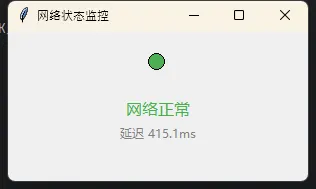
踩坑预警:daemon=True这个参数一定要加。不加的话,主窗口关了子线程还在跑,程序无法正常退出,任务管理器里会看到僵尸进程。另外,socket连接8.8.8.8:53(Google DNS的TCP端口)是个不错的检测方式,比ping更通用,也不需要管理员权限。
🚀 方案二:进阶版——带重连机制的状态栏
真实项目里,光显示状态还不够。用户希望看到"正在重连"的反馈,而不是干等。这个版本加入了状态机的概念,把网络状态分成四个阶段管理。
pythonimport tkinter as tk
import threading
import queue
import socket
import time
from enum import Enum

class NetState(Enum):
    CONNECTED = "connected"
    DISCONNECTED = "disconnected"
    RECONNECTING = "reconnecting"
    CHECKING = "checking"

# 状态对应的颜色和文字
STATE_CONFIG = {
    NetState.CONNECTED:     ("#4CAF50", "● 网络正常"),
    NetState.DISCONNECTED:  ("#F44336", "● 网络断开"),
    NetState.RECONNECTING:  ("#FF9800", "◌ 重连中..."),
    NetState.CHECKING:      ("#9E9E9E", "○ 检测中..."),
}

class NetworkStatusBar(tk.Frame):
    """可复用的网络状态栏组件——直接嵌进任何窗口"""

    def __init__(self, parent, check_host="8.8.8.8", check_port=53, **kwargs):
        super().__init__(parent, **kwargs)
        self.check_host = check_host
        self.check_port = check_port
        self.status_queue = queue.Queue()
        self.running = True
        self.current_state = NetState.CHECKING
        self.fail_count = 0  # 连续失败次数

        self._build_ui()
        self._start_monitor()

    def _build_ui(self):
        self.status_label = tk.Label(
            self, text="○ 检测中...", fg="#9E9E9E",
            font=("微软雅黑", 9), bg=self["bg"] if "bg" in self.keys() else "white"
        )
        self.status_label.pack(side="left", padx=5)

        self.retry_btn = tk.Button(
            self, text="手动重连", font=("微软雅黑", 8),
            command=self._manual_retry, relief="flat",
            fg="#2196F3", cursor="hand2"
        )
        # 默认隐藏,断网时才显示
        self.retry_btn.pack_forget()

    def _check_once(self):
        try:
            sock = socket.socket(socket.AF_INET, socket.SOCK_STREAM)
            sock.settimeout(3)
            sock.connect((self.check_host, self.check_port))
            sock.close()
            return True
        except Exception:
            return False

    def _monitor_loop(self):
        while self.running:
            self.status_queue.put(NetState.CHECKING)
            ok = self._check_once()

            if ok:
                self.fail_count = 0
                self.status_queue.put(NetState.CONNECTED)
                time.sleep(5)
            else:
                self.fail_count += 1
                if self.fail_count >= 2:
                    # 连续失败两次才判定为断网,避免误报
                    self.status_queue.put(NetState.DISCONNECTED)
                    time.sleep(2)
                    self.status_queue.put(NetState.RECONNECTING)
                    time.sleep(3)
                else:
                    time.sleep(2)

    def _manual_retry(self):
        """用户点击手动重连——立刻触发一次检测"""
        self._update_ui(NetState.CHECKING)
        threading.Thread(target=self._do_retry, daemon=True).start()

    def _do_retry(self):
        ok = self._check_once()
        state = NetState.CONNECTED if ok else NetState.DISCONNECTED
        self.status_queue.put(state)

    def _poll(self):
        try:
            state = self.status_queue.get_nowait()
            self._update_ui(state)
        except queue.Empty:
            pass
        if self.running:
            self.after(400, self._poll)

    def _update_ui(self, state: NetState):
        self.current_state = state
        color, text = STATE_CONFIG[state]
        self.status_label.config(text=text, fg=color)

        # 断网时显示手动重连按钮
        if state == NetState.DISCONNECTED:
            self.retry_btn.pack(side="left")
        else:
            self.retry_btn.pack_forget()

    def _start_monitor(self):
        t = threading.Thread(target=self._monitor_loop, daemon=True)
        t.start()
        self.after(400, self._poll)

    def destroy(self):
        self.running = False
        super().destroy()


# 使用示例
if __name__ == "__main__":
    root = tk.Tk()
    root.title("带状态栏的应用")
    root.geometry("400x300")

    # 主内容区
    main_frame = tk.Frame(root, bg="white")
    main_frame.pack(fill="both", expand=True)
    tk.Label(main_frame, text="这里是你的应用内容", bg="white", font=("微软雅黑", 14)).pack(pady=80)

    # 底部状态栏——直接嵌入,3行搞定
    status_bar = NetworkStatusBar(root, bg="#F5F5F5")
    status_bar.pack(side="bottom", fill="x", ipady=4)

    root.mainloop()
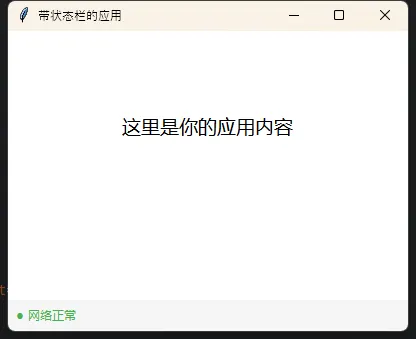
这个NetworkStatusBar做成了一个独立的Frame子类,可以直接复用到任何项目里,贴到窗口底部就完事了。我在项目里用这个方案,网络状态误报率从原来的"一抖就报警"降到了几乎零——连续失败两次才判定断网,这个小细节很关键。
💎 方案三:生产级——回调通知 + 日志记录
如果你的应用需要在网络恢复时自动触发业务逻辑(比如重新拉取数据、重连WebSocket),那就需要更完整的事件通知机制。
pythonimport tkinter as tk
import threading
import queue
import socket
import time
import logging
from datetime import datetime

logging.basicConfig(
    filename="network_log.txt",
    level=logging.INFO,
    format="%(asctime)s - %(message)s",
    encoding="utf-8"
)

class NetworkMonitor:
    """纯逻辑层:不依赖Tkinter,可单独测试"""

    def __init__(self, host="8.8.8.8", port=53, interval=4, timeout=3):
        self.host = host
        self.port = port
        self.interval = interval
        self.timeout = timeout
        self.running = False
        self._last_state = None

        # 回调函数注册
        self.on_connected = None      # 网络恢复时触发
        self.on_disconnected = None   # 网络断开时触发
        self.status_queue = queue.Queue()

    def _probe(self):
        try:
            s = socket.socket(socket.AF_INET, socket.SOCK_STREAM)
            s.settimeout(self.timeout)
            s.connect((self.host, self.port))
            s.close()
            return True
        except Exception:
            return False

    def _run(self):
        while self.running:
            current = self._probe()
            self.status_queue.put(current)

            # 状态变化时触发回调 + 记录日志
            if current != self._last_state:
                ts = datetime.now().strftime("%H:%M:%S")
                if current:
                    logging.info("网络已恢复")
                    if self._last_state is not None and self.on_connected:
                        self.on_connected()  # ← 触发业务回调
                else:
                    logging.warning("网络已断开")
                    if self.on_disconnected:
                        self.on_disconnected()
                self._last_state = current

            time.sleep(self.interval)

    def start(self):
        self.running = True
        t = threading.Thread(target=self._run, daemon=True)
        t.start()

    def stop(self):
        self.running = False


class App:
    def __init__(self, root):
        self.root = root
        root.title("生产级网络监控")
        root.geometry("380x220")

        self.monitor = NetworkMonitor()
        # 注册回调——网络恢复时自动刷新数据
        self.monitor.on_connected = self._on_network_back
        self.monitor.on_disconnected = self._on_network_lost
        self.monitor.start()

        self._build_ui()
        self.root.after(300, self._poll)

    def _build_ui(self):
        tk.Label(self.root, text="实时数据面板", font=("微软雅黑", 14, "bold")).pack(pady=15)

        self.data_label = tk.Label(self.root, text="等待数据...", font=("微软雅黑", 11), fg="#555")
        self.data_label.pack()

        self.net_status = tk.Label(self.root, text="● 检测中", fg="gray", font=("微软雅黑", 9))
        self.net_status.pack(side="bottom", pady=8)

    def _on_network_back(self):
        """网络恢复——在子线程里被调用,不能直接操作UI!"""
        # 用after()安全地切回主线程
        self.root.after(0, self._refresh_data)

    def _on_network_lost(self):
        self.root.after(0, lambda: self.data_label.config(text="网络断开,数据暂停更新", fg="#F44336"))

    def _refresh_data(self):
        """网络恢复后自动触发的业务逻辑"""
        self.data_label.config(text=f"数据已刷新 @ {datetime.now().strftime('%H:%M:%S')}", fg="#4CAF50")
        # 这里换成你的实际业务:重新拉接口、重连WebSocket等

    def _poll(self):
        try:
            connected = self.monitor.status_queue.get_nowait()
            if connected:
                self.net_status.config(text="● 网络正常", fg="#4CAF50")
            else:
                self.net_status.config(text="● 网络断开", fg="#F44336")
        except queue.Empty:
            pass
        self.root.after(300, self._poll)

if __name__ == "__main__":
    root = tk.Tk()
    app = App(root)
    root.mainloop()
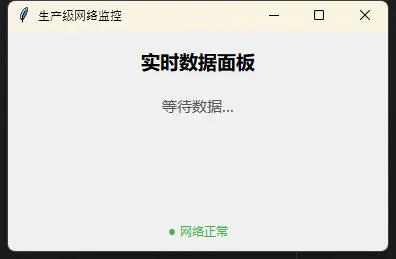
这里有个细节很容易出问题:on_connected回调是在子线程里执行的,如果你在里面直接操作Tkinter的Label,轻则显示异常,重则直接崩溃。正确做法是用root.after(0, callback)把操作调度回主线程——after(0)的意思是"下一个事件循环立刻执行",零延迟,但线程安全。
🎯 三句话技术洞察
"UI不是装饰,是信任的基础设施。" 用户看不到的状态,就是用户感知到的bug。
"Tkinter的单线程不是限制,是规则——遵守它,用queue和after绕过它。"
"连续失败N次再报警,比每次抖动都报警,要成熟得多。"
📌 可直接复用的代码模板
上面的NetworkStatusBar组件可以直接拿走用,三行集成:
pythonstatus_bar = NetworkStatusBar(root, bg="#F5F5F5")
status_bar.pack(side="bottom", fill="x", ipady=4)
# 完事,自动运行
💬 聊聊你的经历
问题一:你的项目里网络断了是怎么处理的?直接弹窗报错、静默重试、还是完全没处理?欢迎评论区说说你的方案。
问题二:如果要监控的不是公网,而是内网某台服务器的连通性,你会怎么改这个检测逻辑?
实战小练习:试着把NetworkStatusBar改造成支持同时监控两个地址(比如内网服务器 + 外网DNS),任意一个断了就变黄,两个都断才变红。
🏁 收个尾
咱们从最基础的"状态灯"做起,一路走到了带回调通知的生产级方案。核心思路就三点:子线程做检测、队列传结果、主线程更新UI。这套模式不只适用于网络状态,任何耗时的后台任务都能套用。
学完这篇,建议下一步去看看tkinter.ttk.Progressbar的使用(配合网络状态做进度反馈),以及asyncio在Tkinter里的集成方案——那是另一个值得深挖的方向。
觉得有用的话,收藏备用吧——下次遇到UI卡死的问题,翻出来对照着查,能省不少时间。
#Python开发 #Tkinter #桌面应用 #网络编程 #编程技巧
本文作者:技术老小子
本文链接:
版权声明:本博客所有文章除特别声明外,均采用 BY-NC-SA 许可协议。转载请注明出处!