
Press Ctrl+ and K to search
目录
你是否经常因为以下问题而苦恼:
- "这个算法真的比那个快吗?" - 只能凭感觉猜测代码性能
- "为什么生产环境比测试环境慢这么多?" - 无法准确定位性能瓶颈
- "老板问优化效果,我该怎么证明?" - 缺乏可靠的性能数据支撑
如果你还在用DateTime.Now或Stopwatch手写性能测试,那你很可能已经掉进了性能测试的十大陷阱!今天给大家介绍一个被.NET官方团队、Roslyn编译器团队等27000+项目采用的专业性能测试库——BenchmarkDotNet。
💡 为什么手写性能测试会误导你?
🔍 问题分析:传统性能测试的致命缺陷
大多数开发者习惯这样测试性能:
c#// ❌ 错误示范 - 这样测试结果不可信!我基本这么用了,大概齐吧。
var sw = Stopwatch.StartNew();
for (int i = 0; i < 1000; i++)
{
    MyMethod();
}
sw.Stop();
Console.WriteLine($"耗时: {sw.ElapsedMilliseconds}ms");
这种做法存在以下严重问题:
- 冷启动问题 - JIT编译影响首次执行
- GC干扰 - 垃圾回收随时可能触发
- CPU调度影响 - 操作系统任务调度不可控
- 循环展开优化 - 编译器可能进行意外优化
- 数据量选择随意 - 缺乏统计学依据
🛠️ 解决方案:BenchmarkDotNet的五大核心优势

🔥 方案一:一键安装,零配置启动
安装命令:
bashdotnet add package BenchmarkDotNet
最简单的使用示例:
c#using BenchmarkDotNet.Attributes;
using BenchmarkDotNet.Running;
using System.Text;

namespace AppBenchmarkDotNet
{
    [SimpleJob]
    [RPlotExporter] // 自动生成性能图表
    public class StringConcatBenchmark
    {
        private const int N = 10000;
        private readonly string[] data = new string[N];

        [GlobalSetup]
        public void Setup()
        {
            for (int i = 0; i < N; i++)
                data[i] = $"Item{i}";
        }

        [Benchmark(Baseline = true)]
        public string StringConcat()
        {
            string result = "";
            foreach (var item in data)
                result += item;
            return result;
        }

        [Benchmark]
        public string StringBuilder()
        {
            var sb = new StringBuilder();
            foreach (var item in data)
                sb.Append(item);
            return sb.ToString();
        }

        [Benchmark]
        public string StringJoin()
        {
            return string.Join("", data);
        }
    }

    internal class Program
    {
        static void Main(string[] args)
        {
            BenchmarkRunner.Run<StringConcatBenchmark>();
        }
    }
}
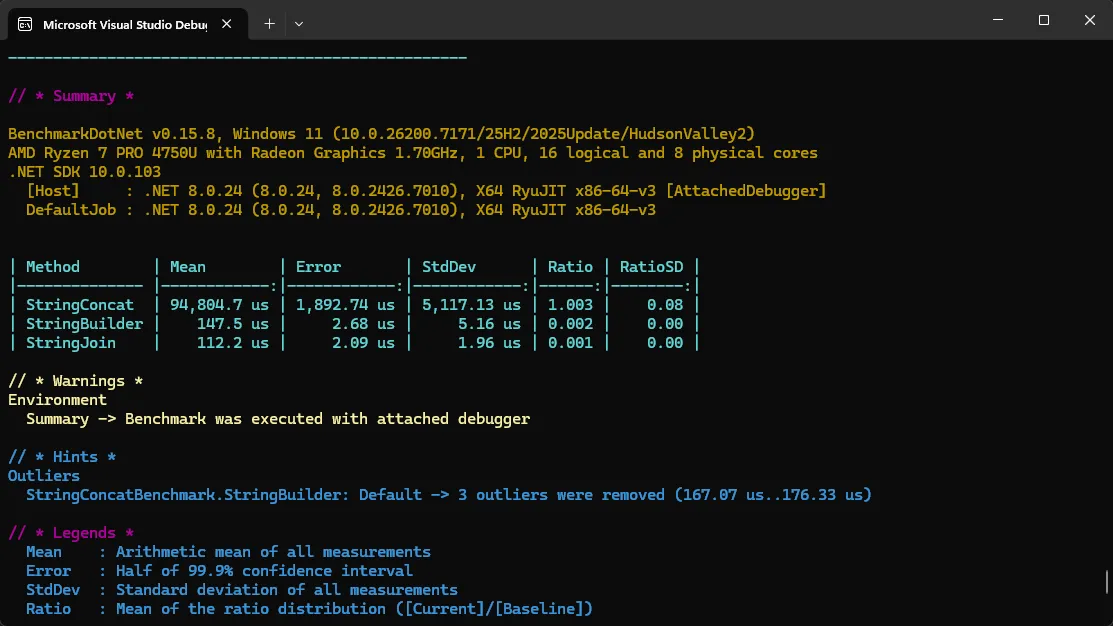
三种方法的性能对比:
- StringConcat(字符串直接拼接)
- 平均耗时:94,804.7 微秒(约95毫秒)
- 性能最差,作为基准线(Ratio = 1.003)
- StringBuilder
- 平均耗时:147.5 微秒
- 比StringConcat快约643倍(Ratio = 0.002)
- StringJoin
- 平均耗时:112.2 微秒
- 性能最佳,比StringConcat快约845倍(Ratio = 0.001)
常见坑点提醒:
⚠️ 确保项目运行在Release模式,否则BenchmarkDotNet会警告并拒绝运行
⚠️ 不要在调试器附加状态下运行测试
🎯 方案二:多参数测试,一次性对比
c#[SimpleJob]
public class CollectionBenchmark
{
    [Params(100, 1000, 10000)] // 自动测试不同数据量
    public int DataSize;

    private int[] data;

    [GlobalSetup]
    public void Setup()
    {
        data = Enumerable.Range(0, DataSize).ToArray();
    }

    [Benchmark]
    public int[] ArrayCopy()
    {
        var result = new int[data.Length];
        Array.Copy(data, result, data.Length);
        return result;
    }

    [Benchmark]
    public int[] LinqToArray()
    {
        return data.ToArray();
    }

    [Benchmark]
    public List<int> ToList()
    {
        return data.ToList();
    }
}
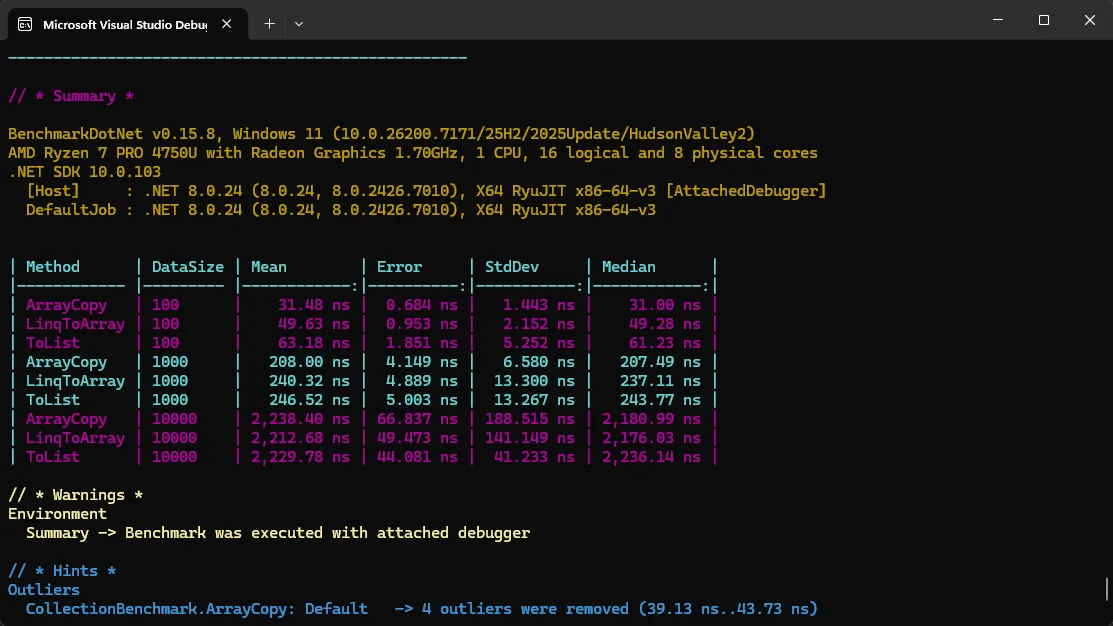
实际应用场景:
- API接口性能对比
- 不同数据结构选择
- 算法优化前后效果验证
🏆 方案三:多运行时环境对比
c#[SimpleJob(RuntimeMoniker.Net48, baseline: true)]
[SimpleJob(RuntimeMoniker.Net60)]
[SimpleJob(RuntimeMoniker.Net80)]
[RPlotExporter]
public class CrossPlatformBenchmark
{
    [Params(1000, 10000)]
    public int N;

    private byte[] data;

    [GlobalSetup]
    public void Setup()
    {
        data = new byte[N];
        Random.Shared.NextBytes(data);
    }

    [Benchmark]
    public string ToBase64()
    {
        return Convert.ToBase64String(data);
    }

    [Benchmark]
    public byte[] FromBase64()
    {
        var base64 = Convert.ToBase64String(data);
        return Convert.FromBase64String(base64);
    }
}
🔬 方案四:内存分配诊断
c#[SimpleJob]
[MemoryDiagnoser] // 开启内存诊断
public class MemoryBenchmark
{
    [Benchmark]
    public string StringInterpolation()
    {
        return $"Hello {"World"}!";
    }

    [Benchmark]
    public string StringFormat()
    {
        return string.Format("Hello {0}!", "World");
    }

    [Benchmark]
    public string StringConcat()
    {
        return "Hello " + "World" + "!";
    }
}
内存诊断结果:
markdown|              Method |     Mean | Allocated |
|-------------------- |---------:|----------:|
| StringInterpolation | 15.23 ns |      32 B |
|        StringFormat | 45.67 ns |      56 B |
|        StringConcat | 12.89 ns |      32 B |
🎨 方案五:高级配置与自定义
c#[Config(typeof(CustomConfig))]
public class AdvancedBenchmark
{
    // 自定义配置类
    public class CustomConfig : ManualConfig
    {
        public CustomConfig()
        {
            AddJob(Job.Default
                .WithRuntime(ClrRuntime.Net48)
                .WithPlatform(Platform.X64)
                .WithGcServer(true)); // 服务器GC

            AddExporter(HtmlExporter.Default);
            AddExporter(CsvExporter.Default);
            AddDiagnoser(MemoryDiagnoser.Default);
            AddColumn(StatisticColumn.P95); // 95分位数
        }
    }

    [Benchmark]
    [Arguments(100)]
    [Arguments(1000)]
    public void ProcessData(int count)
    {
        // 处理逻辑
        for (int i = 0; i < count; i++)
        {
            Math.Sqrt(i);
        }
    }
}
📊 专业技巧:如何解读测试结果
🎯 关键指标解释
- Mean: 平均执行时间(最重要)
- Error: 误差范围(越小越好)
- StdDev: 标准偏差(稳定性指标)
- Ratio: 相对基线的比率(对比效果)
- Gen 0/1/2: GC回收次数(内存压力)
- Allocated: 内存分配量
⚡ 性能优化黄金法则
- 优先优化热点路径 - 关注高频调用的方法
- 减少内存分配 - 特别注意Gen 2的回收
- 避免装箱拆箱 - 使用泛型替代object
- 合理使用缓存 - 但要注意内存泄漏风险
🌟 三个"收藏级"代码模板
模板一:API性能对比
c#[SimpleJob, MemoryDiagnoser, RPlotExporter]
public class ApiBenchmark
{
    [Params(100, 1000)] public int RequestCount;
    [Benchmark(Baseline = true)] public void OldApi() { }
    [Benchmark] public void NewApi() { }
}
模板二:算法效率测试
c#[SimpleJob, RankColumn, RPlotExporter]
public class AlgorithmBenchmark
{
    [Params(10, 100, 1000)] public int DataSize;
    [Benchmark] public void BubbleSort() { }
    [Benchmark] public void QuickSort() { }
}
模板三:内存优化验证
c#[SimpleJob, MemoryDiagnoser]
public class MemoryOptimizationBenchmark
{
    [Benchmark(Baseline = true)] public void Original() { }
    [Benchmark] public void Optimized() { }
}
🎯 总结:掌握三个核心要点
通过今天的分享,希望你能掌握以下三个关键点:
- 告别手工测试 - 使用BenchmarkDotNet获得可靠的性能数据,避免测试陷阱
- 数据驱动优化 - 基于真实测试结果做决策,而不是凭感觉猜测
- 持续性能监控 - 将性能测试集成到开发流程中,及早发现性能回归
BenchmarkDotNet不仅仅是一个测试工具,更是帮助你建立性能意识和数据驱动思维的利器。当你的代码性能有了量化的依据,优化方向就变得清晰可见。
你在项目中遇到过哪些性能难题? 或者你最想测试哪种场景的性能? 欢迎在评论区分享你的经验和问题!
如果这篇文章对你有帮助,请转发给更多同行,让我们一起用数据说话,写出更高性能的C#代码!
#C#开发 #性能优化 #编程技巧 #BenchmarkDotNet #软件工程
本文作者:技术老小子
本文链接:
版权声明:本博客所有文章除特别声明外,均采用 BY-NC-SA 许可协议。转载请注明出处!
目录