
目录
🔔 当传感器"发脾气",你的程序能接住吗?
工控现场,传感器数据超阈值这件事,说来就来。温度传感器突然飙到180°C,压力值蹦到额定上限的1.3倍——这时候,你的上位机程序是优雅地弹出一个清晰的告警弹窗,还是默默地在日志里写一行没人看的WARNING?
我在做一个工厂设备监控项目时,就踩过这个坑。最初的版本用print()输出告警信息,操作员根本注意不到,直到设备异常停机才发现问题早就出现了。后来花了一个下午,用Tkinter重新设计了告警弹窗系统,从此告警信息再也不会"消失在茫茫终端里"。
这篇文章,咱们就来聊聊怎么用Tkinter构建一套真正好用的传感器数据告警弹窗系统——不只是弹个框那么简单,还要考虑多传感器并发、告警等级分类、弹窗防重叠、线程安全这些实际问题。
🧩 先搞清楚需求:告警弹窗到底要做什么
别急着写代码。实际项目里,一个"够用"的告警弹窗系统,至少要满足下面这几点:
- 告警等级区分:普通警告(黄色)、严重告警(红色)、信息提示(蓝色),视觉上一眼就能区分
- 非阻塞弹窗:告警出现时不能卡住主程序的数据采集循环
- 防重复弹窗:同一传感器的同类告警,不能刷出十几个重叠窗口
- 自动关闭或手动确认:根据告警级别决定是否需要操作员手动确认
- 告警历史记录:弹窗消失后,告警信息要留档
这四点,基本覆盖了80%的工控场景需求。下面我们逐步实现。
🏗️ 基础架构:告警管理器 + 弹窗渲染器
整个系统分两层。告警管理器负责接收传感器数据、判断阈值、管理告警状态;弹窗渲染器只负责在UI线程里画窗口。这种分离,是避免线程问题的关键。
pythonimport tkinter as tk
from tkinter import ttk
import threading
import time
import queue
from dataclasses import dataclass, field
from typing import Optional
from enum import Enum

# 告警等级枚举
class AlarmLevel(Enum):
    INFO    = ("信息", "#2196F3", "#E3F2FD")   # 级别名, 标题色, 背景色
    WARNING = ("警告", "#FF9800", "#FFF3E0")
    CRITICAL= ("严重", "#F44336", "#FFEBEE")

@dataclass
class AlarmRecord:
    sensor_id: str
    sensor_name: str
    level: AlarmLevel
    value: float
    threshold: float
    unit: str
    timestamp: str
    message: str
    acknowledged: bool = False
AlarmRecord是个纯数据类,不带任何UI逻辑。这样设计,后续换成PyQt或者Web前端,告警逻辑一行不用改。
🚦 告警判断模块:阈值检测与去重
pythonclass AlarmManager:
    def __init__(self, alarm_queue: queue.Queue):
        self.alarm_queue = alarm_queue
        # 记录当前活跃告警,key为sensor_id,防重复
        self._active_alarms: dict[str, AlarmRecord] = {}
        self._lock = threading.Lock()

    def check_sensor(self, sensor_id: str, sensor_name: str,
                     value: float, thresholds: dict, unit: str = ""):
        """
        thresholds格式:
        {
            "warning":  {"min": 0,   "max": 80},
            "critical": {"min": -10, "max": 100}
        }
        """
        level = self._evaluate_level(value, thresholds)
        if level is None:
            # 数据正常,清除该传感器的活跃告警
            with self._lock:
                self._active_alarms.pop(sensor_id, None)
            return

        with self._lock:
            existing = self._active_alarms.get(sensor_id)
            # 同传感器、同等级,不重复推送
            if existing and existing.level == level:
                return

            record = AlarmRecord(
                sensor_id=sensor_id,
                sensor_name=sensor_name,
                level=level,
                value=value,
                threshold=thresholds[level.name.lower()]["max"],
                unit=unit,
                timestamp=time.strftime("%Y-%m-%d %H:%M:%S"),
                message=self._build_message(sensor_name, value, level, unit)
            )
            self._active_alarms[sensor_id] = record
            self.alarm_queue.put(record)  # 推入队列,UI线程消费

    def _evaluate_level(self, value: float, thresholds: dict) -> Optional[AlarmLevel]:
        crit = thresholds.get("critical", {})
        warn = thresholds.get("warning", {})
        if (value > crit.get("max", float("inf")) or
                value < crit.get("min", float("-inf"))):
            return AlarmLevel.CRITICAL
        if (value > warn.get("max", float("inf")) or
                value < warn.get("min", float("-inf"))):
            return AlarmLevel.WARNING
        return None

    def _build_message(self, name, value, level, unit):
        level_name = level.value[0]
        return f"{name} 触发{level_name}:当前值 {value}{unit}"
这里有个细节值得注意——_active_alarms用sensor_id做键,同一传感器升级告警(从WARNING变CRITICAL)时会正常触发新弹窗,但不会因为数据一直超阈值而无限刷窗口。这个逻辑在实际项目里能省不少麻烦。
🪟 弹窗渲染器:Tkinter的线程安全写法
Tkinter有个铁律:所有UI操作必须在主线程执行。数据采集通常跑在子线程,所以我们用queue做桥梁,主线程定时轮询队列。
pythonclass AlarmPopupManager:
    def __init__(self, root: tk.Tk, alarm_queue: queue.Queue):
        self.root = root
        self.alarm_queue = alarm_queue
        self._popup_windows: dict[str, tk.Toplevel] = {}
        self._poll_interval = 300  # ms
        self._start_polling()

    def _start_polling(self):
        """主线程定时轮询告警队列"""
        self._process_queue()
        self.root.after(self._poll_interval, self._start_polling)

    def _process_queue(self):
        try:
            while True:
                record = self.alarm_queue.get_nowait()
                self._show_alarm_popup(record)
        except queue.Empty:
            pass

    def _show_alarm_popup(self, record: AlarmRecord):
        # 如果该传感器已有弹窗,先关掉旧的
        if record.sensor_id in self._popup_windows:
            try:
                self._popup_windows[record.sensor_id].destroy()
            except tk.TclError:
                pass

        popup = self._build_popup(record)
        self._popup_windows[record.sensor_id] = popup

    def _build_popup(self, record: AlarmRecord) -> tk.Toplevel:
        level_name, title_color, bg_color = record.level.value

        popup = tk.Toplevel(self.root)
        popup.title(f"【{level_name}】{record.sensor_name}")
        popup.configure(bg=bg_color)
        popup.resizable(False, False)
        popup.attributes("-topmost", True)  # 告警窗口置顶

        # 窗口居中偏移显示,避免多窗口完全重叠
        offset = len(self._popup_windows) * 30
        popup.geometry(f"420x220+{200 + offset}+{150 + offset}")

        # ── 标题区 ──────────────────────────────
        title_frame = tk.Frame(popup, bg=title_color, height=45)
        title_frame.pack(fill="x")
        title_frame.pack_propagate(False)

        icon = "🔴" if record.level == AlarmLevel.CRITICAL else (
               "🟡" if record.level == AlarmLevel.WARNING else "🔵")
        tk.Label(
            title_frame, text=f"{icon}  {level_name}告警",
            font=("微软雅黑", 13, "bold"),
            fg="white", bg=title_color
        ).pack(side="left", padx=15, pady=8)

        tk.Label(
            title_frame, text=record.timestamp,
            font=("微软雅黑", 9), fg="white", bg=title_color
        ).pack(side="right", padx=15)

        # ── 内容区 ──────────────────────────────
        content_frame = tk.Frame(popup, bg=bg_color, padx=20, pady=12)
        content_frame.pack(fill="both", expand=True)

        tk.Label(
            content_frame, text=record.message,
            font=("微软雅黑", 11), bg=bg_color,
            wraplength=370, justify="left"
        ).pack(anchor="w")

        detail_text = (f"传感器ID:{record.sensor_id}\n"
                       f"当前值:{record.value} {record.unit}    "
                       f"阈值:{record.threshold} {record.unit}")
        tk.Label(
            content_frame, text=detail_text,
            font=("微软雅黑", 9), fg="#666666", bg=bg_color,
            justify="left"
        ).pack(anchor="w", pady=(8, 0))

        # ── 按钮区 ──────────────────────────────
        btn_frame = tk.Frame(popup, bg=bg_color, pady=10)
        btn_frame.pack(fill="x")

        def on_acknowledge():
            record.acknowledged = True
            self._popup_windows.pop(record.sensor_id, None)
            popup.destroy()

        ack_btn = tk.Button(
            btn_frame, text="确认告警",
            font=("微软雅黑", 10, "bold"),
            bg=title_color, fg="white",
            relief="flat", padx=20, pady=6,
            cursor="hand2",
            command=on_acknowledge
        )
        ack_btn.pack(side="right", padx=20)

        # CRITICAL级别不自动关闭,必须手动确认
        if record.level != AlarmLevel.CRITICAL:
            auto_close_sec = 8 if record.level == AlarmLevel.WARNING else 5
            self._auto_close(popup, record.sensor_id, auto_close_sec, ack_btn)

        popup.protocol("WM_DELETE_WINDOW", on_acknowledge)
        return popup

    def _auto_close(self, popup, sensor_id, seconds, btn):
        """倒计时自动关闭,按钮上显示剩余秒数"""
        def countdown(remaining):
            if not popup.winfo_exists():
                return
            if remaining <= 0:
                self._popup_windows.pop(sensor_id, None)
                popup.destroy()
                return
            btn.config(text=f"确认告警 ({remaining}s)")
            popup.after(1000, countdown, remaining - 1)
        countdown(seconds)
自动关闭的倒计时直接显示在按钮文字上,操作员一眼就能看出"这个窗口还有几秒消失",比单独放个进度条更直观。CRITICAL级别强制手动确认——这是工控场景的基本要求,不能让严重告警悄悄消失。
🔄 完整集成示例:模拟传感器数据流
把上面的模块拼起来,跑一个完整的演示:
pythonclass SensorMonitorApp:
    def __init__(self):
        self.root = tk.Tk()
        self.root.title("传感器监控系统")
        self.root.geometry("700x450")
        self.root.configure(bg="#F5F5F5")

        self.alarm_queue = queue.Queue()
        self.alarm_manager = AlarmManager(self.alarm_queue)
        self.popup_manager = AlarmPopupManager(self.root, self.alarm_queue)

        # 传感器阈值配置
        self.sensor_config = {
            "TEMP_01": {
                "name": "炉膛温度",
                "unit": "°C",
                "thresholds": {
                    "warning":  {"min": -10, "max": 80},
                    "critical": {"min": -20, "max": 100}
                }
            },
            "PRESS_01": {
                "name": "管道压力",
                "unit": "MPa",
                "thresholds": {
                    "warning":  {"min": 0.1, "max": 0.8},
                    "critical": {"min": 0.0, "max": 1.0}
                }
            },
        }

        self._build_ui()
        self._start_simulation()

    def _build_ui(self):
        header = tk.Frame(self.root, bg="#1565C0", height=55)
        header.pack(fill="x")
        header.pack_propagate(False)
        tk.Label(
            header, text="实时传感器监控",
            font=("微软雅黑", 15, "bold"),
            fg="white", bg="#1565C0"
        ).pack(side="left", padx=20, pady=12)

        # 数值显示面板
        self.data_frame = tk.Frame(self.root, bg="#F5F5F5", pady=20)
        self.data_frame.pack(fill="both", expand=True, padx=30)

        self.value_labels = {}
        for sid, cfg in self.sensor_config.items():
            row = tk.Frame(self.data_frame, bg="white",
                           relief="flat", bd=1)
            row.pack(fill="x", pady=6)
            tk.Label(row, text=cfg["name"],
                     font=("微软雅黑", 11), bg="white",
                     width=12, anchor="w").pack(side="left", padx=15, pady=10)
            lbl = tk.Label(row, text="-- " + cfg["unit"],
                           font=("微软雅黑", 13, "bold"),
                           fg="#333", bg="white")
            lbl.pack(side="left")
            self.value_labels[sid] = (lbl, cfg["unit"])

    def _start_simulation(self):
        """子线程模拟传感器数据"""
        import random
        def simulate():
            patterns = {
                "TEMP_01":  [65, 70, 75, 82, 90, 105, 98, 85, 72],
                "PRESS_01": [0.5, 0.6, 0.75, 0.85, 0.95, 1.05, 0.9, 0.7],
            }
            idx = {k: 0 for k in patterns}
            while True:
                for sid, values in patterns.items():
                    i = idx[sid] % len(values)
                    val = values[i] + random.uniform(-2, 2)
                    val = round(val, 2)
                    idx[sid] += 1
                    cfg = self.sensor_config[sid]
                    self.alarm_manager.check_sensor(
                        sid, cfg["name"], val,
                        cfg["thresholds"], cfg["unit"]
                    )
                    # 更新UI标签(通过after保证线程安全)
                    lbl, unit = self.value_labels[sid]
                    self.root.after(0, lbl.config,
                                   {"text": f"{val} {unit}"})
                time.sleep(2)

        t = threading.Thread(target=simulate, daemon=True)
        t.start()

    def run(self):
        self.root.mainloop()

if __name__ == "__main__":
    app = SensorMonitorApp()
    app.run()
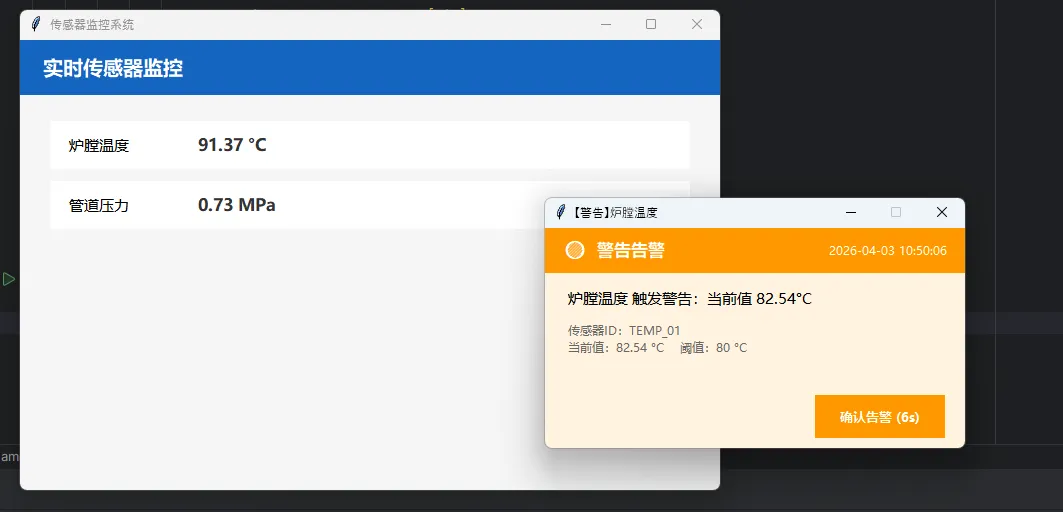
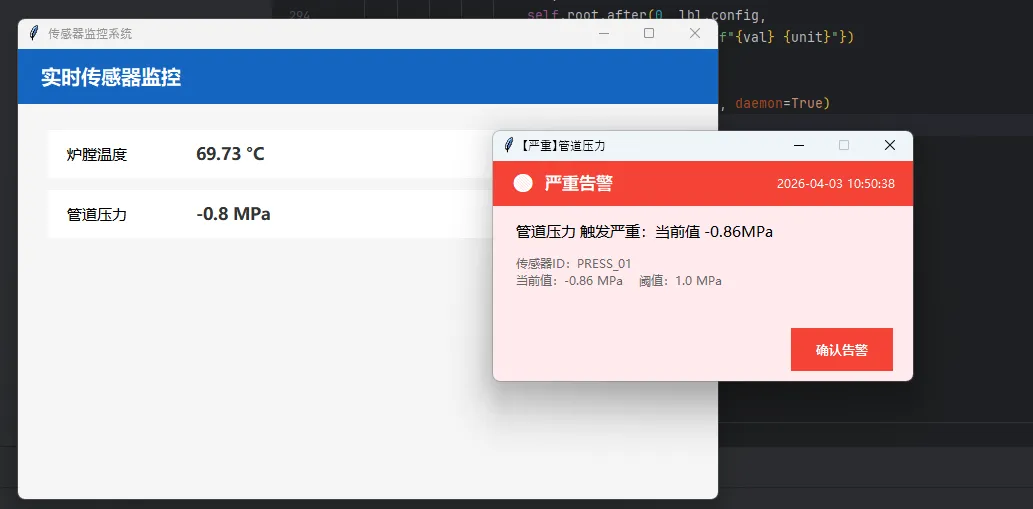
运行后,程序会模拟温度和压力传感器的数据变化,当数值进入警告或严重区间时,对应的告警弹窗会自动出现。WARNING级告警8秒后自动关闭,CRITICAL告警必须手动点确认。
⚠️ 几个必须注意的坑
坑一:直接在子线程操作Tkinter控件。 这是最常见的错误,表现为程序随机崩溃或界面假死。所有UI更新必须通过root.after(0, func)或queue转到主线程执行。
坑二:attributes("-topmost", True)的副作用。 置顶告警窗口会遮挡所有程序,包括操作员可能正在操作的其他界面。如果工控场景有多屏显示,建议将告警窗口固定显示在专用的告警屏上,而不是用topmost强制置顶。
坑三:弹窗销毁时没有清理_popup_windows字典。 如果操作员直接点击窗口的关闭按钮(WM_DELETE_WINDOW),而没有走on_acknowledge流程,字典里会留下无效引用。上面的代码已经通过protocol("WM_DELETE_WINDOW", on_acknowledge)统一处理了这个问题。
坑四:告警队列无限增长。 如果数据采集频率很高(比如每100ms一次),且阈值设置过于灵敏,队列可能积压大量告警。建议在AlarmManager里加入队列长度上限,或者对同一传感器的告警做时间间隔限制(比如同一传感器同等级告警,60秒内只推送一次)。
📌 小结
一套完整的Tkinter传感器告警弹窗系统,核心在三个地方:告警去重逻辑(防止弹窗刷屏)、线程安全机制(queue + after的经典组合)、以及告警等级的视觉差异化(让操作员在0.5秒内判断告警严重程度)。
代码结构上,把告警判断和UI渲染分开,是这套方案最值得复用的地方。换个场景——比如把传感器数据改成网络设备状态、或者服务器资源监控——只需要修改sensor_config和阈值配置,弹窗系统本身不用动。
#Python #Tkinter #工控开发 #传感器监控 #上位机开发


本文作者:技术老小子
本文链接:
版权声明:本博客所有文章除特别声明外,均采用 BY-NC-SA 许可协议。转载请注明出处!