
目录
🤔 你有没有遇到过这种尴尬?
写了个挺好用的Tkinter小工具——查天气的、翻译文本的、抓股价的——结果数据全是硬编码。每次要更新数据,得手动改代码。同事看了直摇头:"这东西能联网不?"
能。当然能。
问题是,很多人一碰到"Tkinter + HTTP请求"就开始头疼。requests库一跑,界面直接卡死;多线程一上,回调写乱了;异常处理没做好,程序直接崩给用户看。这些坑,我在项目里基本都踩过。
今天这篇文章,咱们就把这件事从头捋清楚——从最简单的单次请求,到带缓存的异步架构,一步一步来。所有代码在Windows 10/11 + Python 3.9+环境下跑通验证过。
🧠 先搞清楚一个核心矛盾
Tkinter是单线程的。它有个主事件循环(mainloop),一直在那儿转,处理鼠标点击、键盘输入、界面刷新。只要你在主线程里做任何耗时操作——包括HTTP请求——整个界面就会冻住,用户以为程序崩了。
HTTP请求有多慢?快的几十毫秒,慢的能等好几秒。这段时间里,你的窗口连"拖动"都做不到。
所以,核心原则只有一条:HTTP请求必须放到子线程,结果通过线程安全的方式传回主线程。
听起来简单。实现起来,细节很多。
🚀 方案一:最简单的线程+回调模式
先从一个实际场景出发——做个天气查询工具,调用开放天气API,输入城市名,显示当前温度和天气状况。
pythonimport tkinter as tk
from tkinter import ttk, messagebox
import threading
import requests
import json

class WeatherApp:
    def __init__(self, root):
        self.root = root
        self.root.title("天气查询工具")
        self.root.geometry("420x320")
        self.root.resizable(False, False)

        # --- 界面布局 ---
        frame = ttk.Frame(root, padding="20")
        frame.pack(fill=tk.BOTH, expand=True)

        ttk.Label(frame, text="城市名称(英文):").grid(row=0, column=0, sticky=tk.W)
        self.city_var = tk.StringVar(value="Beijing")
        self.entry = ttk.Entry(frame, textvariable=self.city_var, width=25)
        self.entry.grid(row=0, column=1, padx=8, pady=8)

        self.btn = ttk.Button(frame, text="查询天气", command=self.start_query)
        self.btn.grid(row=1, column=0, columnspan=2, pady=10)

        # 进度提示
        self.status_var = tk.StringVar(value="就绪")
        ttk.Label(frame, textvariable=self.status_var, foreground="gray").grid(
            row=2, column=0, columnspan=2
        )

        # 结果展示区
        self.result_text = tk.Text(frame, height=8, width=45, state=tk.DISABLED)
        self.result_text.grid(row=3, column=0, columnspan=2, pady=10)

    def start_query(self):
        """点击按钮时触发——注意这里只是启动线程,不做任何网络操作"""
        city = self.city_var.get().strip()
        if not city:
            messagebox.showwarning("提示", "城市名不能为空")
            return

        # 禁用按钮,防止重复点击
        self.btn.config(state=tk.DISABLED)
        self.status_var.set("查询中,请稍候...")

        # 开子线程干活
        t = threading.Thread(target=self._fetch_weather, args=(city,), daemon=True)
        t.start()

    def _fetch_weather(self, city):
        """子线程执行——绝对不能在这里直接操作任何Tkinter控件"""
        # 用wttr.in这个免费API,不需要key,适合演示
        url = f"https://wttr.in/{city}?format=j1"

        try:
            resp = requests.get(url, timeout=8)
            resp.raise_for_status()
            data = resp.json()

            current = data["current_condition"][0]
            temp_c = current["temp_C"]
            feels_like = current["FeelsLikeC"]
            desc = current["weatherDesc"][0]["value"]
            humidity = current["humidity"]

            result = (
                f"城市:{city}\n"
                f"当前温度:{temp_c}°C(体感 {feels_like}°C)\n"
                f"天气状况:{desc}\n"
                f"相对湿度:{humidity}%\n"
            )
            # 用after()把结果传回主线程——这是关键
            self.root.after(0, self._update_ui, result, None)

        except requests.exceptions.Timeout:
            self.root.after(0, self._update_ui, None, "请求超时,请检查网络")
        except requests.exceptions.ConnectionError:
            self.root.after(0, self._update_ui, None, "网络连接失败")
        except (KeyError, json.JSONDecodeError):
            self.root.after(0, self._update_ui, None, "数据解析失败,城市名可能有误")
        except Exception as e:
            self.root.after(0, self._update_ui, None, f"未知错误:{e}")

    def _update_ui(self, result, error):
        """回到主线程,安全更新界面"""
        self.btn.config(state=tk.NORMAL)

        if error:
            self.status_var.set(f"错误:{error}")
            messagebox.showerror("查询失败", error)
        else:
            self.status_var.set("查询成功")
            self.result_text.config(state=tk.NORMAL)
            self.result_text.delete(1.0, tk.END)
            self.result_text.insert(tk.END, result)
            self.result_text.config(state=tk.DISABLED)

if __name__ == "__main__":
    root = tk.Tk()
    app = WeatherApp(root)
    root.mainloop()
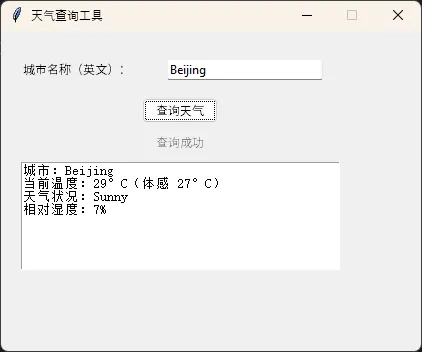
这段代码有几个地方值得细说。
root.after(0, callback, *args) 是整个方案的灵魂。after(0, ...) 意思是"尽快在主事件循环里执行这个函数",延迟为0毫秒。它是线程安全的——Tkinter内部做了同步处理。永远不要在子线程里直接调用 widget.config() 或者 widget.insert() 这类操作,在Windows上有时能跑,但偶发性崩溃会让你抓狂好几天。
daemon=True 让子线程跟随主线程退出,用户关窗口时不会因为后台线程还在跑而卡住。
🔄 方案二:Queue队列——更规范的生产者消费者模式
上面那个方案对付简单场景够用了。但如果你的应用需要频繁发请求、多个接口并发、或者实时轮询数据,用after直接回调会让代码越写越乱。
这时候,queue.Queue 是更好的选择。子线程往队列里扔数据,主线程定期来取——典型的生产者消费者模式。
pythonimport tkinter as tk
from tkinter import ttk
import threading
import queue
import requests
import time

class RealtimeStockMonitor:
    """
    模拟实时股价监控——每隔N秒自动刷新
    演示用途,使用随机数模拟股价波动
    """
    def __init__(self, root):
        self.root = root
        self.root.title("实时数据监控面板")
        self.root.geometry("500x400")

        self.data_queue = queue.Queue()  # 线程间通信的管道
        self.running = False
        self._build_ui()

        # 启动队列消费者——每100ms检查一次队列
        self._poll_queue()

    def _build_ui(self):
        top = ttk.Frame(self.root, padding=15)
        top.pack(fill=tk.X)

        self.start_btn = ttk.Button(top, text="开始监控", command=self.start_monitor)
        self.start_btn.pack(side=tk.LEFT, padx=5)
        self.stop_btn = ttk.Button(top, text="停止", command=self.stop_monitor, state=tk.DISABLED)
        self.stop_btn.pack(side=tk.LEFT, padx=5)

        self.status_label = ttk.Label(top, text="未启动", foreground="gray")
        self.status_label.pack(side=tk.LEFT, padx=15)

        # 数据展示用Treeview
        cols = ("时间", "接口", "状态", "耗时(ms)")
        self.tree = ttk.Treeview(self.root, columns=cols, show="headings", height=14)
        for c in cols:
            self.tree.heading(c, text=c)
            self.tree.column(c, width=110, anchor=tk.CENTER)
        self.tree.pack(fill=tk.BOTH, expand=True, padx=15, pady=10)

    def start_monitor(self):
        self.running = True
        self.start_btn.config(state=tk.DISABLED)
        self.stop_btn.config(state=tk.NORMAL)
        self.status_label.config(text="监控中...", foreground="green")

        # 启动后台工作线程
        t = threading.Thread(target=self._worker, daemon=True)
        t.start()

    def stop_monitor(self):
        self.running = False
        self.start_btn.config(state=tk.NORMAL)
        self.stop_btn.config(state=tk.DISABLED)
        self.status_label.config(text="已停止", foreground="gray")

    def _worker(self):
        """后台线程:模拟轮询多个接口"""
        endpoints = [
            ("httpbin.org/get", "https://httpbin.org/get"),
            ("wttr.in状态", "https://wttr.in/?format=3"),
        ]

        while self.running:
            for name, url in endpoints:
                if not self.running:
                    break
                start = time.time()
                try:
                    resp = requests.get(url, timeout=5)
                    elapsed = int((time.time() - start) * 1000)
                    status = f"✓ {resp.status_code}"
                except Exception as e:
                    elapsed = int((time.time() - start) * 1000)
                    status = f"✗ {type(e).__name__}"

                # 把结果塞进队列,不直接操作UI
                self.data_queue.put({
                    "time": time.strftime("%H:%M:%S"),
                    "name": name,
                    "status": status,
                    "elapsed": elapsed
                })

            # 每5秒轮询一次
            for _ in range(50):
                if not self.running:
                    break
                time.sleep(0.1)

    def _poll_queue(self):
        """主线程定期消费队列——这个函数会一直循环调用自己"""
        try:
            while True:
                item = self.data_queue.get_nowait()
                self.tree.insert(
                    "", 0,  # 插到最顶部
                    values=(item["time"], item["name"], item["status"], item["elapsed"])
                )
                # 只保留最近50条记录
                children = self.tree.get_children()
                if len(children) > 50:
                    self.tree.delete(children[-1])
        except queue.Empty:
            pass  # 队列空了就算了,下次再来

        # 100ms后再检查一次,形成循环
        self.root.after(100, self._poll_queue)

if __name__ == "__main__":
    root = tk.Tk()
    app = RealtimeStockMonitor(root)
    root.mainloop()
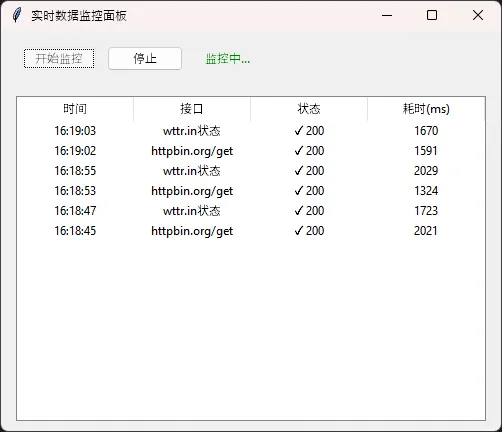
Queue方案的优雅之处在于解耦。后台线程只管往队列里放数据,完全不关心UI长啥样;主线程只管从队列里取数据更新界面,完全不关心数据怎么来的。两边互不干扰,扩展起来也方便——想加新的数据源,再起一个线程往同一个队列里推就行。
⚡ 方案三:加上本地缓存,减少无效请求
这是个很多教程不讲但实际项目里必须考虑的问题。
同样的接口,用户10秒内点了5次查询按钮——你真的需要发5次请求吗?大多数情况下,数据在短时间内根本不会变。缓存能显著降低接口压力,也能让用户体验更流畅(毕竟从内存读数据是微秒级的)。
pythonimport time
import threading
from typing import Any, Optional

import requests
import tkinter as tk
from tkinter import ttk, scrolledtext


# 1. 缓存层(原样保留)
class SimpleAPICache:
    """轻量级内存缓存,带 TTL 控制,线程安全"""

    def __init__(self):
        self._cache: dict = {}
        self._lock = threading.Lock()

    def get(self, key: str) -> Optional[Any]:
        with self._lock:
            if key not in self._cache:
                return None
            data, expire_at = self._cache[key]
            if time.time() > expire_at:
                del self._cache[key]
                return None
            return data

    def set(self, key: str, value: Any, ttl: int = 60):
        with self._lock:
            self._cache[key] = (value, time.time() + ttl)

    def invalidate(self, key: str):
        with self._lock:
            self._cache.pop(key, None)

    def clear(self):
        with self._lock:
            self._cache.clear()


_cache = SimpleAPICache()


def fetch_with_cache(url: str, ttl: int = 120) -> tuple[dict, bool]:
    """
    返回 (data, from_cache)    from_cache=True 表示本次命中缓存
    """    cached = _cache.get(url)
    if cached is not None:
        return cached, True

    resp = requests.get(url, timeout=8)
    resp.raise_for_status()
    data = resp.json()
    _cache.set(url, data, ttl=ttl)
    return data, False


# 2. Tkinter 应用
class App(tk.Tk):
    # 演示用的公开 JSON API
    PRESET_URLS = [
        "https://jsonplaceholder.typicode.com/todos/1",
        "https://jsonplaceholder.typicode.com/posts/1",
        "https://jsonplaceholder.typicode.com/users/1",
    ]

    def __init__(self):
        super().__init__()
        self.title("SimpleAPICache · Tkinter 演示")
        self.geometry("680x520")
        self.resizable(True, True)
        self._build_ui()

    def _build_ui(self):
        pad = {"padx": 10, "pady": 6}

        # 顶部:URL 输入区
        top = ttk.LabelFrame(self, text="请求配置", padding=8)
        top.pack(fill="x", **pad)

        ttk.Label(top, text="URL:").grid(row=0, column=0, sticky="w")
        self.url_var = tk.StringVar(value=self.PRESET_URLS[0])
        url_combo = ttk.Combobox(
            top, textvariable=self.url_var,
            values=self.PRESET_URLS, width=55
        )
        url_combo.grid(row=0, column=1, sticky="ew", padx=(6, 0))

        ttk.Label(top, text="TTL(秒):").grid(row=1, column=0, sticky="w", pady=(4, 0))
        self.ttl_var = tk.IntVar(value=30)
        ttk.Spinbox(top, from_=5, to=600, textvariable=self.ttl_var, width=8).grid(
            row=1, column=1, sticky="w", padx=(6, 0), pady=(4, 0)
        )
        top.columnconfigure(1, weight=1)

        # 中部:按钮区
        btn_frame = ttk.Frame(self)
        btn_frame.pack(fill="x", **pad)

        self.fetch_btn = ttk.Button(
            btn_frame, text="发起请求 / 读缓存", command=self._on_fetch
        )
        self.fetch_btn.pack(side="left")

        ttk.Button(
            btn_frame, text="清除该 URL 缓存", command=self._on_invalidate
        ).pack(side="left", padx=6)

        ttk.Button(
            btn_frame, text="清空全部缓存", command=self._on_clear_all
        ).pack(side="left")

        # 状态栏
        self.status_var = tk.StringVar(value="就绪")
        status_bar = ttk.Label(
            self, textvariable=self.status_var,
            relief="sunken", anchor="w", padding=(6, 2)
        )
        status_bar.pack(fill="x", side="bottom")

        # 进度条(不确定模式,请求时滚动)
        self.progress = ttk.Progressbar(self, mode="indeterminate")
        self.progress.pack(fill="x", padx=10)

        # 结果展示区
        result_frame = ttk.LabelFrame(self, text="响应结果", padding=8)
        result_frame.pack(fill="both", expand=True, **pad)

        self.result_text = scrolledtext.ScrolledText(
            result_frame, wrap="word", font=("Consolas", 10), state="disabled"
        )
        self.result_text.pack(fill="both", expand=True)

    def _on_fetch(self):
        url = self.url_var.get().strip()
        if not url:
            self._set_status("请输入 URL", error=True)
            return

        # 禁用按钮,防止重复点击
        self.fetch_btn.config(state="disabled")
        self.progress.start(12)
        self._set_status(f"请求中:{url}")

        # 在后台线程执行网络请求,避免阻塞 UI
        ttl = self.ttl_var.get()
        threading.Thread(
            target=self._worker,
            args=(url, ttl),
            daemon=True
        ).start()

    def _worker(self, url: str, ttl: int):
        """后台线程:执行请求,结果通过 after() 回调到主线程"""
        try:
            t0 = time.perf_counter()
            data, from_cache = fetch_with_cache(url, ttl=ttl)
            elapsed = time.perf_counter() - t0
            # 回调到主线程更新 UI
            self.after(0, self._on_success, data, from_cache, elapsed)
        except Exception as exc:
            self.after(0, self._on_error, str(exc))

    def _on_success(self, data: dict, from_cache: bool, elapsed: float):
        tag = "【缓存命中】" if from_cache else "【网络请求】"
        self._set_status(
            f"{tag}  耗时 {elapsed * 1000:.1f} ms  |  "
            f"缓存条目数:{len(_cache._cache)}"
        )
        self._show_result(data, from_cache)
        self._stop_loading()

    def _on_error(self, msg: str):
        self._set_status(f"请求失败:{msg}", error=True)
        self._show_result({"error": msg}, from_cache=False)
        self._stop_loading()

    def _on_invalidate(self):
        url = self.url_var.get().strip()
        _cache.invalidate(url)
        self._set_status(f"已清除缓存:{url}")

    def _on_clear_all(self):
        _cache.clear()
        self._set_status("已清空全部缓存")

    def _stop_loading(self):
        self.progress.stop()
        self.fetch_btn.config(state="normal")

    def _set_status(self, msg: str, error: bool = False):
        self.status_var.set(msg)
        # 可在此根据 error 改变颜色(ttk 样式略)

    def _show_result(self, data: Any, from_cache: bool):
        import json
        header = "# 来源:缓存\n" if from_cache else "# 来源:网络\n"
        text = header + json.dumps(data, ensure_ascii=False, indent=2)

        self.result_text.config(state="normal")
        self.result_text.delete("1.0", "end")
        self.result_text.insert("end", text)
        self.result_text.config(state="disabled")


# 3. 入口
if __name__ == "__main__":
    app = App()
    app.mainloop()
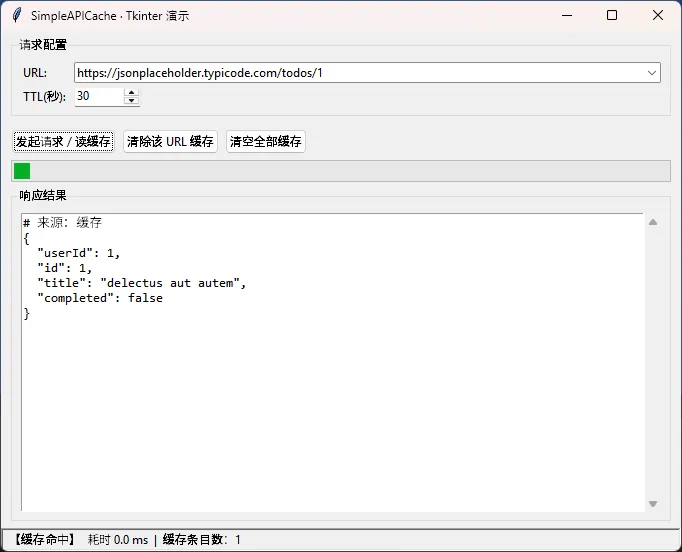
把这个缓存层插到方案一或方案二的_fetch_weather函数里,两行代码的事。天气数据设个120秒的TTL,汇率数据设300秒,基本上既保证了数据新鲜度,又避免了无谓的网络消耗。
🛑 踩坑预警:这几个问题最容易出现
坑一:在子线程里用messagebox。messagebox.showerror()看起来人畜无害,但它也是Tkinter控件,在子线程里调用同样会出问题。正确做法是把错误信息通过after()或Queue传回主线程,再弹框。
坑二:requests.Session的线程安全问题。如果你想复用Session(比如保持登录态),注意一个Session对象不要跨线程共享。要么每个线程创建自己的Session,要么用锁保护。
坑三:忘记处理应用关闭时的线程清理。用户点关闭按钮,主线程结束,但后台线程可能还在等待HTTP响应。虽然daemon=True能解决大部分情况,但对于有资源需要释放的场景(比如数据库连接),建议重写root.protocol("WM_DELETE_WINDOW", ...)做显式清理。
坑四:Windows下的SSL证书问题。某些企业内网环境会有自签名证书,requests会抛SSLError。临时解决可以加verify=False,但正式项目里应该用verify='/path/to/cert.pem'指定证书路径。
📦 完整项目结构建议
当你的Tkinter应用开始集成多个API时,代码结构就很重要了。我在项目里一般这样组织:
my_app/
├── main.py              # 入口,只做窗口初始化
├── ui/
│   ├── main_window.py   # 主窗口
│   └── widgets/         # 自定义控件
├── services/
│   ├── api_client.py    # 所有HTTP请求封装在这里
│   └── cache.py         # 缓存层
└── utils/
    └── thread_helper.py # 线程工具函数
把HTTP请求全部收拢到api_client.py里,UI层只调用服务层的方法,不直接写requests.get。这样换接口、加缓存、改超时时间,改一个地方就够了。
💬 写在最后
Tkinter联网这件事,核心就三点:请求放子线程、结果用after()或Queue传回、异常要全部捕获。其他的缓存、结构、清理,都是在这个基础上的延伸。
我见过不少人把Tkinter应用写成"能跑但一碰就崩"的状态,大多数问题追根溯源,都是线程没处理好。把这篇文章里的模式吃透,应付日常的桌面工具开发,基本上够用了。
如果你在实际项目里遇到了特殊情况——比如需要WebSocket长连接、或者要处理大文件下载的进度条——欢迎在评论区说说你的场景,咱们可以具体分析。
相关标签:#Python #Tkinter #桌面开发 #HTTP接口 #多线程


本文作者:技术老小子
本文链接:
版权声明:本博客所有文章除特别声明外,均采用 BY-NC-SA 许可协议。转载请注明出处!