
目录
📊 一张图表,难倒了多少Tkinter开发者
做数据展示类的桌面工具,早晚会遇到这个坎——用户要看图表。折线图、柱状图、实时曲线,这些东西Tkinter自带的Canvas画起来费劲,效果还不好看。自然而然就想到了matplotlib。但一搜怎么嵌入,发现网上的例子要么过时,要么跑起来窗口一闪而过,要么图表和界面完全对不上号。
不只是matplotlib。PIL/Pillow处理图片显示、ttkbootstrap美化界面、pyqtgraph做高性能实时曲线——这些第三方库各有各的渲染机制,跟Tkinter的主循环整合起来,坑比想象的多。
这篇文章把这几个最常用的融合场景逐一拆解,从原理到代码,每段示例都在Windows环境下验证过。
🔬 先搞懂一件事:为什么嵌入会出问题
Tkinter有自己的事件循环(mainloop()),matplotlib有自己的渲染后端,PIL有自己的图像对象体系。把它们揉在一起,本质上是在让三个各自为政的系统协同工作。
问题的根源,几乎都指向同一个地方:渲染时机和主线程的控制权争夺。matplotlib默认用独立窗口显示图表(plt.show() 会阻塞主线程),PIL的 Image 对象不能直接贴到Tkinter控件上,这些都需要用特定的桥接方式绕过去。
知道了根源,解法就清晰了——用各个库提供的"嵌入模式"接口,把渲染权交还给Tkinter主循环来统一调度。
📈 融合一:matplotlib静态图表嵌入
这是最高频的需求。报表工具、数据分析小程序,基本都要用到。
pythonimport tkinter as tk
from tkinter import ttk
import matplotlib

matplotlib.use('TkAgg')  # 关键:必须在import pyplot之前设置后端

import matplotlib.pyplot as plt
from matplotlib.backends.backend_tkagg import FigureCanvasTkAgg, NavigationToolbar2Tk
from matplotlib.figure import Figure
import numpy as np


class StaticChartPanel(tk.Frame):
    """
    静态图表面板
    可作为独立组件嵌入任意Tkinter布局
    """
    def __init__(self, parent, figsize=(8, 4), dpi=100, **kwargs):
        super().__init__(parent, **kwargs)

        plt.rcParams['font.sans-serif'] = ['Microsoft YaHei']  # Windows下显示中文
        plt.rcParams['axes.unicode_minus'] = False

        # 创建matplotlib Figure对象,不通过plt接口
        # 直接用Figure而不是plt.figure(),避免全局状态污染
        self.fig = Figure(figsize=figsize, dpi=dpi, facecolor='#f8f9fa')
        self.ax = self.fig.add_subplot(111)

        # FigureCanvasTkAgg 是连接matplotlib和Tkinter的核心桥梁
        self.canvas = FigureCanvasTkAgg(self.fig, master=self)
        self.canvas_widget = self.canvas.get_tk_widget()
        self.canvas_widget.pack(fill='both', expand=True)

        # 可选:加上matplotlib自带的工具栏(缩放、平移、保存)
        self.toolbar = NavigationToolbar2Tk(self.canvas, self)
        self.toolbar.update()

        # 初始化一个空图表
        self._draw_empty()

    def _draw_empty(self):
        self.ax.set_facecolor('#ffffff')
        self.ax.text(
            0.5, 0.5, '暂无数据',
            transform=self.ax.transAxes,
            ha='center', va='center',
            fontsize=14, color='#cccccc',
            fontproperties='Microsoft YaHei'  # Windows下中文字体
        )
        self.canvas.draw()

    def plot_line(self, x_data, y_data, title='', xlabel='', ylabel='', color='#1976d2'):
        """绘制折线图,外部调用这个方法更新图表内容"""
        self.ax.clear()
        self.ax.plot(x_data, y_data, color=color, linewidth=2, marker='o', markersize=4)

        # 样式设置
        self.ax.set_title(title, fontproperties='Microsoft YaHei', fontsize=13, pad=10)
        self.ax.set_xlabel(xlabel, fontproperties='Microsoft YaHei')
        self.ax.set_ylabel(ylabel, fontproperties='Microsoft YaHei')
        self.ax.grid(True, alpha=0.3, linestyle='--')
        self.ax.set_facecolor('#fafafa')
        self.fig.tight_layout()

        # draw() 触发重绘,必须显式调用
        self.canvas.draw()

    def plot_bar(self, categories, values, title='', color='#42a5f5'):
        """绘制柱状图"""
        self.ax.clear()
        bars = self.ax.bar(categories, values, color=color, alpha=0.85, width=0.6)

        # 在柱子顶部标注数值
        for bar, val in zip(bars, values):
            self.ax.text(
                bar.get_x() + bar.get_width() / 2,
                bar.get_height() + max(values) * 0.01,
                f'{val:.1f}',
                ha='center', va='bottom', fontsize=9
            )

        self.ax.set_title(title, fontproperties='Microsoft YaHei', fontsize=13)
        self.ax.set_facecolor('#fafafa')
        self.fig.tight_layout()
        self.canvas.draw()


# --- 完整使用示例 ---class ReportWindow:

    def __init__(self):
        self.root = tk.Tk()
        self.root.title('销售数据报表')
        self.root.geometry('900x600')

        self._build_ui()
        self._load_sample_data()

    def _build_ui(self):
        # 左侧控制面板
        ctrl_frame = tk.Frame(self.root, width=160, bg='#eceff1')
        ctrl_frame.pack(side='left', fill='y', padx=0)
        ctrl_frame.pack_propagate(False)

        tk.Label(ctrl_frame, text='图表类型', bg='#eceff1',
                 font=('微软雅黑', 11, 'bold')).pack(pady=(20, 8))

        self.chart_type = tk.StringVar(value='line')
        for text, val in [('折线图', 'line'), ('柱状图', 'bar')]:
            tk.Radiobutton(
                ctrl_frame, text=text, variable=self.chart_type,
                value=val, bg='#eceff1', font=('微软雅黑', 10),
                command=self._refresh_chart
            ).pack(anchor='w', padx=20)

        # 右侧图表区域
        chart_frame = tk.Frame(self.root)
        chart_frame.pack(side='right', fill='both', expand=True, padx=10, pady=10)

        self.chart = StaticChartPanel(chart_frame, figsize=(7, 4.5))
        self.chart.pack(fill='both', expand=True)

    def _load_sample_data(self):
        self.months = ['1月', '2月', '3月', '4月', '5月', '6月']
        self.sales = [42.3, 58.1, 51.7, 67.4, 73.2, 69.8]
        self._refresh_chart()

    def _refresh_chart(self):
        if self.chart_type.get() == 'line':
            self.chart.plot_line(
                self.months, self.sales,
                title='2025年上半年销售额(万元)',
                xlabel='月份', ylabel='销售额'
            )
        else:
            self.chart.plot_bar(
                self.months, self.sales,
                title='2025年上半年销售额(万元)'
            )

    def run(self):
        self.root.mainloop()

if __name__ == '__main__':
    ReportWindow().run()
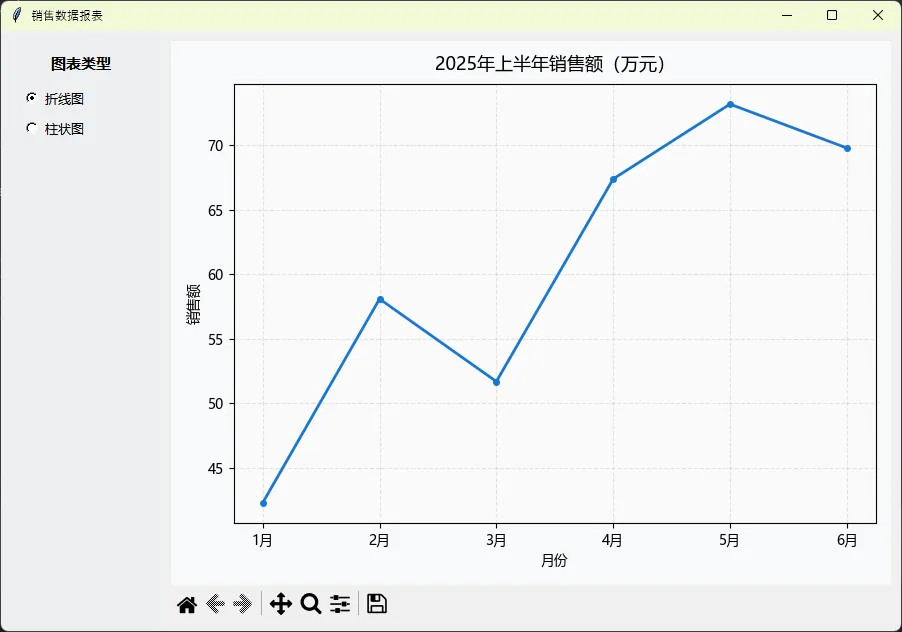
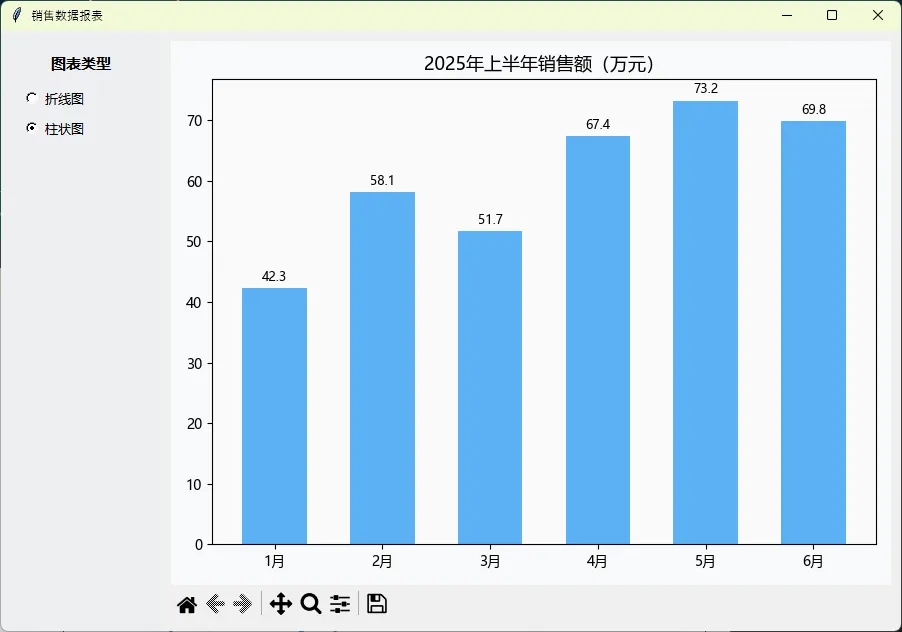
这里有个细节很多人会踩——matplotlib.use('TkAgg') 必须在 import matplotlib.pyplot 之前调用,否则后端已经初始化完了,再改就不生效了,还不报错,只是图表显示异常。这个坑我在一个项目里排查了大半天才找到。
⚡ 融合二:matplotlib实时动态曲线
静态图表好说,实时刷新的曲线才是真正的挑战。工控监控、传感器数据可视化、网络流量图——这类场景要求图表每隔几百毫秒更新一次,同时界面其他部分还得正常响应操作。
pythonimport collections
import time
import threading
import random
import tkinter as tk
from tkinter import ttk
import matplotlib
import matplotlib.pyplot as plt
from matplotlib.backends.backend_tkagg import FigureCanvasTkAgg, NavigationToolbar2Tk
from matplotlib.figure import Figure
import numpy as np

class RealtimeChartPanel(tk.Frame):
    """
    实时滚动曲线面板
    使用 deque 作为环形缓冲区,避免列表无限增长
    """
    def __init__(self, parent, max_points=100, update_interval=200, **kwargs):
        super().__init__(parent, **kwargs)

        plt.rcParams['font.sans-serif'] = ['Microsoft YaHei']  # Windows下显示中文
        plt.rcParams['axes.unicode_minus'] = False
        self.max_points = max_points
        self.update_interval = update_interval  # 毫秒

        # deque 设置 maxlen,超出自动丢弃最老的数据
        # 比手动 pop(0) 效率高得多
        self._data_buffer: dict[str, collections.deque] = {}
        self._data_lock = threading.Lock()

        self.fig = Figure(figsize=(8, 3), dpi=96, facecolor='#0d1117')
        self.ax = self.fig.add_subplot(111)
        self._style_axes()

        self.canvas = FigureCanvasTkAgg(self.fig, master=self)
        self.canvas.get_tk_widget().pack(fill='both', expand=True)

        # 用字典管理多条曲线
        self._lines: dict[str, plt.Line2D] = {}

        self._running = False

    def _style_axes(self):
        """工业风深色主题"""
        self.ax.set_facecolor('#0d1117')
        self.ax.tick_params(colors='#8b949e', labelsize=8)
        self.ax.spines['bottom'].set_color('#30363d')
        self.ax.spines['left'].set_color('#30363d')
        self.ax.spines['top'].set_visible(False)
        self.ax.spines['right'].set_visible(False)
        self.ax.grid(True, color='#21262d', linewidth=0.8)
        self.fig.patch.set_facecolor('#0d1117')

    def add_series(self, name: str, color: str = '#58a6ff', label: str = ''):
        """添加一条数据系列"""
        self._data_buffer[name] = collections.deque(
            [0.0] * self.max_points,
            maxlen=self.max_points
        )
        line, = self.ax.plot(
            list(range(self.max_points)),
            list(self._data_buffer[name]),
            color=color,
            linewidth=1.5,
            label=label or name,
            antialiased=True
        )
        self._lines[name] = line

        if label:
            self.ax.legend(
                facecolor='#161b22',
                edgecolor='#30363d',
                labelcolor='#8b949e',
                fontsize=8
            )

    def push_data(self, series_name: str, value: float):
        """
        线程安全地推入新数据点
        可以从任意线程调用
        """        with self._data_lock:
            if series_name in self._data_buffer:
                self._data_buffer[series_name].append(value)

    def start(self):
        """启动自动刷新"""
        self._running = True
        self._schedule_redraw()

    def stop(self):
        self._running = False

    def _schedule_redraw(self):
        if not self._running:
            return

        self._redraw()
        # 用 after() 调度下一次刷新,不阻塞主线程
        self.after(self.update_interval, self._schedule_redraw)

    def _redraw(self):
        """
        高效重绘:只更新曲线数据,不重建整个图表
        比 ax.clear() + ax.plot() 快约10倍
        """        with self._data_lock:
            for name, line in self._lines.items():
                data = list(self._data_buffer[name])
                line.set_ydata(data)

        # 自动调整Y轴范围
        self.ax.relim()
        self.ax.autoscale_view(scalex=False, scaley=True)

        # draw_idle() 比 draw() 更高效:
        # 它会等待Tkinter空闲时才触发重绘,避免帧率过高时的卡顿
        self.canvas.draw_idle()


# --- 模拟实时数据采集的完整示例 ---class MonitorDashboard:

    def __init__(self):
        self.root = tk.Tk()
        self.root.title('设备实时监控')
        self.root.geometry('900x500')
        self.root.configure(bg='#0d1117')

        self._build_ui()
        self._start_data_simulation()

    def _build_ui(self):
        title = tk.Label(
            self.root, text='实时数据监控面板',
            font=('微软雅黑', 14, 'bold'),
            fg='#f0f6fc', bg='#0d1117'
        )
        title.pack(pady=(15, 5))

        # 实时曲线
        self.chart = RealtimeChartPanel(
            self.root,
            max_points=120,
            update_interval=150,
            bg='#0d1117'
        )
        self.chart.pack(fill='both', expand=True, padx=15, pady=10)

        # 添加两条曲线
        self.chart.add_series('temperature', '#ff7b72', '温度(°C)')
        self.chart.add_series('pressure', '#79c0ff', '压力(kPa)')
        self.chart.start()

        # 数值显示区
        val_frame = tk.Frame(self.root, bg='#161b22')
        val_frame.pack(fill='x', padx=15, pady=(0, 15))

        self.temp_var = tk.StringVar(value='-- °C')
        self.pres_var = tk.StringVar(value='-- kPa')

        for label_text, var, color in [
            ('温度', self.temp_var, '#ff7b72'),
            ('压力', self.pres_var, '#79c0ff')
        ]:
            f = tk.Frame(val_frame, bg='#161b22')
            f.pack(side='left', padx=20, pady=8)
            tk.Label(f, text=label_text, fg='#8b949e', bg='#161b22',
                     font=('微软雅黑', 10)).pack()
            tk.Label(f, textvariable=var, fg=color, bg='#161b22',
                     font=('Consolas', 22, 'bold')).pack()

    def _start_data_simulation(self):
        """模拟数据采集线程"""

        def simulate():
            t = 0
            while True:
                temp = 45 + 15 * np.sin(t * 0.1) + random.gauss(0, 1.5)
                pres = 101.3 + 8 * np.cos(t * 0.07) + random.gauss(0, 0.8)

                self.chart.push_data('temperature', temp)
                self.chart.push_data('pressure', pres)

                # 通过 after() 更新数值标签,保证线程安全
                self.root.after(0, lambda t=temp, p=pres: (
                    self.temp_var.set(f'{t:.1f} °C'),
                    self.pres_var.set(f'{p:.2f} kPa')
                ))

                t += 1
                time.sleep(0.1)

        thread = threading.Thread(target=simulate, daemon=True)
        thread.start()

    def run(self):
        self.root.mainloop()

if __name__ == '__main__':
    MonitorDashboard().run()
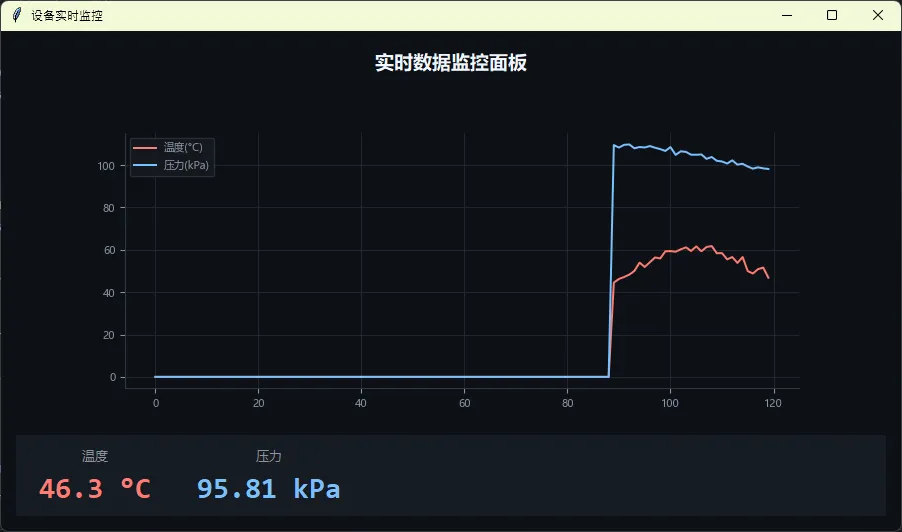
draw_idle() 和 draw() 的区别值得多说一句。draw() 是立即重绘,调用频率太高会把主线程撑满,界面其他操作就没有响应时间了。draw_idle() 则是把重绘请求放进队列,等Tkinter事件循环空闲时再执行——这个"懒惰"的策略,在高频刷新场景下反而性能更好。
🖼️ 融合三:PIL/Pillow图片处理与显示
Tkinter原生的 PhotoImage 只支持GIF和PNG,连JPG都不认。项目里要显示图片、做图片处理预览,Pillow几乎是必选项。
pythonfrom PIL import Image, ImageTk, ImageDraw, ImageFilter, ImageEnhance
import io


class ImageViewer(tk.Frame):
    """
    图片查看与处理面板
    支持缩放、旋转、滤镜预览
    """

    def __init__(self, parent, **kwargs):
        super().__init__(parent, **kwargs)

        self._original_image: Image.Image | None = None
        self._display_image: ImageTk.PhotoImage | None = None  # 必须保持引用,否则GC会回收

        self._build_ui()

    def _build_ui(self):
        # 图片显示区
        self.canvas = tk.Canvas(self, bg='#2d2d2d', cursor='crosshair')
        self.canvas.pack(fill='both', expand=True)

        # 操作栏
        ctrl = tk.Frame(self, bg='#1e1e1e')
        ctrl.pack(fill='x')

        self.scale_var = tk.DoubleVar(value=1.0)
        tk.Scale(
            ctrl, from_=0.1, to=3.0, resolution=0.1,
            variable=self.scale_var, orient='horizontal',
            label='缩放', length=200, bg='#1e1e1e', fg='white',
            command=lambda v: self._refresh_display()
        ).pack(side='left', padx=10)

        self.brightness_var = tk.DoubleVar(value=1.0)
        tk.Scale(
            ctrl, from_=0.1, to=3.0, resolution=0.1,
            variable=self.brightness_var, orient='horizontal',
            label='亮度', length=200, bg='#1e1e1e', fg='white',
            command=lambda v: self._refresh_display()
        ).pack(side='left', padx=10)

        for text, cmd in [('旋转90°', self._rotate), ('模糊', self._blur), ('还原', self._reset)]:
            tk.Button(ctrl, text=text, command=cmd, bg='#3c3c3c', fg='white',
                      relief='flat', padx=8).pack(side='left', padx=4, pady=6)

    def load_image(self, path: str):
        """加载图片文件"""
        try:
            self._original_image = Image.open(path)
            # 转换为RGBA,统一处理透明度
            if self._original_image.mode != 'RGBA':
                self._original_image = self._original_image.convert('RGBA')
            self._working_image = self._original_image.copy()
            self._refresh_display()
        except Exception as e:
            print(f'图片加载失败: {e}')

    def load_from_bytes(self, data: bytes):
        """从字节数据加载图片(适用于网络图片或数据库BLOB)"""
        self._original_image = Image.open(io.BytesIO(data))
        if self._original_image.mode != 'RGBA':
            self._original_image = self._original_image.convert('RGBA')
        self._working_image = self._original_image.copy()
        self._refresh_display()

    def _refresh_display(self):
        if self._working_image is None:
            return

        img = self._working_image.copy()

        # 应用亮度调整
        brightness = self.brightness_var.get()
        if abs(brightness - 1.0) > 0.05:
            enhancer = ImageEnhance.Brightness(img)
            img = enhancer.enhance(brightness)

        # 应用缩放
        scale = self.scale_var.get()
        new_w = int(img.width * scale)
        new_h = int(img.height * scale)
        if new_w > 0 and new_h > 0:
            img = img.resize((new_w, new_h), Image.LANCZOS)

        # 关键:ImageTk.PhotoImage 对象必须保存到实例变量
        # 如果只是局部变量,方法返回后会被GC回收,Canvas上图片变空白
        self._display_image = ImageTk.PhotoImage(img)

        self.canvas.delete('all')
        # 图片居中显示
        canvas_w = self.canvas.winfo_width() or 400
        canvas_h = self.canvas.winfo_height() or 300
        self.canvas.create_image(
            canvas_w // 2, canvas_h // 2,
            anchor='center',
            image=self._display_image
        )

    def _rotate(self):
        if self._working_image:
            self._working_image = self._working_image.rotate(90, expand=True)
            self._refresh_display()

    def _blur(self):
        if self._working_image:
            self._working_image = self._working_image.filter(ImageFilter.GaussianBlur(radius=3))
            self._refresh_display()

    def _reset(self):
        if self._original_image:
            self._working_image = self._original_image.copy()
            self.scale_var.set(1.0)
            self.brightness_var.set(1.0)
            self._refresh_display()
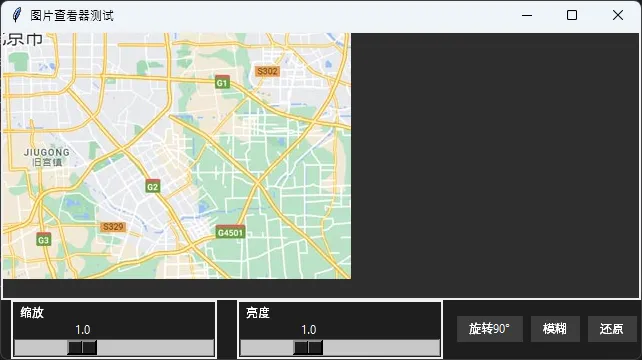
PIL融合里最经典的坑,没有之一——ImageTk.PhotoImage 对象必须保存到实例变量或全局变量。如果只赋给局部变量,Python垃圾回收器认为没人引用它,下一次GC就把它回收了,Canvas上的图片随即变成空白。这个问题不报错、不抛异常,只是图片消失,排查起来让人抓狂。代码里 self._display_image = ImageTk.PhotoImage(img) 那一行,就是专门防这个坑的。
🎨 融合四:ttkbootstrap快速美化界面
原生Tkinter的控件样式在2025年看起来确实有点"复古"。ttkbootstrap 是一个基于 ttk 的主题扩展库,一行代码切换主题,控件样式立刻现代化,而且完全兼容原有的 ttk 代码。
python# pip install ttkbootstrap
import ttkbootstrap as ttk
from ttkbootstrap.constants import *
from ttkbootstrap.scrolled import ScrolledFrame


class ModernApp:

    def __init__(self):
        # 替换 tk.Tk(),直接指定主题
        # 可选主题:cosmo, flatly, litera, minty, lumen, sandstone,
        #           yeti, pulse, united, morph, journal, darkly, superhero,        #           solar, cyborg, vapor, simplex, cerculean
        self.root = ttk.Window(themename='darkly')
        self.root.title('BootStrap界面示例')
        self.root.geometry('700x500')

        self._build_ui()

    def _build_ui(self):
        # ttkbootstrap 的控件用 bootstyle 参数指定样式变体
        # 不需要手动设置颜色,主题自动处理

        header = ttk.Label(
            self.root,
            text='设备管理系统',
            font=('微软雅黑', 18, 'bold'),
            bootstyle='inverse-dark'  # 反色标签,类似badge效果
        )
        header.pack(fill='x', padx=0, pady=0)

        # 主内容区
        content = ttk.Frame(self.root, padding=15)
        content.pack(fill='both', expand=True)

        # 进度条示例
        ttk.Label(content, text='系统负载', font=('微软雅黑', 10)).grid(
            row=0, column=0, sticky='w', pady=5)

        self.progress = ttk.Progressbar(
            content, value=68, maximum=100,
            bootstyle='success-striped',  # 绿色条纹进度条
            length=300
        )
        self.progress.grid(row=0, column=1, padx=10, pady=5)

        ttk.Label(content, text='68%', bootstyle='success').grid(row=0, column=2)

        # 按钮组——不同 bootstyle 对应不同语义颜色
        btn_frame = ttk.Frame(content)
        btn_frame.grid(row=1, column=0, columnspan=3, pady=15)

        for text, style in [
            ('启动', 'success'),
            ('暂停', 'warning'),
            ('停止', 'danger'),
            ('配置', 'info'),
            ('导出', 'secondary'),
        ]:
            ttk.Button(
                btn_frame, text=text,
                bootstyle=style,
                width=8
            ).pack(side='left', padx=5)

        # 带滚动的内容区(ttkbootstrap内置,不用手动配置Scrollbar)
        scrolled = ScrolledFrame(content, height=200, autohide=True)
        scrolled.grid(row=2, column=0, columnspan=3, sticky='ew', pady=10)

        for i in range(20):
            status = ['运行中', '待机', '故障'][i % 3]
            style = ['success', 'secondary', 'danger'][i % 3]
            row_frame = ttk.Frame(scrolled)
            row_frame.pack(fill='x', pady=1)
            ttk.Label(row_frame, text=f'设备 #{i + 1:03d}', width=12).pack(side='left')
            ttk.Label(
                row_frame, text=status,
                bootstyle=f'{style}-inverse',
                width=8
            ).pack(side='left', padx=5)

        # 主题切换下拉框
        theme_frame = ttk.Frame(self.root, padding=(10, 5))
        theme_frame.pack(fill='x')

        ttk.Label(theme_frame, text='切换主题:').pack(side='left')
        theme_combo = ttk.Combobox(
            theme_frame,
            values=ttk.Style().theme_names(),
            width=15
        )
        theme_combo.set('darkly')
        theme_combo.pack(side='left', padx=8)
        theme_combo.bind('<<ComboboxSelected>>',
                         lambda e: ttk.Style().theme_use(theme_combo.get()))

    def run(self):
        self.root.mainloop()

if __name__ == '__main__':
    app = ModernApp()
    app.run()
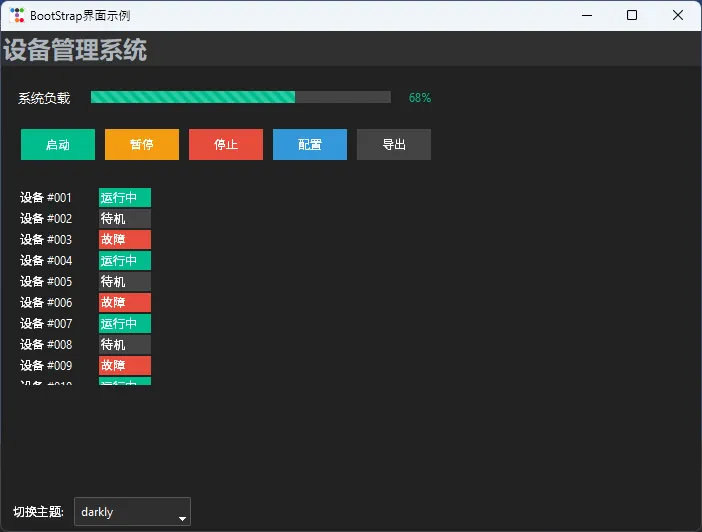
ttkbootstrap 的 bootstyle 参数设计得很直观——success、warning、danger、info 这些语义化名称,跟Bootstrap前端框架的命名体系一脉相承,前端转桌面开发的同学上手特别快。
📌 三句话带走核心思路
matplotlib.use('TkAgg') 必须在一切 pyplot 导入之前声明。 顺序错了,图表要么不显示要么独立弹窗,找原因能找半天。
ImageTk.PhotoImage 对象必须用实例变量持有引用。 局部变量会被GC回收,图片凭空消失,这个坑没踩过真的不容易想到。
实时刷新用 draw_idle() 而不是 draw(),数据推送用线程,UI回调用 after()。 这三件事配合起来,才能做到数据实时、界面流畅、不卡不死。
本文涉及的四个融合场景——matplotlib静态图表、实时动态曲线、PIL图片处理、ttkbootstrap主题美化——覆盖了桌面数据工具开发里最常见的需求组合。
如果你在实际项目里把matplotlib和PIL同时嵌入同一个窗口,有时会遇到字体渲染冲突(中文字体在matplotlib里显示正常,但PIL绘制的文字却变成方块)——这个问题的根源在于两个库各自维护了一套字体查找机制,解法是统一用 FontProperties 显式指定字体文件路径,而不是依赖字体名称自动匹配。欢迎在评论区聊聊你在第三方库融合过程中碰到的奇怪问题,或者分享你在项目里用到了哪些其他的嵌入方案。
#Python开发 #Tkinter #matplotlib #数据可视化 #桌面应用开发


本文作者:技术老小子
本文链接:
版权声明:本博客所有文章除特别声明外,均采用 BY-NC-SA 许可协议。转载请注明出处!