
目录
做 WinForms 开发的朋友,大概都经历过这样的场景:窗体一拖大,控件全乱跑;分辨率一换,按钮跑到屏幕外面去了;需求改了,整个布局要重写……每次遇到这种情况,真的让人头皮发麻。
Panel 控件,看起来就是个"透明盒子",很多人觉得它没什么技术含量——拖进去,往里面放控件,完事。但实际上,Panel 才是 WinForms 布局体系的核心骨架。用好它,能让你的界面在不同分辨率下优雅自适应,让功能区域清晰解耦,让后期维护成本大幅降低。
本文基于 .NET 8 + WinForms 环境,从 Panel 的基础特性出发,深入讲解三种渐进式布局方案:静态分区布局、动态自适应布局、嵌套面板复合布局。每个方案都有完整可运行的代码,你可以直接拿去用。
🔍 问题深度剖析:Panel 到底难在哪里?
很多开发者对 Panel 的理解停留在"容器"层面,忽略了它背后的布局逻辑。WinForms 的布局系统并不像 WPF 或前端 CSS 那样声明式,它本质上是基于坐标的绝对定位系统,Panel 的价值正是在于通过 Dock、Anchor、AutoSize 等属性,在这套系统上构建出相对灵活的布局能力。
常见的三个误区值得说一下。
误区一:直接在窗体上堆控件。 这种做法在窗体尺寸固定时没问题,但一旦窗体可拖拽调整大小,控件的位置和尺寸就会乱成一锅粥。根本原因是没有建立"容器层级",控件缺乏参照系。
误区二:滥用 Anchor 属性而不用 Panel 分区。 Anchor 能让控件跟随父容器边缘伸缩,但当界面复杂时,多个控件的 Anchor 设置互相干扰,调试起来非常痛苦。用 Panel 分区后,每个区域内部独立管理,逻辑清晰得多。
误区三:不区分 Panel 与 GroupBox、TableLayoutPanel、FlowLayoutPanel 的使用场景。 Panel 是最基础的容器,没有边框和标题,适合做布局骨架;TableLayoutPanel 适合网格式布局;FlowLayoutPanel 适合动态数量的控件流式排列。混用或错用会带来不必要的复杂度。
💡 核心要点提炼
在进入具体方案之前,有几个底层机制值得先搞清楚。
Dock 属性的工作原理 是"贴边填充"。当你把一个 Panel 的 Dock 设为 DockStyle.Top,它会自动占据父容器顶部,高度由你设定,宽度自动等于父容器宽度。多个 Dock 控件叠加时,按照控件在 Controls 集合中的顺序依次排列,这个顺序细节很多人不知道,是踩坑的高发区。
Anchor 属性决定控件与父容器哪条边保持固定距离。默认值是 Top | Left,意味着控件只跟左上角保持距离,窗体拉大时控件不动。设为 Top | Left | Right | Bottom 则四边都跟随,控件会随容器等比拉伸。
AutoScroll 是 Panel 独有的特性,启用后当子控件超出 Panel 边界时自动出现滚动条,非常适合做内容区域。
性能层面,Panel 本身开销很小,但嵌套层级过深(超过5层)会影响重绘性能,在低端机器上可能出现界面闪烁。合理控制层级是最佳实践。
🚀 方案一:静态分区布局(经典三段式)
这是最常见的布局模式:顶部工具栏 + 左侧导航 + 右侧内容区。适合管理系统、工具软件等场景。
csharpnamespace AppWinformPanel
{
    public partial class Form1 : Form
    {
        private Panel _topPanel;    // 顶部工具栏
        private Panel _leftPanel;   // 左侧导航
        private Panel _contentPanel; // 右侧内容区
        public Form1()
        {
            InitializeComponent();
            BuildLayout();
        }

        private void BuildLayout()
        {
            this.Size = new Size(1200, 800);
            this.MinimumSize = new Size(800, 600);

            // ── 顶部面板 ──────────────────────────────────────────
            _topPanel = new Panel
            {
                Dock = DockStyle.Top,
                Height = 56,
                BackColor = Color.FromArgb(45, 45, 48),  // VS Dark 风格
                Padding = new Padding(12, 0, 12, 0)
            };

            var titleLabel = new Label
            {
                Text = "管理系统 v1.0",
                ForeColor = Color.White,
                Font = new Font("微软雅黑", 12f, FontStyle.Bold),
                AutoSize = true,
                Location = new Point(12, 16)
            };
            _topPanel.Controls.Add(titleLabel);

            // ── 左侧导航面板 ──────────────────────────────────────
            _leftPanel = new Panel
            {
                Dock = DockStyle.Left,
                Width = 200,
                BackColor = Color.FromArgb(37, 37, 38),
                Padding = new Padding(0, 8, 0, 8)
            };

            string[] menuItems = { "📊 数据概览", "👥 用户管理", "⚙️ 系统设置", "📋 日志查看" };
            for (int i = 0; i < menuItems.Length; i++)
            {
                var btn = new Button
                {
                    Text = menuItems[i],
                    Dock = DockStyle.Top,
                    Height = 48,
                    FlatStyle = FlatStyle.Flat,
                    ForeColor = Color.FromArgb(200, 200, 200),
                    BackColor = Color.Transparent,
                    Font = new Font("微软雅黑", 10f),
                    TextAlign = ContentAlignment.MiddleLeft,
                    Padding = new Padding(16, 0, 0, 0)
                };
                btn.FlatAppearance.BorderSize = 0;

                // 悬停效果
                btn.MouseEnter += (s, e) => ((Button)s!).BackColor = Color.FromArgb(60, 60, 65);
                btn.MouseLeave += (s, e) => ((Button)s!).BackColor = Color.Transparent;

                _leftPanel.Controls.Add(btn);
            }

            // ── 内容区面板 ────────────────────────────────────────
            _contentPanel = new Panel
            {
                Dock = DockStyle.Fill,  // Fill 必须最后添加,或放在 Controls 末尾
                BackColor = Color.FromArgb(250, 250, 252),
                Padding = new Padding(20)
            };

            var welcomeLabel = new Label
            {
                Text = "欢迎使用,请从左侧菜单选择功能",
                Font = new Font("微软雅黑", 14f),
                ForeColor = Color.FromArgb(100, 100, 100),
                AutoSize = true,
                Location = new Point(20, 20)
            };
            _contentPanel.Controls.Add(welcomeLabel);

            // ⚠️ 关键:添加顺序决定 Dock 布局结果
            // Top → Left → Fill,这个顺序不能乱
            this.Controls.Add(_contentPanel);  // Fill 先加入(会被后加的挤压)
            this.Controls.Add(_leftPanel);
            this.Controls.Add(_topPanel);
        }
    }
}
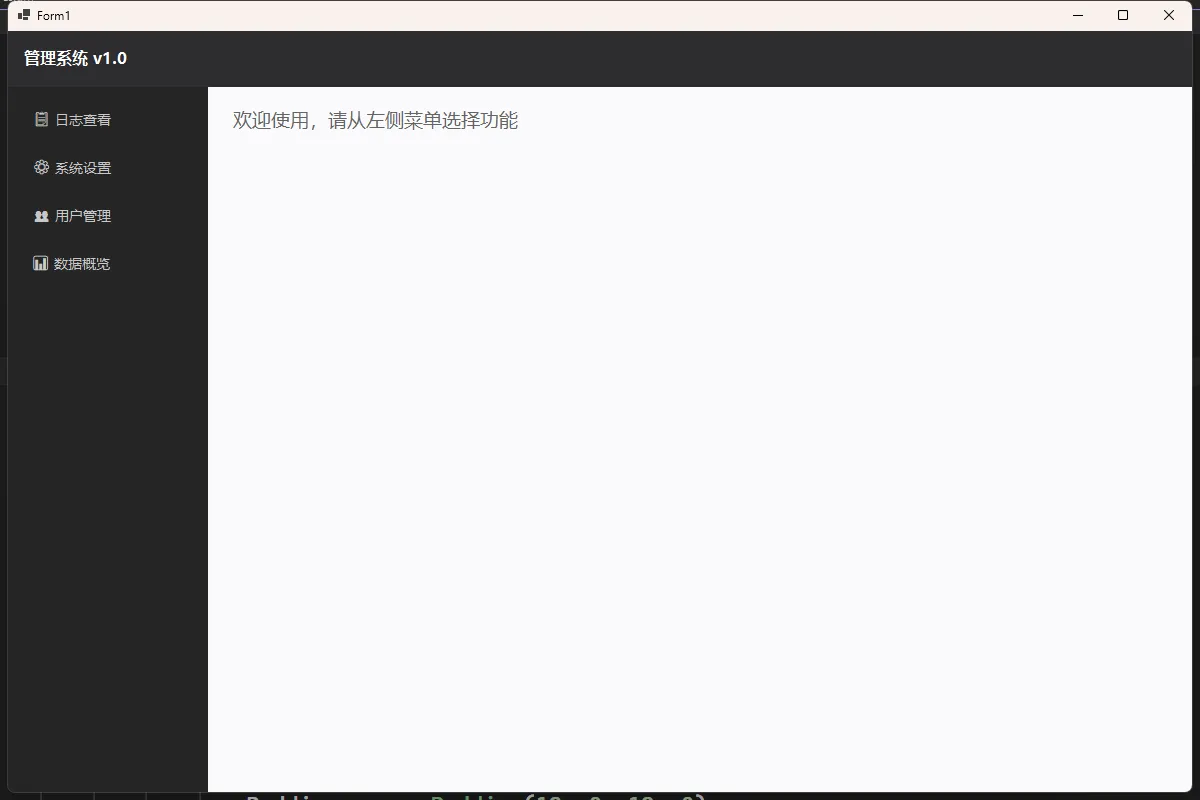
踩坑预警: DockStyle.Fill 的 Panel 必须最先加入 Controls 集合(或者说在 Z-Order 上排最后),否则它会覆盖其他 Dock 面板。很多人在这里卡很久,原因就是不清楚 WinForms 的 Dock 布局是按 Controls 逆序计算的。
🔧 方案二:动态自适应布局(SplitContainer + Panel 组合)
当用户需要自由调整区域比例时,SplitContainer + Panel 的组合是更好的选择。下面实现一个可拖拽分隔的双栏布局,并在内容区加入 AutoScroll。
csharpusing System;
using System.Drawing;
using System.Windows.Forms;

namespace AppWinformPanel
{
    public partial class Form2 : Form
    {
        // 目标左栏宽度,抽成常量便于统一维护
        private const int TargetSplitterDistance = 260;

        public Form2()
        {
            InitializeComponent();
            BuildAdaptiveLayout();
        }

        private void BuildAdaptiveLayout()
        {
            this.Size = new Size(1280, 720);
            this.Text = "自适应布局示例";
            this.StartPosition = FormStartPosition.CenterScreen;

            // ── 顶部状态栏 ────────────────────────────────────────
            var headerPanel = new Panel
            {
                Dock = DockStyle.Top,
                Height = 48,
                BackColor = Color.FromArgb(0, 120, 215),
                Padding = new Padding(16, 0, 16, 0)
            };
            headerPanel.Controls.Add(new Label
            {
                Text = "自适应布局 Demo",
                ForeColor = Color.White,
                Font = new Font("微软雅黑", 11f, FontStyle.Bold),
                AutoSize = true,
                Location = new Point(16, 14)
            });

            // ── 底部状态栏 ────────────────────────────────────────
            var statusPanel = new Panel
            {
                Dock = DockStyle.Bottom,
                Height = 28,
                BackColor = Color.FromArgb(0, 122, 204),
                Padding = new Padding(8, 0, 8, 0)
            };
            statusPanel.Controls.Add(new Label
            {
                Text = "就绪",
                ForeColor = Color.White,
                Font = new Font("微软雅黑", 9f),
                AutoSize = true,
                Location = new Point(8, 6)
            });

            // ── SplitContainer ────────────────────────────────────
            var splitContainer = new SplitContainer
            {
                Dock = DockStyle.Fill,
                SplitterWidth = 4,
                BackColor = Color.FromArgb(200, 200, 200),
            };

            // ── 左栏 ──────────────────────────────────────────────
            var leftScrollPanel = new Panel
            {
                Dock = DockStyle.Fill,
                AutoScroll = true,
                BackColor = Color.White,
                Padding = new Padding(12)
            };

            int yOffset = 12;
            string[] properties = {
                "项目名称", "创建日期", "负责人", "优先级",
                "状态", "截止日期", "描述", "备注", "标签", "关联项目"
            };
            foreach (var prop in properties)
            {
                leftScrollPanel.Controls.Add(new Label
                {
                    Text = prop + ":",
                    Location = new Point(12, yOffset),
                    Size = new Size(80, 24),
                    Font = new Font("微软雅黑", 9.5f),
                    ForeColor = Color.FromArgb(80, 80, 80)
                });
                leftScrollPanel.Controls.Add(new TextBox
                {
                    Location = new Point(96, yOffset - 2),
                    Size = new Size(130, 24),
                    Font = new Font("微软雅黑", 9.5f),
                    BorderStyle = BorderStyle.FixedSingle
                });
                yOffset += 36;
            }
            splitContainer.Panel1.Controls.Add(leftScrollPanel);

            // ── 右栏 ──────────────────────────────────────────────
            var rightLayout = new TableLayoutPanel
            {
                Dock = DockStyle.Fill,
                ColumnCount = 2,
                RowCount = 3,
                BackColor = Color.FromArgb(248, 248, 250),
                Padding = new Padding(12),
                CellBorderStyle = TableLayoutPanelCellBorderStyle.Single
            };
            rightLayout.ColumnStyles.Add(new ColumnStyle(SizeType.Percent, 60f));
            rightLayout.ColumnStyles.Add(new ColumnStyle(SizeType.Percent, 40f));
            rightLayout.RowStyles.Add(new RowStyle(SizeType.Absolute, 200f));
            rightLayout.RowStyles.Add(new RowStyle(SizeType.Percent, 100f));
            rightLayout.RowStyles.Add(new RowStyle(SizeType.Absolute, 80f));

            var cellColors = new[]
            {
                Color.FromArgb(232, 244, 255), Color.FromArgb(255, 243, 224),
                Color.FromArgb(232, 255, 240), Color.FromArgb(255, 232, 232),
                Color.FromArgb(243, 232, 255), Color.FromArgb(255, 255, 232)
            };
            string[] cellTitles = { "图表区域", "快速操作", "详情列表", "统计信息", "操作日志", "快捷入口" };
            for (int i = 0; i < 6; i++)
            {
                var cell = new Panel
                {
                    Dock = DockStyle.Fill,
                    BackColor = cellColors[i],
                    Margin = new Padding(4)
                };
                cell.Controls.Add(new Label
                {
                    Text = cellTitles[i],
                    Font = new Font("微软雅黑", 10f, FontStyle.Bold),
                    ForeColor = Color.FromArgb(60, 60, 60),
                    AutoSize = true,
                    Location = new Point(12, 12)
                });
                rightLayout.Controls.Add(cell, i % 2, i / 2);
            }
            splitContainer.Panel2.Controls.Add(rightLayout);

            // ── 控件添加顺序(关键) ──────────────────────────────
            this.Controls.Add(splitContainer);
            this.Controls.Add(statusPanel);
            this.Controls.Add(headerPanel);

            splitContainer.Resize += (s, e) =>
            {
                BeginInvoke(() =>
                {
                    ApplySplitterDistance(splitContainer, TargetSplitterDistance);
                });
            };

            // ── 首次显示时设置(Shown 时布局已完成,可直接设置)────
            this.Shown += (s, e) =>
            {
                ApplySplitterDistance(splitContainer, TargetSplitterDistance);
            };
        }


        private static void ApplySplitterDistance(SplitContainer sc, int target)
        {
            if (sc.Width <= 0) return;

            int lo = sc.Panel1MinSize;
            int hi = sc.Width - sc.Panel2MinSize - sc.SplitterWidth;
            if (hi < lo) return;

            int safe = Math.Clamp(target, lo, hi);

            if (sc.SplitterDistance != safe)
                sc.SplitterDistance = safe;
        }
    }
}
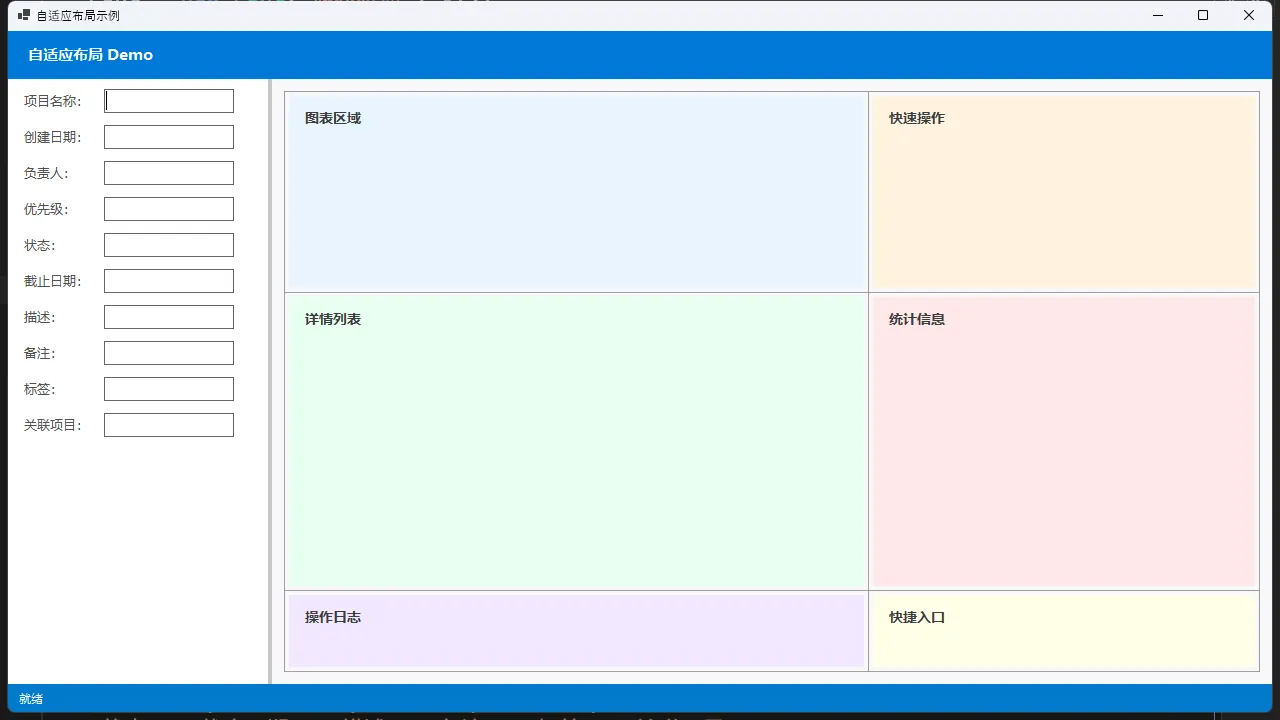
这个方案中,TableLayoutPanel 负责右侧的精细网格划分,Panel 负责每个格子的内容承载,SplitContainer 负责左右两栏的可拖拽分割。三者各司其职,逻辑非常清晰。
🏗️ 方案三:嵌套面板复合布局(动态加载子视图)
在实际项目中,内容区往往需要根据菜单切换显示不同的"页面"。用 Panel 嵌套 + 动态加载 UserControl 是 WinForms 中实现"单页应用"效果的标准做法。
csharpusing System;
using System.Collections.Generic;
using System.ComponentModel;
using System.Data;
using System.Drawing;
using System.Linq;
using System.Text;
using System.Threading.Tasks;
using System.Windows.Forms;

namespace AppWinformPanel
{
    public partial class Form3 : Form
    {
        private Panel _navPanel;
        private Panel _contentHost;   // 内容宿主面板
        private Button? _activeNavBtn;
        public Form3()
        {
            InitializeComponent();
            BuildLayout();
        }

        private void BuildLayout()
        {
            this.Size = new Size(1100, 700);
            this.Text = "动态视图加载";
            this.BackColor = Color.FromArgb(245, 245, 247);

            // 左侧导航
            _navPanel = new Panel
            {
                Dock = DockStyle.Left,
                Width = 180,
                BackColor = Color.FromArgb(30, 30, 35),
                Padding = new Padding(0, 16, 0, 0)
            };

            // 内容宿主
            _contentHost = new Panel
            {
                Dock = DockStyle.Fill,
                BackColor = Color.FromArgb(245, 245, 247),
                Padding = new Padding(16)
            };

            // 注册导航项:(显示名, 对应视图工厂)
            var navItems = new (string Name, Func<Control> ViewFactory)[]
            {
            ("数据概览", () => CreateDashboardView()),
            ("用户管理", () => CreateUserView()),
            ("系统设置", () => CreateSettingsView()),
            };

            foreach (var (name, factory) in navItems)
            {
                var btn = CreateNavButton(name, factory);
                _navPanel.Controls.Add(btn);
            }

            // 默认加载第一个视图
            if (_navPanel.Controls.Count > 0)
                ((Button)_navPanel.Controls[0]).PerformClick();

            this.Controls.Add(_contentHost);
            this.Controls.Add(_navPanel);
        }

        private Button CreateNavButton(string text, Func<Control> viewFactory)
        {
            var btn = new Button
            {
                Text = text,
                Dock = DockStyle.Top,
                Height = 44,
                FlatStyle = FlatStyle.Flat,
                ForeColor = Color.FromArgb(180, 180, 180),
                BackColor = Color.Transparent,
                Font = new Font("微软雅黑", 10f),
                TextAlign = ContentAlignment.MiddleLeft,
                Padding = new Padding(20, 0, 0, 0),
                Cursor = Cursors.Hand
            };
            btn.FlatAppearance.BorderSize = 0;

            btn.Click += (s, e) =>
            {
                // 切换激活状态
                if (_activeNavBtn != null)
                {
                    _activeNavBtn.BackColor = Color.Transparent;
                    _activeNavBtn.ForeColor = Color.FromArgb(180, 180, 180);
                }
                btn.BackColor = Color.FromArgb(0, 120, 215);
                btn.ForeColor = Color.White;
                _activeNavBtn = btn;

                // 清空内容区,加载新视图
                SwitchView(viewFactory());
            };

            btn.MouseEnter += (s, e) =>
            {
                if (btn != _activeNavBtn)
                    btn.BackColor = Color.FromArgb(50, 50, 58);
            };
            btn.MouseLeave += (s, e) =>
            {
                if (btn != _activeNavBtn)
                    btn.BackColor = Color.Transparent;
            };

            return btn;
        }

        private void SwitchView(Control newView)
        {
            // 释放旧视图资源,避免内存泄漏
            foreach (Control ctrl in _contentHost.Controls)
                ctrl.Dispose();

            _contentHost.Controls.Clear();

            newView.Dock = DockStyle.Fill;
            _contentHost.Controls.Add(newView);
        }

        // ── 示例视图工厂方法 ──────────────────────────────────────

        private Control CreateDashboardView()
        {
            var panel = new Panel { BackColor = Color.White, Padding = new Padding(20) };
            panel.Controls.Add(new Label
            {
                Text = "📊 数据概览",
                Font = new Font("微软雅黑", 16f, FontStyle.Bold),
                ForeColor = Color.FromArgb(40, 40, 40),
                AutoSize = true,
                Location = new Point(20, 20)
            });

            // 模拟卡片式统计区
            var cardLayout = new FlowLayoutPanel
            {
                Location = new Point(20, 70),
                Size = new Size(800, 120),
                FlowDirection = FlowDirection.LeftToRight,
                WrapContents = false,
                BackColor = Color.Transparent
            };

            var cardData = new[] { ("总用户数", "12,847"), ("今日活跃", "3,291"), ("待处理", "156"), ("完成率", "94.2%") };
            foreach (var (title, value) in cardData)
            {
                var card = new Panel
                {
                    Size = new Size(160, 90),
                    BackColor = Color.FromArgb(240, 248, 255),
                    Margin = new Padding(0, 0, 16, 0),
                    Padding = new Padding(16)
                };
                card.Controls.Add(new Label { Text = title, Font = new Font("微软雅黑", 9f), ForeColor = Color.Gray, AutoSize = true, Location = new Point(16, 12) });
                card.Controls.Add(new Label { Text = value, Font = new Font("微软雅黑", 18f, FontStyle.Bold), ForeColor = Color.FromArgb(0, 120, 215), AutoSize = true, Location = new Point(16, 36) });
                cardLayout.Controls.Add(card);
            }
            panel.Controls.Add(cardLayout);
            return panel;
        }

        private Control CreateUserView()
        {
            var panel = new Panel { BackColor = Color.White };
            panel.Controls.Add(new Label
            {
                Text = "👥 用户管理",
                Font = new Font("微软雅黑", 16f, FontStyle.Bold),
                ForeColor = Color.FromArgb(40, 40, 40),
                AutoSize = true,
                Location = new Point(20, 20)
            });
            // 实际项目中这里会加载 DataGridView 等
            return panel;
        }

        private Control CreateSettingsView()
        {
            var panel = new Panel { BackColor = Color.White };
            panel.Controls.Add(new Label
            {
                Text = "⚙️ 系统设置",
                Font = new Font("微软雅黑", 16f, FontStyle.Bold),
                ForeColor = Color.FromArgb(40, 40, 40),
                AutoSize = true,
                Location = new Point(20, 20)
            });
            return panel;
        }
    }
}
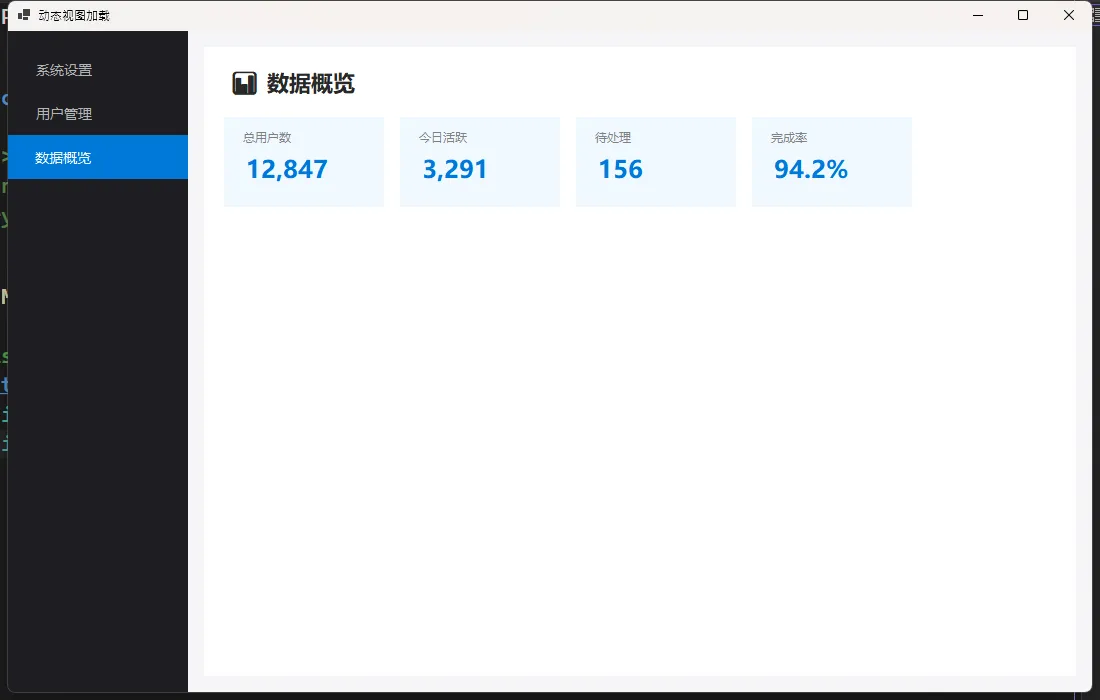
SwitchView 方法中有一个细节值得注意:切换视图前必须显式 Dispose() 旧控件。WinForms 控件持有 GDI 句柄,如果只 Clear() 不 Dispose(),频繁切换后句柄泄漏会导致系统资源耗尽,在长时间运行的桌面应用中这是个真实的坑。
📊 三种方案对比
| 方案 | 适用场景 | 布局复杂度 | 自适应能力 | 维护成本 |
|---|---|---|---|---|
| 静态分区(Dock) | 固定布局管理系统 | 低 | 中 | 低 |
| SplitContainer 组合 | 需要用户调整比例的工具软件 | 中 | 高 | 中 |
| 嵌套 Panel + 动态加载 | 多功能模块化应用 | 高 | 高 | 中(模块解耦后反而易维护) |
🧩 最佳实践总结
在实际项目里,这三种方案往往是组合使用的。外层用静态分区建立骨架,中层用 SplitContainer 提供灵活性,内层用动态加载实现模块解耦。把握几个核心原则:
Dock 顺序决定布局,这是最容易忽视的细节。 Fill 的控件永远最先加入 Controls,其他 Dock 方向按覆盖逻辑依次叠加。
AutoScroll 是内容区的标配。 只要内容区的子控件数量不固定,就应该开启 AutoScroll,避免内容被截断。
动态视图切换必须管理好控件生命周期。 Dispose() 不是可选项,是必须项。
分辨率适配优先用 Dock + Anchor 组合,而不是硬编码坐标。 .NET 8 的 WinForms 已经有更好的 DPI 感知支持,在 Program.cs 中加上 Application.SetHighDpiMode(HighDpiMode.PerMonitorV2) 能解决大部分高分屏模糊问题。
💬 互动话题
你在 WinForms 项目中遇到过最难搞的布局问题是什么?是多分辨率适配,还是动态控件的内存管理,或者是复杂嵌套导致的性能问题?欢迎在评论区分享你的解决思路,也许能帮到遇到同样问题的朋友。
#C#开发 #WinForms #.NET8 #桌面开发 #布局设计
本文作者:技术老小子
本文链接:
版权声明:本博客所有文章除特别声明外,均采用 BY-NC-SA 许可协议。转载请注明出处!