
目录
那个让整条产线停机的"一下"
车间里有句老话——"最贵的不是设备,是那个手滑的瞬间"。
我在做工业上位机的第三年,亲眼目睹一位老师傅在交接班时,顺手点了一下屏幕,把正在运行的设备切进了调试模式。那条产线停了将近40分钟,损失不用细说。事后复盘,所有人都觉得这事"不该发生"——但它就是发生了。
问题出在哪?不在人,在界面。
那个"切换模式"的按钮,和旁边的"查看日志"按钮,长得一模一样,位置还挨着。一线操作员每天重复几百次点击操作,手指有自己的"肌肉记忆",根本来不及看清楚。这不是疏忽,这是人体工学的必然结果。
所以今天咱们聊的这个话题,本质上不是"怎么写代码",而是怎么用UI设计替操作员挡住那些他们根本不想犯的错。
🏭 工业UI防呆的底层逻辑
在消费级软件里,"用户友好"意味着操作流畅、步骤少。但工业场景恰恰相反——关键操作必须有摩擦感。
这个"摩擦感"不是为了折磨人,而是强迫操作员的大脑从"自动驾驶模式"切换到"主动确认模式"。心理学上叫 System 2 思维的激活。说白了就是:让他不得不停下来想一秒钟。
基于这个原则,我把一线操作员最常踩的坑归成了5类,每一类都有对应的UI防呆策略,下面一个个拆解。
👨💻 运行效果
🔴 场景一:误触危险按钮(EStop)
为什么会误触?
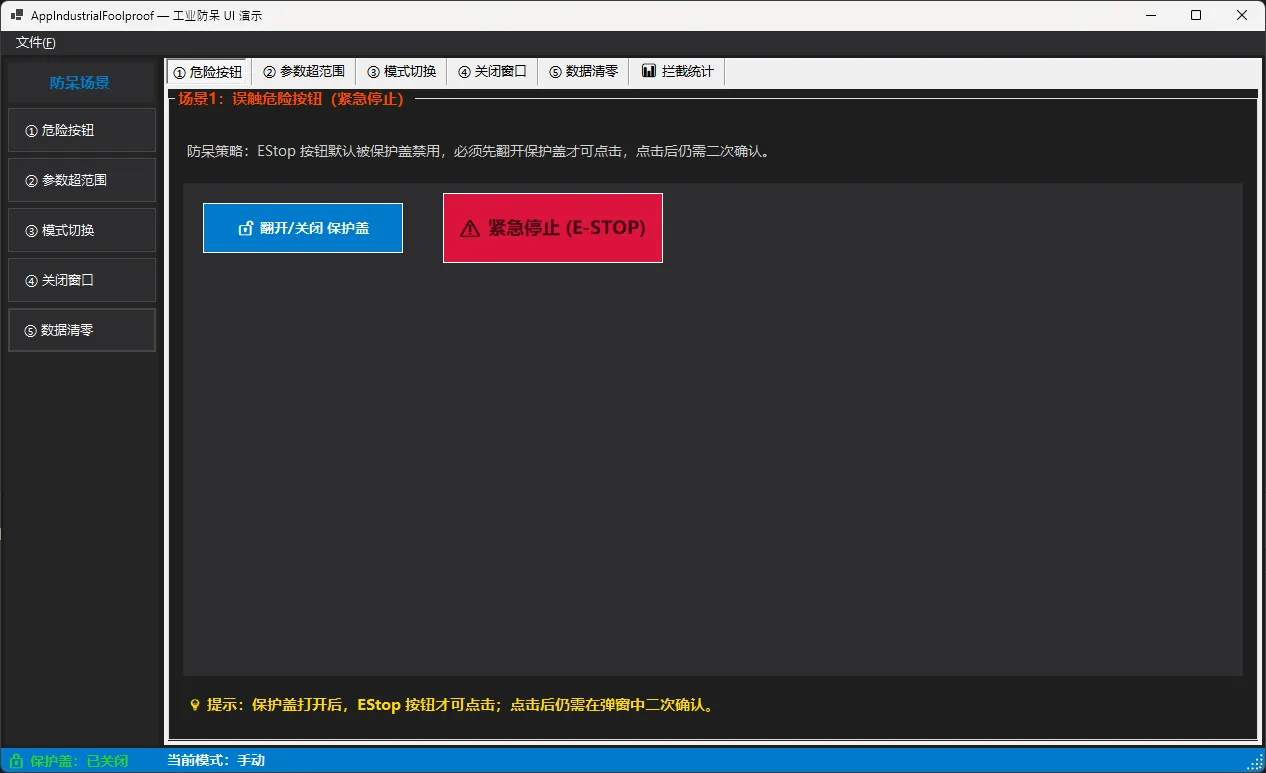
紧急停止按钮在物理世界里有个标配设计——红色蘑菇头外面套一个透明保护盖,必须先掀盖才能按。这个设计存在几十年了,因为它真的管用。
但很多上位机软件直接把 EStop 做成一个普通 Button,颜色红一点、字大一点,就完事了。这等于把蘑菇头的保护盖去掉了。
防呆方案:UI保护盖 + 二次确认
csharp// FrmMain.cs — 场景1核心逻辑
private bool _protectCover = true;

private void btnToggleCover_Click(object sender, EventArgs e)
{
    _protectCover    = !_protectCover;
    btnEStop.Enabled = !_protectCover;   // 盖子关闭时按钮禁用
    RefreshStatus();
}

private void btnEStop_Click(object sender, EventArgs e)
{
    using var dlg = new FrmConfirmAction(
        "紧急停止",
        "确认执行【紧急停止】?此操作将立即停机!");
    dlg.ShowDialog(this);
    AppendAlarm("危险按钮", "点击EStop",
                dlg.Confirmed ? "已执行" : "已拦截");
}
btnEStop.Enabled = false 是第一道门。FrmConfirmAction 弹窗是第二道门。两道门都过了,才真正执行。
这里有个细节值得注意:确认弹窗的"确认"按钮要用危险色(深红),"取消"按钮反而要用醒目的安全色(绿色)。大多数人在紧张状态下会优先点颜色"顺眼"的那个——把取消做成绿色,能多拦截一批冲动操作。
🟠 场景二:参数输入超范围
这个坑有多深?
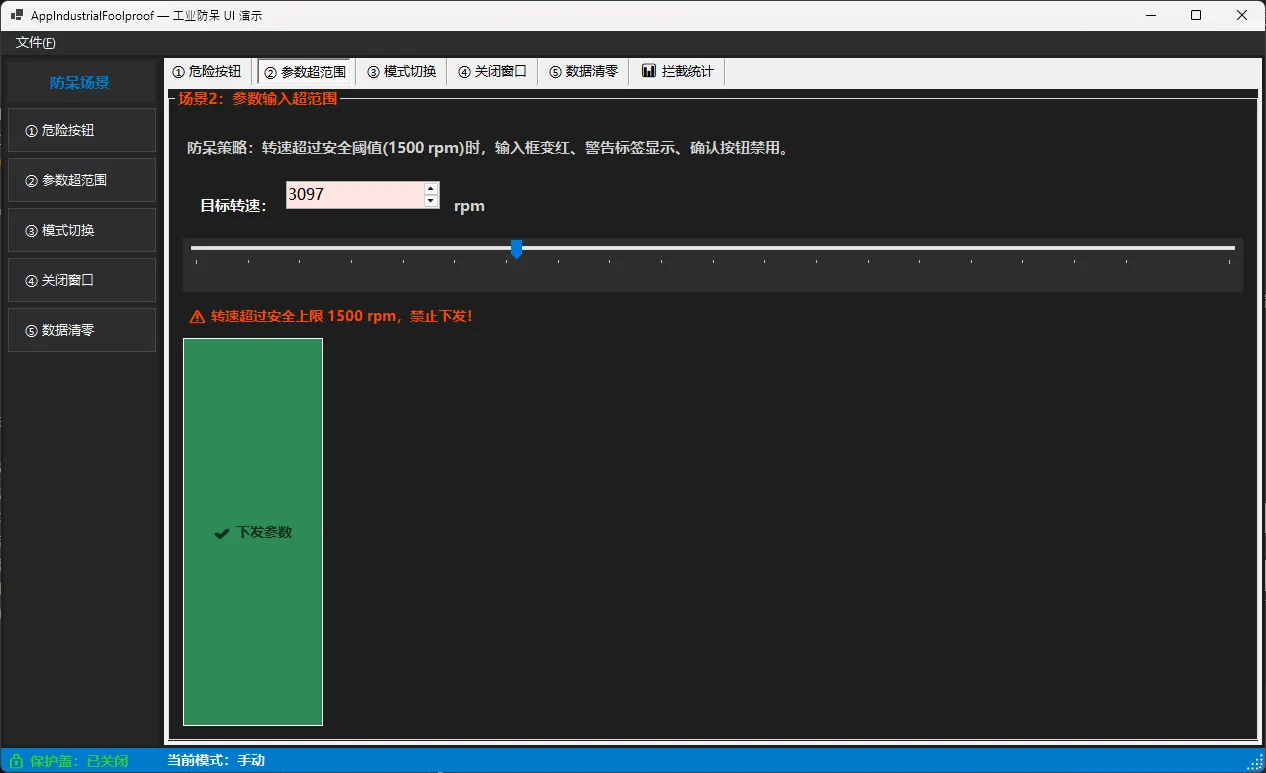
转速输 9999、温度设定写成 999、压力值多打了个零——这类错误在键盘输入场景下太常见了。更危险的是,有些操作员输完就直接按"下发",根本没看单位。
防呆方案:即时红框 + 联动禁用
csharp// FrmMain.cs — 场景2核心逻辑
private void nudSpeed_ValueChanged(object sender, EventArgs e)
{
    bool over             = nudSpeed.Value > 1500;
    nudSpeed.BackColor    = over
        ? Color.MistyRose
        : SystemColors.Window;       // 超限变红
    lblSpeedWarn.Visible  = over;    // 警告标签出现
    btnApplyParam.Enabled = !over;   // 下发按钮联动禁用
}
三件事同时发生:输入框变红、警告文字出现、下发按钮灰掉。这叫视觉-行为双重锁定。光变红还不够,因为有人会无视颜色;把按钮禁掉,他就算想"侥幸试试"也没机会。
NumericUpDown 的 Minimum / Maximum 限制了绝对边界,ValueChanged 里的业务阈值检查则处理"在范围内但超安全值"的灰色地带——这两层不能混为一谈。
🟡 场景三:误切换设备运行模式
真正的问题在哪?
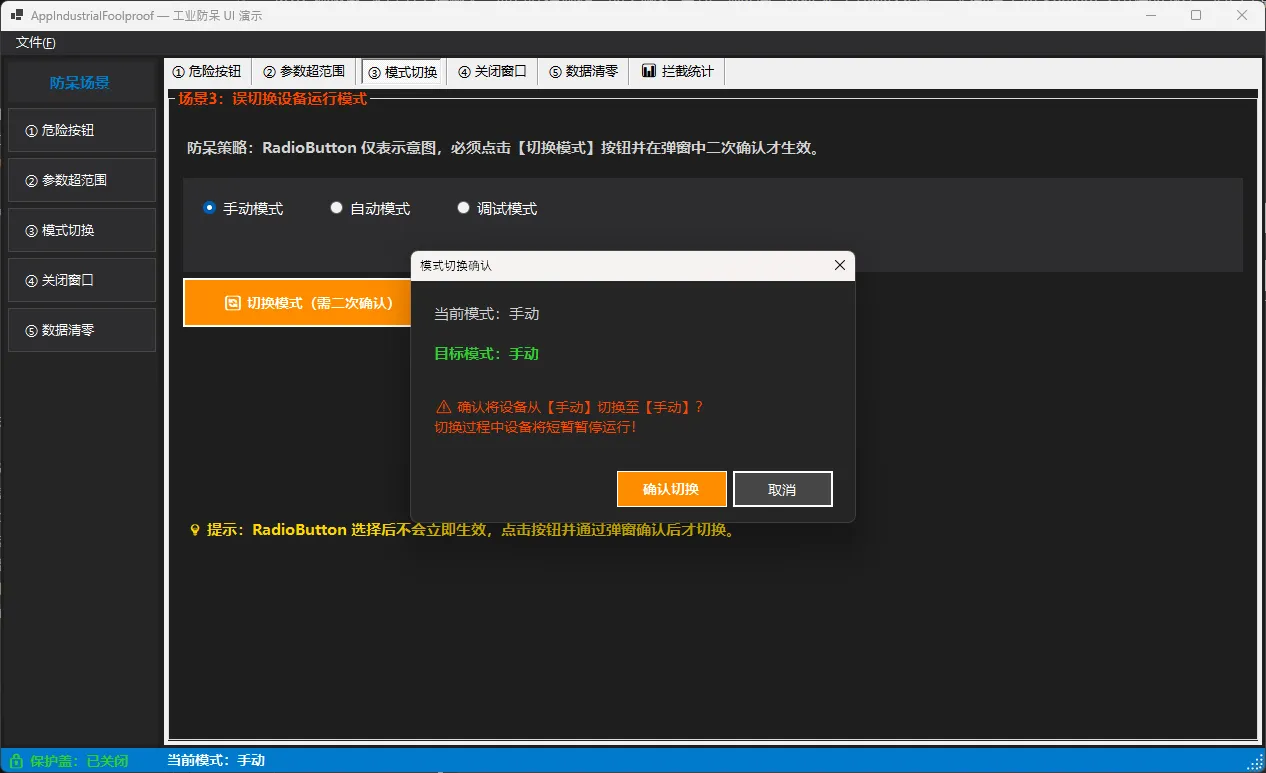
手动 / 自动 / 调试三个 RadioButton 摆在那,操作员点一下就切了。没有确认,没有提示,切完还在运行——这才是最危险的。
防呆方案:意图与执行分离
csharp// FrmMain.cs — 场景3核心逻辑
private void btnSwitchMode_Click(object sender, EventArgs e)
{
    string target = rbAuto.Checked   ? "自动"
                  : rbManual.Checked ? "手动"
                                     : "调试";
    using var dlg = new FrmModeSwitch(_currentMode, target);
    dlg.ShowDialog(this);

    _currentMode = dlg.Confirmed ? target : _currentMode;
    AppendAlarm("模式切换", $"→{target}",
                dlg.Confirmed ? "已切换" : "已拦截");
    RefreshStatus();
}
关键设计思路:RadioButton 只代表"我想切到哪里",不代表"已经切了"。真正的切换动作被转移到一个独立的确认按钮上,弹窗里还会明确显示"当前模式→目标模式"的对比。
操作员必须看到"手动 → 自动"这个对比文字,才能点确认。这个强制阅读的过程,就是那一秒钟的"主动确认模式"。
🔵 场景四:误关闭程序窗口
这个场景比想象中更普遍
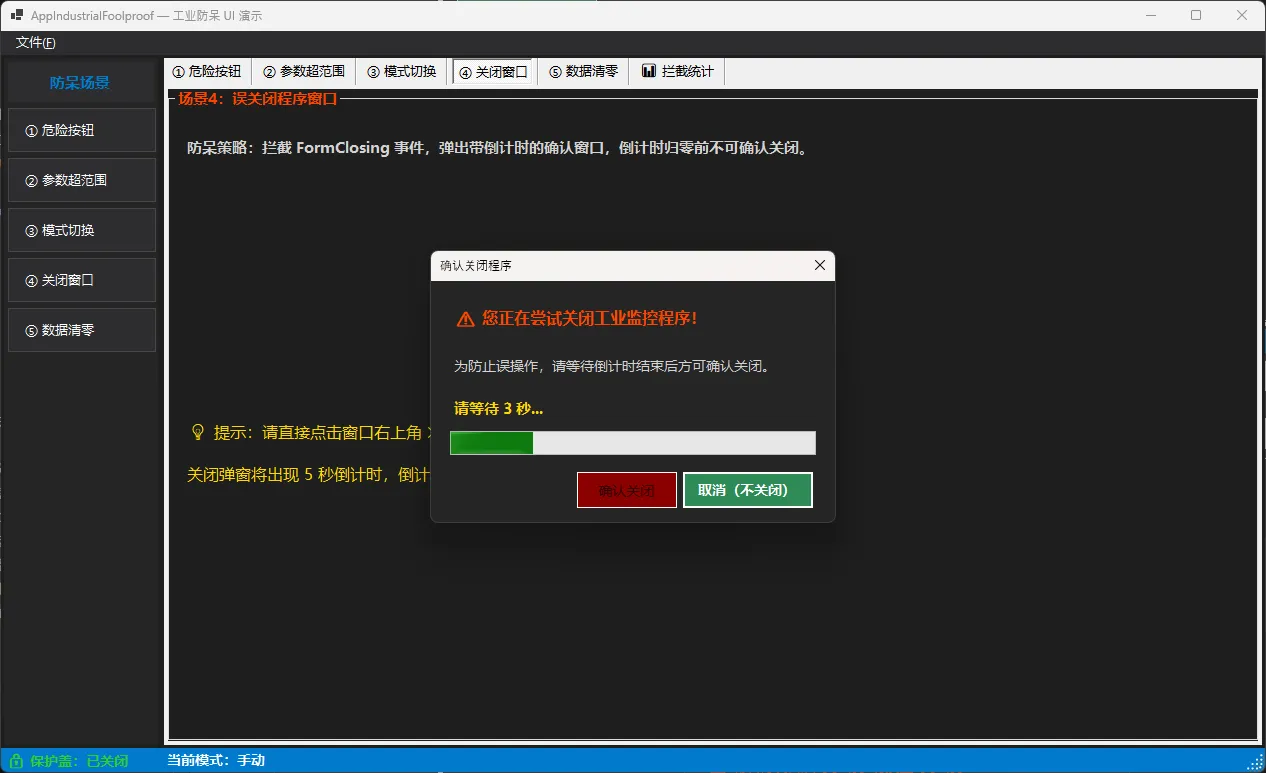
上位机通常全天运行,但操作员换班时,有时会下意识地"关掉用完的东西"——这是日常使用电脑养成的习惯。Alt+F4、右上角叉,手比脑子快。
防呆方案:倒计时摩擦弹窗
csharp// FrmMain.cs — 场景4核心逻辑
protected override void OnFormClosing(FormClosingEventArgs e)
{
    base.OnFormClosing(e);
    e.Cancel = true;                        // 先拦截所有关闭
    using var dlg = new FrmCloseGuard();
    dlg.ShowDialog(this);
    e.Cancel = !dlg.Confirmed;
    AppendAlarm("关闭窗口", "点击×关闭",
                dlg.Confirmed ? "已关闭" : "已拦截");
}
FrmCloseGuard 里有个 5 秒倒计时,btnConfirm 在倒计时结束前保持 Enabled = false:
csharp// FrmCloseGuard.cs — 倒计时逻辑
private void tmrCountdown_Tick(object sender, EventArgs e)
{
    _countdown--;
    lblCountdown.Text  = _countdown > 0
        ? $"请等待 {_countdown} 秒..."
        : "倒计时结束,可以确认关闭";
    btnConfirm.Enabled = _countdown <= 0;
    pgbCountdown.Value = (5 - _countdown) * 20;
    tmrCountdown.Enabled = _countdown > 0;
}
5秒这个数字是有讲究的——够短,不会让真的要关闭的人烦躁;够长,足以让误触的人意识到"哦,我不是要关这个"。ProgressBar 的视觉进度条让等待过程不那么难熬,顺带给操作员一个"这是在保护你"的心理暗示。
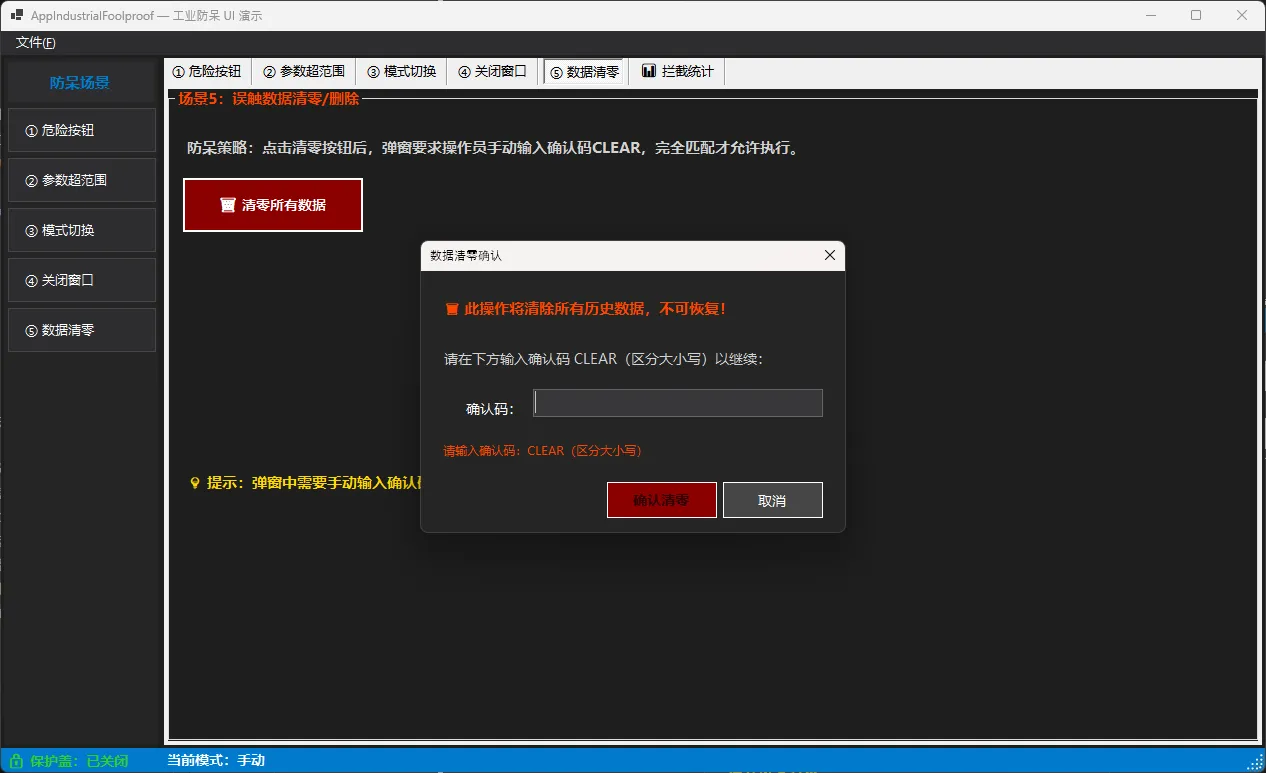
⚫ 场景五:误触数据清零
最不该发生,但偏偏高频出现
"清零"按钮通常放在数据展示区附近,和"刷新"、"导出"按钮挨着。操作员想点刷新,结果点了清零——然后一班次的数据没了。这种事我听说过不止一次。
防呆方案:强制输入确认码
csharp// FrmClearData.cs — 确认码校验
private const string ConfirmCode = "CLEAR";

private void txtCode_TextChanged(object sender, EventArgs e)
{
    bool match         = txtCode.Text == ConfirmCode;
    btnConfirm.Enabled = match;
    lblCodeHint.Text   = match
        ? "✔ 确认码正确,可以执行清零"
        : $"请输入确认码:{ConfirmCode}(区分大小写)";
    lblCodeHint.ForeColor = match
        ? Color.LimeGreen
        : Color.OrangeRed;
}
这是五个场景里"摩擦感"最强的一个。操作员必须主动键入 CLEAR 这五个字母,才能解锁确认按钮。
为什么不用数字密码?因为数字可以盲打,字母需要看键盘。为什么区分大小写?因为要让操作员慢下来。这不是在刁难人——当一个人认真地逐字母输入"C-L-E-A-R"的时候,他的大脑已经完全清醒了,不可能还是误操作状态。
📊 拦截统计:让防呆可见
光有防呆还不够,管理层需要知道"今天拦了多少次"。这就是仪表盘页签的价值所在。
用 ScottPlot 5.x 渲染柱状图,每次拦截事件触发后实时刷新:
csharp// FrmMain.cs — ScottPlot 5.x 柱状图初始化
private void BootstrapChart()
{
    var plt = pbChart.Plot;
    plt.Clear();

    double[] values = { 12, 8, 5, 9, 6 };
    string[] labels = { "危险按钮", "参数超范围",
                        "模式切换", "关闭窗口", "数据清零" };

    var bar = plt.Add.Bars(values);
    bar.ValueLabelStyle.Bold     = true;
    bar.ValueLabelStyle.FontSize = 11;

    plt.Axes.Bottom.TickGenerator =
        new ScottPlot.TickGenerators.NumericManual(
            new double[] { 0, 1, 2, 3, 4 }, labels);

    plt.Title("本班次误触拦截统计");
    plt.YLabel("拦截次数");
    plt.Style.Background(
        figure: Color.FromArgb(30, 30, 30),
        data:   Color.FromArgb(45, 45, 45));
    plt.Axes.Color(Color.White);

    pbChart.Refresh();
}
ScottPlot 5.x 相比 4.x 有个重要变化:plt.Add.Bars() 替代了旧版的 plt.AddBar(),坐标轴颜色也统一走 plt.Axes.Color() 设置。这个 API 变化坑过不少人,特别是从老项目迁移过来的时候。
DataGridView 同步记录每次操作日志,时间、场景、动作、结果四列,BindingSource 驱动,新记录自动滚动到最后一行——管理人员巡检时一眼就能看到最新状态。
🎨 深色工业风UI细节
工业现场的显示器通常在强光环境下使用,深色背景比白色背景更护眼,也更容易区分警告色。整套配色方案:
| 用途 | 色值 |
|---|---|
| 主背景 | RGB(30,30,30) |
| 次背景/面板 | RGB(45,45,48) |
| 导航栏 | RGB(37,37,38) |
| 主题蓝(状态栏/标题) | RGB(0,122,204) |
| 危险红(EStop/清零) | Crimson / DarkRed |
| 安全绿(确认/正常) | SeaGreen / LimeGreen |
| 警告橙(模式切换) | DarkOrange |
| 文字主色 | White |
| 文字次色 | LightGray |
| 警告文字 | Gold / OrangeRed |
这套配色不是随便选的,参考了工业HMI界面的国际标准——红色永远代表危险/禁止,绿色代表安全/允许,橙色代表警告/需注意。颜色语义的一致性,本身就是一种防呆。
🧩 架构设计的几个讲究
弹窗全部用 using + ShowDialog,确保资源及时释放,不会因为操作员频繁触发确认弹窗而积累内存。
Confirmed 属性而非事件回调,让调用方代码更直白:dlg.ShowDialog(this); if(dlg.Confirmed) { ... } ——比事件订阅清晰十倍,维护的时候一眼看懂。
BindingSource 驱动 DataGridView,数据更新不需要手动刷新行,_bsAlarm.ResetBindings(false) 一行搞定,不用写任何行操作代码。
Designer.cs 只放布局,逻辑全在 .cs 文件,这是工业软件维护的基本素养。几年后接手这个项目的人,不需要在设计器里找业务逻辑。
写在最后
防呆设计这件事,做好了是"隐形的"——操作员感觉不到它的存在,因为错误压根没发生。做差了才会被注意到,往往是在出了事故之后。
工业软件和消费软件最大的区别,就在于容错成本。消费软件用户点错了,撤销一下就好;工业现场操作员点错了,可能是一批废品,可能是一次停机,可能是一个人的安全。
代码本身不复杂,难的是那个"为什么要这样设计"的思维方式。希望这篇文章能给做工业上位机的朋友,多一个看问题的角度。
标签:#C# #WinForms #工业软件 #HMI #防呆设计
相关信息
通过网盘分享的文件:AppIndustrialFoolproof.zip 链接: https://pan.baidu.com/s/1OkXauU9bA29wSyTYmS0pBQ?pwd=7372 提取码: 7372 --来自百度网盘超级会员v9的分享
本文作者:技术老小子
本文链接:
版权声明:本博客所有文章除特别声明外,均采用 BY-NC-SA 许可协议。转载请注明出处!