
目录
🧩 你的界面,真的"活着"吗?
做桌面应用的朋友,应该都踩过这个坑——点了一个按钮,整个窗口就像被人按了暂停键,鼠标转圈,标题栏显示"未响应"。用户那边已经开始骂人了,你这边还在纳闷:代码明明跑通了啊?
这不是代码逻辑的问题。这是事件循环的问题。
CustomTkinter 建立在 Tkinter 之上,而 Tkinter 的核心是一个单线程的事件循环——mainloop()。所有的界面渲染、用户交互、回调函数,全都挤在这一条"单行道"上跑。你往回调里塞一个耗时操作,整条道就堵死了。界面自然也就"卡死"了。
我在一个工业数据采集项目里,第一版代码就犯了这个错误:把串口读取的逻辑直接写在按钮回调里,结果采集一跑,界面冻住,客户以为程序崩了,直接拔电源。那次教训,让我把这套事件模型彻底研究透了。
这篇文章,我们就来把这个问题拆开来看,聊聊几个真正能用的设计模式。
🔍 先搞清楚:Tkinter 事件循环到底在干什么
mainloop() 本质上是一个无限循环,它不停地从事件队列里取事件、处理事件。鼠标点击是事件,键盘输入是事件,窗口重绘也是事件。
python# 伪代码,帮助理解 mainloop 的本质
while True:
    event = event_queue.get()
    dispatch(event)  # 调用对应的回调函数
    update_ui()      # 更新界面
关键就在 dispatch(event) 这一步。回调函数是在主线程里同步执行的。你的回调跑多久,事件循环就被占多久。期间没有任何界面更新,没有任何用户输入响应——界面就"死"了。
这是 Tkinter 的设计,不是 Bug。理解这一点,后面的所有设计模式才有意义。
🚀 模式一:after() 方法——最被低估的武器
很多人不知道,Tkinter 自带一个非阻塞的定时调度机制:widget.after(ms, callback)。它的作用是:在指定毫秒后,把回调函数塞进事件队列,而不是立刻执行、阻塞当前流程。
这玩意儿特别适合处理"需要持续轮询"的场景,比如进度更新、状态监控。
pythonimport customtkinter as ctk

class ProgressApp(ctk.CTk):
    def __init__(self):
        super().__init__()
        self.title("非阻塞进度示例")
        self.geometry("400x200")

        self.progress = ctk.CTkProgressBar(self)
        self.progress.pack(pady=20, padx=20, fill="x")
        self.progress.set(0)

        self.label = ctk.CTkLabel(self, text="准备就绪")
        self.label.pack()

        self.btn = ctk.CTkButton(self, text="开始任务", command=self.start_task)
        self.btn.pack(pady=10)

        self._task_value = 0
        self._running = False

    def start_task(self):
        if self._running:
            return
        self._running = True
        self._task_value = 0
        self.btn.configure(state="disabled")
        self._run_step()  # 启动分步执行

    def _run_step(self):
        """每次只执行一小步,然后把下一步交还给事件循环"""
        if self._task_value < 100:
            self._task_value += 2
            self.progress.set(self._task_value / 100)
            self.label.configure(text=f"处理中... {self._task_value}%")
            # 关键:50ms 后再执行下一步,期间事件循环可以正常工作
            self.after(50, self._run_step)
        else:
            self.label.configure(text="完成!")
            self.btn.configure(state="normal")
            self._running = False

if __name__ == "__main__":
    app = ProgressApp()
    app.mainloop()
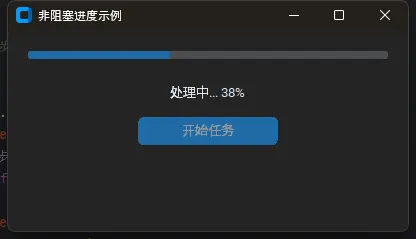
注意 _run_step 的设计——它每次只做一小块工作,然后用 after(50, self._run_step) 把控制权还给事件循环。界面始终是响应的,进度条也能实时更新。
适用场景:进度条动画、状态轮询、动画效果、周期性数据刷新。不适合真正的 CPU 密集型任务——那得用下面的方案。
⚡ 模式二:线程 + 队列——处理耗时操作的标准姿势
遇到真正的耗时操作(网络请求、文件读写、数据库查询),after() 就不够用了。这时候,把耗时任务扔到子线程,用队列把结果传回主线程,是最稳妥的方案。
为什么要用队列?因为 Tkinter 的控件不是线程安全的。在子线程里直接操作 UI 控件,轻则显示异常,重则程序崩溃。队列是子线程和主线程之间的"安全传话人"。
pythonimport customtkinter as ctk
import threading
import queue
import time
import requests  # 模拟网络请求

class NetworkApp(ctk.CTk):
    def __init__(self):
        super().__init__()
        self.title("线程安全的网络请求")
        self.geometry("500x300")

        self.result_text = ctk.CTkTextbox(self, height=150)
        self.result_text.pack(pady=10, padx=20, fill="x")

        self.status_label = ctk.CTkLabel(self, text="就绪")
        self.status_label.pack()

        self.fetch_btn = ctk.CTkButton(
            self, text="获取数据", command=self.fetch_data
        )
        self.fetch_btn.pack(pady=10)

        # 线程间通信的核心:消息队列
        self._msg_queue = queue.Queue()
        # 启动队列监听(用 after 实现非阻塞轮询)
        self._poll_queue()

    def fetch_data(self):
        """按钮回调:只负责启动线程,立刻返回"""
        self.fetch_btn.configure(state="disabled")
        self.status_label.configure(text="请求中...")
        # 把耗时操作扔到子线程
        t = threading.Thread(target=self._do_fetch, daemon=True)
        t.start()

    def _do_fetch(self):
        """在子线程中执行耗时操作,绝不直接碰 UI"""
        try:
            # 模拟耗时的网络请求
            time.sleep(2)
            # 实际项目里这里是 requests.get(...) 之类的操作
            result = "数据获取成功!\n示例数据:{'status': 'ok', 'count': 42}"
            # 把结果放进队列,而不是直接更新 UI
            self._msg_queue.put(("success", result))
        except Exception as e:
            self._msg_queue.put(("error", str(e)))

    def _poll_queue(self):
        """主线程定期检查队列,安全地更新 UI"""
        try:
            while True:
                msg_type, content = self._msg_queue.get_nowait()
                if msg_type == "success":
                    self.result_text.delete("1.0", "end")
                    self.result_text.insert("end", content)
                    self.status_label.configure(text="完成")
                elif msg_type == "error":
                    self.status_label.configure(text=f"错误:{content}")
                self.fetch_btn.configure(state="normal")
        except queue.Empty:
            pass  # 队列空了,正常情况
        # 每 100ms 检查一次队列
        self.after(100, self._poll_queue)

if __name__ == "__main__":
    app = NetworkApp()
    app.mainloop()
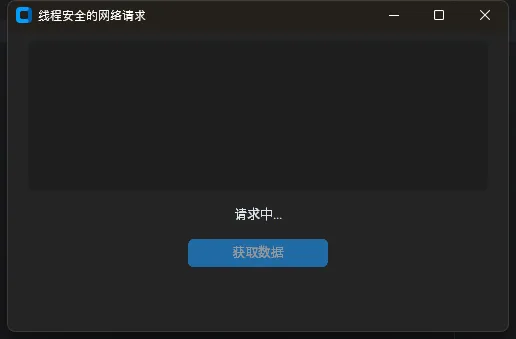
这个模式有几个细节值得注意:
daemon=True 很重要。设置为守护线程后,主窗口关闭时子线程会自动结束,不会出现"窗口关了程序还在跑"的诡异情况。
get_nowait() + except queue.Empty 的组合,确保轮询本身不会阻塞。用 while True 是为了一次性处理完队列里积压的所有消息。
按钮的 state="disabled" 是个好习惯。防止用户在任务进行中重复点击,避免启动多个并发线程把自己搞乱。
🎯 模式三:回调解耦——用事件驱动替代直接调用
界面越复杂,回调函数越容易写成"意大利面条"——A 调 B,B 改 C,C 又触发 A,逻辑乱成一团。这时候,自定义事件系统能帮你把界面逻辑和业务逻辑彻底分开。
Tkinter 支持通过 event_generate() 发送自定义事件,配合 bind() 监听,可以实现一套简洁的发布-订阅机制:
pythonimport customtkinter as ctk
import threading
import time

class EventDrivenApp(ctk.CTk):
    def __init__(self):
        super().__init__()
        self.title("事件驱动解耦示例")
        self.geometry("450x250")

        self.log_box = ctk.CTkTextbox(self, height=120)
        self.log_box.pack(pady=10, padx=20, fill="x")

        self.start_btn = ctk.CTkButton(
            self, text="启动处理", command=self.start_processing
        )
        self.start_btn.pack(pady=10)

        # 绑定自定义事件——界面只关心"数据就绪"这件事
        self.bind("<<DataReady>>", self._on_data_ready)
        self.bind("<<TaskError>>", self._on_task_error)

        self._latest_data = None
        self._latest_error = None

    def start_processing(self):
        self.start_btn.configure(state="disabled")
        self._log("任务启动...")
        t = threading.Thread(target=self._background_task, daemon=True)
        t.start()

    def _background_task(self):
        """业务逻辑层:只负责处理数据,通过事件通知界面"""
        try:
            time.sleep(1.5)  # 模拟处理过程
            self._latest_data = "处理结果:用户数据已分析完毕,发现 3 条异常记录"
            # 用 event_generate 把结果"广播"给界面层
            # after_idle 确保在主线程空闲时执行,更安全
            self.after(0, lambda: self.event_generate("<<DataReady>>"))
        except Exception as e:
            self._latest_error = str(e)
            self.after(0, lambda: self.event_generate("<<TaskError>>"))

    def _on_data_ready(self, event):
        """界面层:只负责展示,不关心数据怎么来的"""
        self._log(f"收到数据:{self._latest_data}")
        self.start_btn.configure(state="normal")

    def _on_task_error(self, event):
        self._log(f"任务出错:{self._latest_error}")
        self.start_btn.configure(state="normal")

    def _log(self, msg):
        self.log_box.insert("end", msg + "\n")
        self.log_box.see("end")

if __name__ == "__main__":
    app = EventDrivenApp()
    app.mainloop()
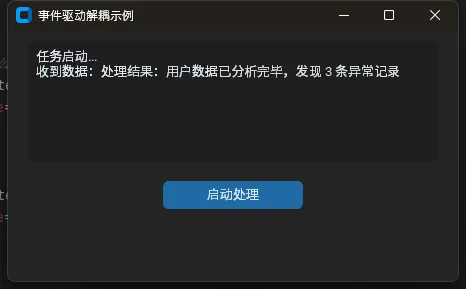
这个模式的好处,在项目变大之后才真正体现出来。业务逻辑(_background_task)完全不知道界面长什么样,只管"发事件";界面层(_on_data_ready)完全不知道数据怎么来的,只管"响应事件"。两边可以独立修改、独立测试。
⚠️ 常见陷阱,一次说清楚
陷阱一:在子线程里直接调用 StringVar.set()。很多人以为 StringVar 是线程安全的,其实不是。正确做法是用队列或者 after(0, lambda: var.set(value))。
陷阱二:after() 的时间间隔设太小。有人为了"更流畅"把间隔设成 1ms,结果事件队列被轮询任务塞满,反而影响正常交互响应。100ms 对大多数场景够用了。
陷阱三:忘记取消 after() 调度。如果窗口关闭了但 after() 还在跑,会抛出 TclError。正确做法是保存 after() 的返回值,在 destroy 时用 after_cancel() 取消:
pythondef on_closing(self):
    if hasattr(self, '_poll_id'):
        self.after_cancel(self._poll_id)
    self.destroy()
陷阱四:线程里抛了异常但没处理。子线程里的异常默认是"静默失败"的——不会打印,不会崩溃,就这么消失了。一定要在子线程函数里加 try/except,把错误信息传回主线程处理。
📌 三句话总结
回调函数里放耗时操作,是界面卡死的根本原因——不是 Bug,是设计问题。
after()解决轮询和动画,线程+队列解决耗时任务,自定义事件解决逻辑解耦——三个模式,覆盖 90% 的场景。
Tkinter 的黄金法则只有一条:UI 控件只能在主线程里碰。
💬 最后聊两句
这套模式我在实际项目里用了很久,从工业采集软件到内部运维工具,基本没出过"界面卡死"这种低级问题。CustomTkinter 的界面确实好看,但底层还是 Tkinter 那套逻辑,绕不开的。
你在做 CustomTkinter 项目时,遇到过哪些奇葩的卡死问题?欢迎在评论区聊聊,说不定能碰出新的解法来。
#Python #CustomTkinter #桌面开发 #多线程 #GUI设计
相关信息
我用夸克网盘给你分享了「call_back20260430.zip」,点击链接或复制整段内容,打开「夸克APP」即可获取。
/e5893YMoYp:/
链接:https://pan.quark.cn/s/c112a34f002a
提取码:CQFD
本文作者:技术老小子
本文链接:
版权声明:本博客所有文章除特别声明外,均采用 BY-NC-SA 许可协议。转载请注明出处!