
目录
还记得第一次看到程序能"看懂"图片时那种震撼吗?
说实话,我刚接触计算机视觉那会儿,真的被惊到了。就像变魔术似的——几行Python代码,电脑就能识别出照片里的猫啊狗啊,甚至人脸。这玩意儿在我之前的认知里,那可是高深莫测的"黑科技"。
但真正上手后才发现,入门的第一步其实并没想象中那么难。
今天咱们就从最基础的开始:怎么把OpenCV这个强大的工具请进你的Python程序,然后让它帮你读取、显示一张图片。别小看这个简单动作,这可是所有图像处理、人脸识别、目标检测的起点。掌握了这个,你就算正式踏进计算机视觉的大门了。
这篇文章会手把手带你走完整个流程,我会把我踩过的坑、遇到的奇葩问题都告诉你。读完你就能写出自己的第一个OpenCV程序,而且保证能跑起来!
🔍 为什么OpenCV是你的最佳选择?
在Windows下搞图像处理,库的选择其实不少。PIL、Pillow、scikit-image... 但为啥我强烈推荐OpenCV?
三个字:快、全、稳。
OpenCV(Open Source Computer Vision Library)这家伙最早是Intel搞出来的,现在已经成了计算机视觉领域的事实标准。它用C++写的底层,速度飞快;Python接口又特别友好,上手轻松。
更关键的是——它免费开源,而且社区超级活跃。遇到问题随便一搜,Stack Overflow上一大堆解决方案。这点对新手来说简直太友好了。
我见过太多初学者在这个阶段就卡壳了。不是因为技术难,而是因为环境没配好、库没装对、路径搞错了... 这些看似简单的问题,能让人抓狂一整天。
所以接下来,咱们要格外仔细。
🛠️ 第一关:把OpenCV请进你的电脑
📦 安装前的准备工作
首先,确保你的Python环境是健康的。打开命令提示符(按Win+R,输入cmd),敲下这行:
bashpython --version
如果显示类似Python 3.8.10这样的版本号,那就OK了。建议使用Python 3.7及以上版本,兼容性更好。
小插曲:我之前在一台老电脑上装,发现Python版本是2.7的古董,结果各种报错。后来才知道OpenCV 4.x基本不支持Python 2了。所以这步检查真的很重要!
⚡ 一键安装OpenCV
理论上,安装OpenCV就一行命令的事儿:
bashpip install opencv-python
等个几分钟(具体时间看你网速),看到Successfully installed opencv-python-x.x.x就说明成功了。
但是! 在国内这个网络环境下,直接用pip安装可能会慢到你怀疑人生,甚至直接超时失败。
这时候你需要切换到国内镜像源。我个人习惯用清华的镜像,又快又稳:
bashpip install opencv-python -i https://pypi.tuna.tsinghua.edu.cn/simple
速度瞬间起飞,基本半分钟就能搞定。
🔧 验证安装是否成功
装完了别急着写代码,先验证一下。新开一个命令行窗口(这点很重要,有时候需要刷新环境变量),输入python进入交互模式,然后:
pythonimport cv2
print(cv2.__version__)
如果打印出版本号(比如4.8.1),恭喜你,第一步完美通过!
如果报错ModuleNotFoundError: No module named 'cv2',那可能是:
- 你装在了错误的Python环境(比如电脑里有多个Python版本)
- pip和python命令对应的不是同一个环境
- 需要重启IDE或命令行
我的踩坑经历:有次我在PyCharm里写代码,明明pip装了但还是报错找不到模块。后来发现PyCharm用的是自己创建的虚拟环境,需要在项目设置里重新安装一遍。这种情况挺常见的,别慌,慢慢排查。
🖼️ 第二关:让程序"看见"你的第一张图片
环境搞定了,现在进入正题——读取和显示图像。
📝 最简单的读图代码
先上代码,你可以直接复制运行:
pythonimport cv2

# 读取图像(注意路径要用反斜杠或者双反斜杠)
img = cv2.imread('test.jpg')

# 显示图像
cv2.imshow('My First OpenCV Program', img)

# 等待按键
cv2.waitKey(0)

# 关闭所有窗口
cv2.destroyAllWindows()
就这么几行!是不是比想象中简单?
但别急着复制粘贴,咱们一行行来剖析。
🔬 代码深度解析
第1行:导入OpenCV库
pythonimport cv2
这行没啥好说的,把OpenCV导入进来。你可能好奇为啥是cv2而不是opencv?这是历史遗留问题——以前有个cv1版本,后来彻底重构了就叫cv2,一直沿用到现在。
第3行:读取图像文件
pythonimg = cv2.imread('test.jpg')
imread函数负责从硬盘把图片加载到内存里。这个函数返回的是一个NumPy数组——没错,OpenCV内部用NumPy存储图像数据。
这里有几个关键点:
路径问题:在Windows下,文件路径特别容易出错。看我这个例子:
python# ❌ 错误写法
img = cv2.imread('C:\Users\Desktop\test.jpg')  # 反斜杠会被转义

# ✅ 正确写法1:用双反斜杠
img = cv2.imread('C:\\Users\\Desktop\\test.jpg')

# ✅ 正确写法2:用正斜杠(推荐)
img = cv2.imread('C:/Users/Desktop/test.jpg')

# ✅ 正确写法3:用原始字符串
img = cv2.imread(r'C:\Users\Desktop\test.jpg')
中文路径的大坑:如果你的图片路径里有中文(比如放在"桌面"或者"图片"文件夹),imread会直接失败,返回None。这是OpenCV的已知问题。解决办法是要么改路径,要么用这个迂回方法:
pythonimport cv2
import numpy as np

# 用numpy读取含中文路径的图片
img = cv2.imdecode(np.fromfile('C:/用户/桌面/测试图片.jpg', dtype=np.uint8), cv2.IMREAD_COLOR)
文件不存在怎么办**:imread不会报错,只会返回None。所以最好加个判断:
pythonimg = cv2.imread('test. jpg')
if img is None:
    print("图片读取失败!请检查路径是否正确")
    exit()
显示图像
pythoncv2.imshow('My First OpenCV Program', img)
imshow函数会弹出一个窗口显示图像。第一个参数是窗口标题,第二个是图像数据。
等待按键
pythoncv2.waitKey(0)
这行超级重要!如果没有它,窗口会一闪而过,你根本看不到图片。
waitKey的参数单位是毫秒:
0表示无限等待,直到你按任意键1000表示等待1秒后自动关闭- 返回值是按键的ASCII码,可以用来判断用户按了哪个键
清理窗口
pythoncv2.destroyAllWindows()
关闭所有OpenCV创建的窗口,释放资源。养成好习惯,用完就清理。
🎯 实战案例:让你的程序更健壮
上面那个最简版本能跑,但实际项目中你需要考虑更多情况。来看一个生产级的版本:
pythonimport cv2
import os

def display_image(image_path):
    """
    读取并显示图像,带完整的错误处理

    参数:
        image_path:  图像文件路径
    """
    # 检查文件是否存在
    if not os.path.exists(image_path):
        print(f"❌ 错误:找不到文件 {image_path}")
        return False

    # 读取图像
    img = cv2.imread(image_path)

    # 检查是否成功读取
    if img is None:
        print(f"❌ 错误:无法读取图像文件(可能是格式不支持或路径包含中文)")
        return False

    # 获取图像信息
    height, width, channels = img.shape
    print(f"✅ 成功读取图像!")
    print(f"   尺寸:{width} x {height}")
    print(f"   通道数:{channels}")
    print(f"   数据类型:{img.dtype}")

    # 显示图像
    cv2.imshow('图像显示 - 按任意键退出', img)

    # 等待按键(ESC键退出)
    key = cv2.waitKey(0)

    # 如果按下的是's'键,则保存图像
    if key == ord('s'):
        output_path = 'output_' + os.path.basename(image_path)
        cv2.imwrite(output_path, img)
        print(f"💾 图像已保存到:{output_path}")

    # 关闭窗口
    cv2.destroyAllWindows()
    return True

# 使用示例
if __name__ == "__main__":
    # 方式1:使用相对路径(图片和代码在同一目录)
    display_image('test.jpg')

    # 方式2:使用绝对路径
    # display_image(r'C:\Users\YourName\Pictures\photo.jpg')
这个版本加了很多实用功能:
- ✅ 文件存在性检查
- ✅ 读取失败处理
- ✅ 显示图像详细信息
- ✅ 按's'键保存图像
- ✅ 更友好的提示信息
在我实际项目中,这种健壮的写法能帮你省下大量调试时间。
🚀 进阶技巧:窗口大小和显示控制
有时候图片太大了,显示出来屏幕都放不下;或者太小了,看不清细节。这时候你需要控制窗口大小:
pythonimport cv2


img = cv2.imread('ValueDisplay.png')

# 创建可调节大小的窗口(默认是固定大小)
cv2.namedWindow('rewindow', cv2.WINDOW_NORMAL)

# 设置窗口初始大小(宽度800,高度600)
cv2.resizeWindow('rewindow', 800, 600)

# 显示图像
cv2.imshow('rewindow', img)

cv2.waitKey(0)
cv2.destroyAllWindows()
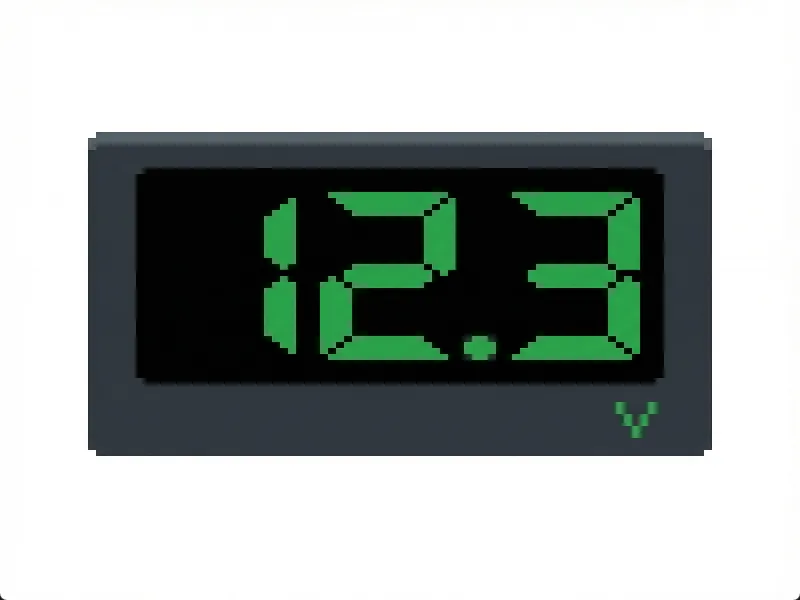
WINDOW_NORMAL参数让窗口变成可拖动调整大小的,特别适合处理高分辨率图像。
💡 常见错误和解决方案汇总
问题1:图片显示是灰色的
原因:可能读取时指定了灰度模式。
python# 这样会读成灰度图
img = cv2.imread('test. jpg', cv2.IMREAD_GRAYSCALE)

# 彩色读取应该用(或者不指定第二个参数,默认就是彩色)
img = cv2.imread('test.jpg', cv2.IMREAD_COLOR)
问题2:颜色看起来不对劲
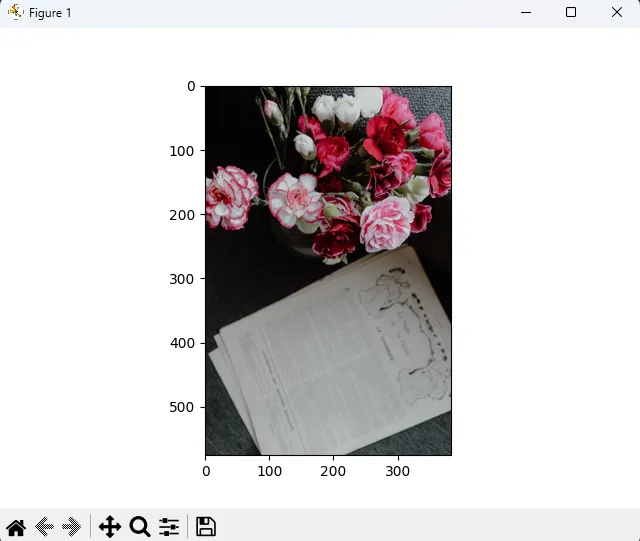
原因:OpenCV默认用BGR格式而不是常见的RGB格式!这是个历史遗留问题,最初设计时就这样了。
如果要转换成RGB(比如配合matplotlib使用):
pythonimport cv2
import matplotlib.pyplot as plt
import matplotlib
matplotlib.use('TkAgg')

img_bgr = cv2.imread('fl.jpg')
img_rgb = cv2.cvtColor(img_bgr, cv2.COLOR_BGR2RGB)

plt.imshow(img_rgb)
plt.show()
问题3:在Jupyter Notebook里显示不出来
Jupyter环境下cv2.imshow经常不work,建议用matplotlib:
pythonimport cv2
from matplotlib import pyplot as plt
import matplotlib
matplotlib.use('TkAgg')

img = cv2.imread('test.jpg')
img_rgb = cv2.cvtColor(img, cv2.COLOR_BGR2RGB)

plt.imshow(img_rgb)
plt.title('My Image')
plt.axis('off')  # 不显示坐标轴
plt.show()
🎓 三句话总结核心要点
-
环境准备是关键:用国内镜像源安装,注意路径问题(尤其中文路径),验证安装成功后再动手写代码。
-
读取三步曲:
imread读取 →imshow显示 →waitKey等待 →destroyAllWindows清理,缺一不可。 -
健壮性优先:加上文件检查、读取验证、错误提示,让代码更可靠,调试更轻松。
🌟 你的下一步学习路径
掌握了读取和显示,你就有了计算机视觉的"输入"和"输出"能力。接下来可以探索:
- 图像基本操作:裁剪、缩放、旋转、翻转
- 色彩空间转换:RGB、HSV、灰度之间的转换
- 图像滤波:模糊、锐化、边缘检测
- 图形绘制:在图像上画线、圆、矩形、文字
- 视频处理:读取摄像头、处理视频文件
每个方向都能延伸出无数应用场景——人脸识别、车牌识别、图像美化、自动标注... 可能性是无限的。
💬 互动时间
问题1:你在安装OpenCV时遇到过哪些奇葩错误?欢迎在评论区分享,说不定能帮到其他人!
问题2:你最想用OpenCV实现什么功能?人脸识别?图片自动分类?还是视频特效?
实战小挑战:试着写一个程序,读取一张图片,显示它的同时在标题栏显示图片的尺寸和文件大小。提示:可以用os.path.getsize()获取文件大小。
📦 可直接复用的代码模板
把这个保存成opencv_template.py,以后每次新项目都能拿来直接用:
pythonimport cv2
import os

def safe_read_image(path):
    """安全读取图像,带完整错误处理"""
    if not os.path.exists(path):
        raise FileNotFoundError(f"文件不存在: {path}")

    img = cv2.imread(path)
    if img is None:
        raise ValueError(f"无法读取图像:  {path}")

    return img

def show_image_info(img):
    """显示图像详细信息"""
    h, w = img.shape[:2]
    channels = img.shape[2] if len(img.shape) == 3 else 1
    print(f"尺寸: {w}x{h}, 通道:  {channels}, 类型: {img.dtype}")

# 示例用法
if __name__ == "__main__":
    try:
        img = safe_read_image('your_image.jpg')
        show_image_info(img)
        cv2.imshow('Image', img)
        cv2.waitKey(0)
        cv2.destroyAllWindows()
    except Exception as e:
        print(f"发生错误: {e}")

觉得有用就点个「在看」吧! 收藏起来,下次遇到OpenCV问题时随时翻出来查。
如果你也在学习Python和计算机视觉,欢迎关注我的公众号,后续会继续分享更多实战技巧和踩坑经验。咱们一起进步!
标签推荐:#Python开发 #OpenCV入门 #计算机视觉 #图像处理 #编程教程
本文作者:技术老小子
本文链接:
版权声明:本博客所有文章除特别声明外,均采用 BY-NC-SA 许可协议。转载请注明出处!