
目录
🎯 你是不是也遇到过这些抓狂的时刻?
做WPF项目的时候,产品经理拿着一张设计稿过来说:"这个按钮要做成圆角的,悬停变色,点击有波纹效果。"然后你打开代码,发现默认的Button长这样——方方正正,毫无生气。
改样式?Style只能改颜色、字体、边距,根本动不了控件的骨架。于是你开始Google,翻StackOverflow,最后发现一个词:ControlTemplate(控件模板)。
这玩意儿,才是WPF外观定制的真正核武器。
我在项目中统计过,超过60%的UI定制需求,Style解决不了,必须上ControlTemplate。而很多开发者在第一次接触它时,往往因为概念模糊、结构复杂而望而却步,白白浪费了WPF最强大的特性之一。
读完这篇文章,你将掌握:
- ControlTemplate的底层机制与工作原理
- 3个渐进式实战方案(从简单改造到完全重绘)
- 常见踩坑点与规避策略
🔍 问题深度剖析:Style能做什么,做不到什么?
很多同学刚开始学WPF,把Style和ControlTemplate混为一谈,这是第一个误区。
Style(样式) 的本质是属性集合——它能批量设置控件的Background、FontSize、Margin、Padding等依赖属性,也能通过触发器(Trigger)响应状态变化。但它改不了控件的视觉结构,因为控件的视觉结构由ControlTemplate决定。
换个比喻:Style是给一栋房子刷漆、换地板、装窗帘;而ControlTemplate是重新设计这栋房子的建筑图纸,连墙的位置都能改。
WPF中每个控件(Button、TextBox、ListBox等)都有一个默认的ControlTemplate,由系统主题提供。这个模板定义了控件长什么样、由哪些元素组成。当你需要彻底改变控件的外观时,就必须替换这个模板。
常见的错误认知:
- ❌ "用Style加个圆角就行了" → Border的CornerRadius不是Button的直接属性,Style改不到
- ❌ "ControlTemplate太复杂,能不用就不用" → 一旦UI需求复杂,逃不掉的
- ❌ "重写模板会丢失控件功能" → 只要正确使用TemplatePart和TemplateBinding,功能完全保留
💡 核心要点提炼:ControlTemplate的底层机制
🧱 视觉树与逻辑树的分离
WPF有两棵树:逻辑树(LogicalTree) 和 视觉树(VisualTree)。逻辑树描述控件的层次关系,视觉树描述实际渲染的元素结构。ControlTemplate替换的正是控件的视觉树部分,而逻辑树保持不变。
这意味着:你完全重写了Button的外观,但Button的Click事件、Command绑定、IsEnabled状态依然正常工作。逻辑与视觉彻底解耦,这是WPF架构最优雅的地方之一。
🔗 TemplateBinding:模板与控件的数据桥梁
在ControlTemplate内部,子元素无法直接读取外部控件的属性。这时就需要TemplateBinding——它是一种专为模板设计的单向绑定,性能比普通Binding更高(不需要反射查找,编译时确定)。
xml<!-- TemplateBinding示例:将控件的Background传递给模板内的Border -->
<Border Background="{TemplateBinding Background}"
        CornerRadius="8"/>
🎯 ContentPresenter:内容的占位符
对于ContentControl(Button、Label等),模板内必须有一个ContentPresenter来告诉WPF"把控件的Content放在这里"。少了它,你设置的Button文字或图标就消失了。
🔄 VisualStateManager:状态驱动的现代方案
相比老式的Trigger,VisualStateManager(VSM) 是更现代、更推荐的状态管理方式。它将控件状态(Normal、MouseOver、Pressed、Disabled)与视觉变化解耦,支持平滑动画过渡,代码可读性更强。
🚀 解决方案设计:三个渐进式实战方案
方案一:基础改造——圆角渐变按钮
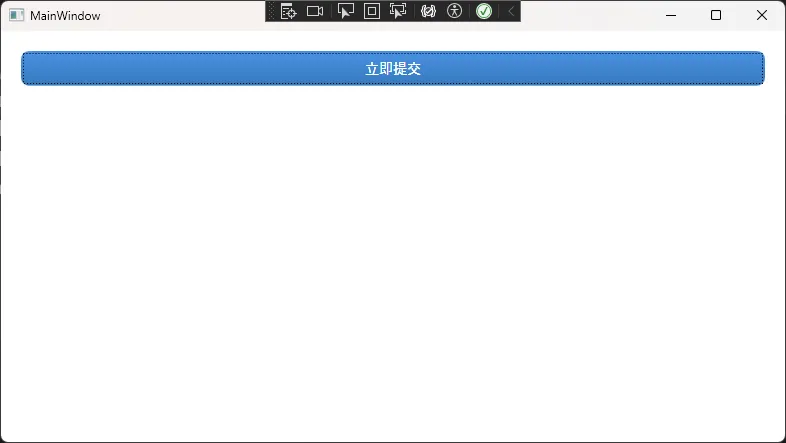
应用场景: 替换系统默认按钮外观,实现圆角、渐变背景、悬停效果,适合大多数业务系统的通用按钮定制。
csharp// 测试环境:.NET 8 + WPF,Windows 11,Visual Studio 2022
// 以下XAML定义一个完整的圆角渐变Button模板
xml<Window x:Class="AppWpfTemplate.MainWindow"
        xmlns="http://schemas.microsoft.com/winfx/2006/xaml/presentation"
        xmlns:x="http://schemas.microsoft.com/winfx/2006/xaml"
        xmlns:d="http://schemas.microsoft.com/expression/blend/2008"
        xmlns:mc="http://schemas.openxmlformats.org/markup-compatibility/2006"
        xmlns:local="clr-namespace:AppWpfTemplate"
        mc:Ignorable="d"
        Title="MainWindow" Height="450" Width="800">
    <Window.Resources>
        <Style x:Key="RoundedButtonStyle" TargetType="Button">
            <Setter Property="Template">
                <Setter.Value>
                    <ControlTemplate TargetType="Button">
                        <Border x:Name="border"
                            CornerRadius="8"
                            BorderThickness="0"
                            Padding="{TemplateBinding Padding}">
                            <!-- 渐变背景 -->
                            <Border.Background>
                                <LinearGradientBrush StartPoint="0,0" EndPoint="0,1">
                                    <GradientStop Color="#4A90E2" Offset="0"/>
                                    <GradientStop Color="#357ABD" Offset="1"/>
                                </LinearGradientBrush>
                            </Border.Background>

                            <!-- 内容区域 -->
                            <ContentPresenter HorizontalAlignment="Center"
                                          VerticalAlignment="Center"/>

                            <!-- 状态管理 -->
                            <VisualStateManager.VisualStateGroups>
                                <VisualStateGroup x:Name="CommonStates">
                                    <!-- 正常状态 -->
                                    <VisualState x:Name="Normal"/>

                                    <!-- 鼠标悬停:背景变亮 -->
                                    <VisualState x:Name="MouseOver">
                                        <Storyboard>
                                            <ColorAnimation
                                            Storyboard.TargetName="border"
                                            Storyboard.TargetProperty="(Border.Background).(GradientBrush.GradientStops)[0].(GradientStop.Color)"
                                            To="#5BA3F5" Duration="0:0:0.15"/>
                                        </Storyboard>
                                    </VisualState>

                                    <!-- 按下状态:轻微缩放 -->
                                    <VisualState x:Name="Pressed">
                                        <Storyboard>
                                            <DoubleAnimation
                                            Storyboard.TargetName="border"
                                            Storyboard.TargetProperty="(UIElement.RenderTransform).(ScaleTransform.ScaleX)"
                                            To="0.97" Duration="0:0:0.05"/>
                                            <DoubleAnimation
                                            Storyboard.TargetName="border"
                                            Storyboard.TargetProperty="(UIElement.RenderTransform).(ScaleTransform.ScaleY)"
                                            To="0.97" Duration="0:0:0.05"/>
                                        </Storyboard>
                                    </VisualState>

                                    <!-- 禁用状态:降低透明度 -->
                                    <VisualState x:Name="Disabled">
                                        <Storyboard>
                                            <DoubleAnimation
                                            Storyboard.TargetName="border"
                                            Storyboard.TargetProperty="Opacity"
                                            To="0.4" Duration="0"/>
                                        </Storyboard>
                                    </VisualState>
                                </VisualStateGroup>
                            </VisualStateManager.VisualStateGroups>

                            <!-- 为Pressed缩放准备RenderTransform -->
                            <Border.RenderTransform>
                                <ScaleTransform ScaleX="1" ScaleY="1"
                                            CenterX="0.5" CenterY="0.5"/>
                            </Border.RenderTransform>
                            <Border.RenderTransformOrigin>0.5,0.5</Border.RenderTransformOrigin>
                        </Border>
                    </ControlTemplate>
                </Setter.Value>
            </Setter>
            <!-- 默认属性 -->
            <Setter Property="Foreground" Value="White"/>
            <Setter Property="FontSize" Value="14"/>
            <Setter Property="Padding" Value="16,8"/>
            <Setter Property="Cursor" Value="Hand"/>
        </Style>
    </Window.Resources>
    <StackPanel Margin="20">
        <Button Style="{StaticResource RoundedButtonStyle}" Content="立即提交"/>
    </StackPanel>
</Window>
踩坑预警:
ScaleTransform的CenterX/CenterY在RenderTransform中设置无效,必须通过RenderTransformOrigin在元素上设置。否则缩放效果会从左上角开始,看起来很奇怪。
方案二:中级进阶——带图标的自定义CheckBox
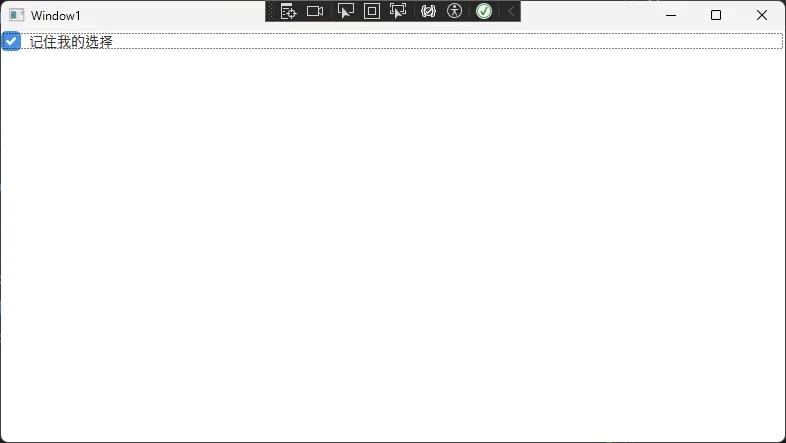
应用场景: 完全重绘CheckBox,使用自定义SVG路径替代系统默认的勾选框,适合设计感强的后台管理系统或工具类软件。
xml<Window x:Class="AppWpfTemplate.Window1"
        xmlns="http://schemas.microsoft.com/winfx/2006/xaml/presentation"
        xmlns:x="http://schemas.microsoft.com/winfx/2006/xaml"
        xmlns:d="http://schemas.microsoft.com/expression/blend/2008"
        xmlns:mc="http://schemas.openxmlformats.org/markup-compatibility/2006"
        xmlns:local="clr-namespace:AppWpfTemplate"
        mc:Ignorable="d"
        Title="Window1" Height="450" Width="800">

    <Window.Resources>
        <Style x:Key="ModernCheckBoxStyle" TargetType="CheckBox">
        <Setter Property="Template">
            <Setter.Value>
                <ControlTemplate TargetType="CheckBox">
                    <StackPanel Orientation="Horizontal"
                            VerticalAlignment="Center">

                        <!-- 自定义勾选框区域 -->
                        <Border x:Name="checkBorder"
                            Width="20" Height="20"
                            CornerRadius="4"
                            BorderBrush="#CCCCCC"
                            BorderThickness="2"
                            Background="White">

                            <!-- 勾选图标(使用Path绘制) -->
                            <Path x:Name="checkMark"
                              Data="M3,10 L8,15 L17,5"
                              Stroke="White"
                              StrokeThickness="2.5"
                              StrokeStartLineCap="Round"
                              StrokeEndLineCap="Round"
                              Visibility="Collapsed"
                              Stretch="Uniform"
                              Margin="3"/>
                        </Border>

                        <!-- 标签文字 -->
                        <ContentPresenter Margin="8,0,0,0"
                                      VerticalAlignment="Center"/>

                        <VisualStateManager.VisualStateGroups>
                            <VisualStateGroup x:Name="CommonStates">
                                <VisualState x:Name="Normal"/>
                                <VisualState x:Name="MouseOver">
                                    <Storyboard>
                                        <ColorAnimation
                                        Storyboard.TargetName="checkBorder"
                                        Storyboard.TargetProperty="BorderBrush.Color"
                                        To="#4A90E2" Duration="0:0:0.1"/>
                                    </Storyboard>
                                </VisualState>
                            </VisualStateGroup>

                            <VisualStateGroup x:Name="CheckStates">
                                <VisualState x:Name="Unchecked"/>
                                <!-- 选中状态:背景变蓝,显示勾号 -->
                                <VisualState x:Name="Checked">
                                    <Storyboard>
                                        <ColorAnimation
                                        Storyboard.TargetName="checkBorder"
                                        Storyboard.TargetProperty="Background.Color"
                                        To="#4A90E2" Duration="0:0:0.15"/>
                                        <ColorAnimation
                                        Storyboard.TargetName="checkBorder"
                                        Storyboard.TargetProperty="BorderBrush.Color"
                                        To="#4A90E2" Duration="0:0:0.15"/>
                                        <ObjectAnimationUsingKeyFrames
                                        Storyboard.TargetName="checkMark"
                                        Storyboard.TargetProperty="Visibility">
                                            <DiscreteObjectKeyFrame KeyTime="0"
                                            Value="{x:Static Visibility.Visible}"/>
                                        </ObjectAnimationUsingKeyFrames>
                                    </Storyboard>
                                </VisualState>
                            </VisualStateGroup>
                        </VisualStateManager.VisualStateGroups>
                    </StackPanel>
                </ControlTemplate>
            </Setter.Value>
        </Setter>
        <Setter Property="Foreground" Value="#333333"/>
        <Setter Property="FontSize" Value="14"/>
        <Setter Property="Cursor" Value="Hand"/>
        </Style>
    </Window.Resources>
    <StackPanel>
        <!-- 使用方式 -->
        <CheckBox Style="{StaticResource ModernCheckBoxStyle}"
          Content="记住我的选择"
          IsChecked="True"/>
    </StackPanel>
</Window>
踩坑预警:
CheckBox有两个VisualStateGroup:
CommonStates(Normal/MouseOver/Pressed/Disabled)和CheckStates(Checked/Unchecked/Indeterminate)。这两组必须同时声明,否则状态切换会出现异常——这是我在项目里踩过的真实坑,排查了半天才发现少了一个StateGroup。
方案三:高级实战——完全自定义的进度条控件
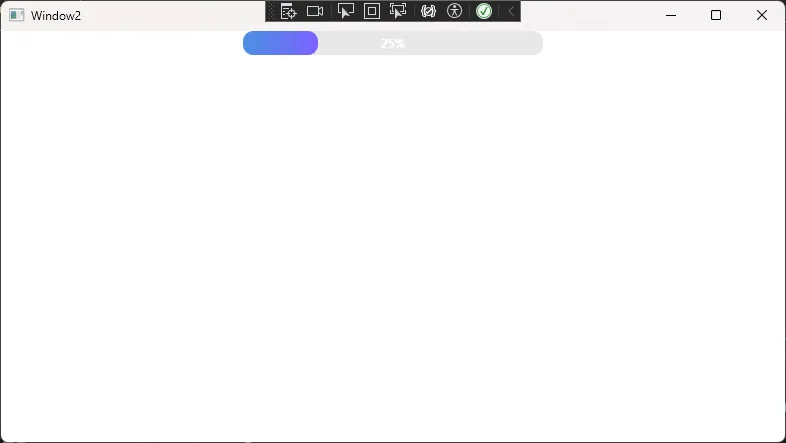
应用场景: 重写ProgressBar,实现带百分比文字、渐变填充、圆角效果的现代化进度条,常见于数据大屏或仪表盘类项目。
xml<Style x:Key="ModernProgressBarStyle" TargetType="ProgressBar">
    <Setter Property="Template">
        <Setter.Value>
            <ControlTemplate TargetType="ProgressBar">
                <Grid>
                    <!-- 背景轨道 -->
                    <Border x:Name="PART_Track"
                            Background="#E8E8E8"
                            CornerRadius="10"
                            Height="{TemplateBinding Height}"/>

                    <!-- 进度填充区域(使用ClipToBounds裁剪圆角) -->
                    <Border CornerRadius="10"
                            ClipToBounds="True"
                            Height="{TemplateBinding Height}">
                        <Border x:Name="PART_Indicator"
                                HorizontalAlignment="Left"
                                CornerRadius="10">
                            <Border.Background>
                                <LinearGradientBrush StartPoint="0,0" EndPoint="1,0">
                                    <GradientStop Color="#4A90E2" Offset="0"/>
                                    <GradientStop Color="#7B61FF" Offset="1"/>
                                </LinearGradientBrush>
                            </Border.Background>
                        </Border>
                    </Border>

                    <!-- 百分比文字叠加 -->
                    <TextBlock HorizontalAlignment="Center"
                               VerticalAlignment="Center"
                               FontSize="12"
                               FontWeight="Bold"
                               Foreground="White">
                        <TextBlock.Text>
                            <MultiBinding StringFormat="{}{0:0}%">
                                <Binding Path="Value"
                                         RelativeSource="{RelativeSource TemplatedParent}"/>
                            </MultiBinding>
                        </TextBlock.Text>
                    </TextBlock>
                </Grid>
            </ControlTemplate>
        </Setter.Value>
    </Setter>
    <Setter Property="Height" Value="24"/>
</Style>
csharp// 在后台代码中绑定进度值(ViewModel示例)
public class DashboardViewModel : INotifyPropertyChanged
{
    private double _progress;
    public double Progress
    {
        get => _progress;
        set
        {
            _progress = value;
            OnPropertyChanged(nameof(Progress));
        }
    }

    // 模拟异步任务进度更新
    public async Task RunTaskAsync()
    {
        for (int i = 0; i <= 100; i++)
        {
            Progress = i;
            await Task.Delay(50); // 模拟耗时操作
        }
    }

    public event PropertyChangedEventHandler PropertyChanged;
    protected void OnPropertyChanged(string name) =>
        PropertyChanged?.Invoke(this, new PropertyChangedEventArgs(name));
}
xml<!-- XAML绑定 -->
<ProgressBar Style="{StaticResource ModernProgressBarStyle}"
             Value="{Binding Progress}"
             Minimum="0" Maximum="100"
             Width="300"/>
c#var viewModel = new DashboardViewModel();
this.DataContext = viewModel;
Loaded += async (s, e) => await viewModel.RunTaskAsync();
踩坑预警:
ProgressBar的
PART_Indicator是一个命名约定(TemplatePart),WPF内部通过GetTemplateChild("PART_Indicator")来找到它并控制宽度。如果你把这个名字改了,进度条就不动了。凡是看到PART_前缀的命名,都是框架保留的关键节点,千万不要随意重命名。
📊 三个方案横向对比
| 维度 | 方案一(圆角按钮) | 方案二(自定义CheckBox) | 方案三(进度条) |
|---|---|---|---|
| 实现难度 | ⭐⭐ | ⭐⭐⭐ | ⭐⭐⭐⭐ |
| 适用场景 | 通用按钮定制 | 表单/设置类UI | 数据展示类UI |
| VSM复杂度 | 单组状态 | 多组状态联动 | 无状态/简单 |
| TemplatePart依赖 | 无 | 无 | 有(PART_Indicator) |
💬 互动话题
话题一: 你在项目中有没有遇到过"Style改不了,必须上ControlTemplate"的场景?当时是怎么解决的?欢迎在评论区分享你的思路。
话题二: 对于复杂的UI定制,你更倾向于在XAML里手写ControlTemplate,还是用Blend可视化设计?两种方式各有什么体感上的差异?
🎯 实战小挑战: 尝试基于本文的方案一,为Button增加一个"加载中"状态——当IsEnabled=False且绑定了某个IsLoading属性时,按钮内部显示一个旋转的圆形动画。实现后欢迎截图分享!
🏁 总结与学习路径
三点核心收获:
- ControlTemplate是WPF外观定制的终极手段,Style只能改属性值,Template才能重构视觉结构;
- TemplateBinding + ContentPresenter + VisualStateManager 是模板开发的三件套,缺一不可;
- PART_命名约定是框架与模板之间的隐式契约,必须严格遵守。
学习路线图:
如果你想继续深入WPF样式与模板体系,推荐按以下路径推进:
- 基础层:
Style→Trigger→DataTrigger - 进阶层:
ControlTemplate→VisualStateManager→TemplatePart - 高阶层:
DataTemplate→ItemsPanelTemplate→ 自定义控件(继承Control类) - 工程化:将模板抽取到
ResourceDictionary,按模块拆分,通过MergedDictionaries统一管理
控件模板这条路,入门容易精通难。但一旦真正掌握了它,你会发现WPF的UI定制能力几乎没有上限——任何设计稿,都只是时间问题。
💾 收藏理由: 本文包含3个可直接复用的ControlTemplate代码模板,涵盖Button、CheckBox、ProgressBar三种高频控件,下次遇到UI定制需求直接拿来改改就能用。
📢 觉得有收获的话,转发给你的WPF同行吧 —— 说不定能帮他们少踩几个坑,少熬几个夜。
🏷️ 标签:
C#WPF控件模板XAMLUI开发性能优化设计模式
相关信息
我用夸克网盘给你分享了「AppWpfTemplate.zip」,点击链接或复制整段内容,打开「夸克APP」即可获取。
/b5263YTlKY:/
链接:https://pan.quark.cn/s/d1b87a886477
提取码:1H2w
本文作者:技术老小子
本文链接:
版权声明:本博客所有文章除特别声明外,均采用 BY-NC-SA 许可协议。转载请注明出处!