
目录
写给每一位想用 C# 写出跨平台桌面应用的开发者
🤔 你是否也有这样的困惑?
刚接触 Avalonia 的时候,不少开发者卡在了"第一步"——环境搭建。
明明照着网上的教程一步步操作,结果 dotnet new 跑出来没有 Avalonia 模板;或者 SDK 版本对不上,编译直接报错;再或者 NuGet 源没配好,包死活下不下来。一顿折腾两三个小时,Hello World 都没跑起来,挫败感拉满。
这篇文章就是为了解决这个问题。
读完之后,你将掌握:从零到一完整搭建 Avalonia 开发环境的标准流程,包括 .NET SDK 的版本选择与验证、Avalonia 模板的安装与更新、常见报错的排查思路,以及创建并运行第一个项目的完整步骤。整个过程控制在 30 分钟以内,可直接落地到实际项目中。
🧩 先搞清楚:Avalonia 到底是什么?
在动手之前,咱们先花两分钟把概念摸清楚,后面操作起来才不会懵。
Avalonia 是一个基于 .NET 的开源跨平台 UI 框架,设计理念上和 WPF 非常接近——同样用 XAML 描述界面,同样支持数据绑定和 MVVM 模式。但它最大的不同在于:一套代码,能跑在 Windows、macOS、Linux,甚至 iOS、Android 和 WebAssembly 上。
对于长期做 Windows 桌面开发的 C# 开发者来说,Avalonia 的学习曲线相当平缓。如果你熟悉 WPF,上手 Avalonia 基本不需要太多额外学习成本。而对于想从 Windows 走向全平台的团队,Avalonia 是目前 .NET 生态里最成熟的选择之一。
🛠️ 第一步:安装 .NET SDK
版本要求
Avalonia 目前要求 .NET 8.0 或更高版本。这一点需要特别注意——很多老项目可能还跑在 .NET 6 甚至 .NET Framework 上,但 Avalonia 的模板和工具链已经全面迁移到 .NET 8+。
当然,.NET 支持多版本共存,你完全可以在同一台机器上同时装着 .NET 6、.NET 8、.NET 9,它们互不干扰。
下载与安装
前往 dotnet.microsoft.com 下载对应操作系统的 SDK 安装包。
- Windows:下载
.exe安装程序,一路 Next 即可 - macOS:下载
.pkg安装包,或者通过 Homebrew 安装:
bashbrew install --cask dotnet-sdk
- Linux(Ubuntu/Debian 系):
bashsudo apt-get update
sudo apt-get install -y dotnet-sdk-8.0
验证安装是否成功
安装完成后,打开终端(Windows 用 PowerShell 或 CMD),执行:
bashdotnet --version
如果输出类似 8.0.xxx 或 10.0.xxx 的版本号,说明安装成功。
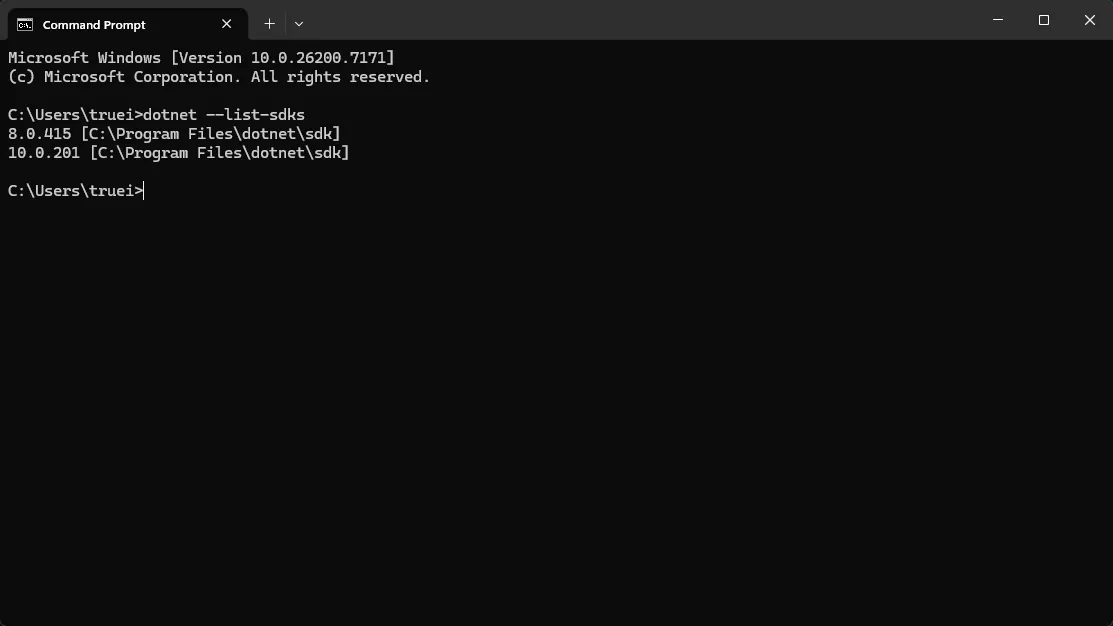
想查看当前机器上装了哪些版本的 SDK,执行:
bashdotnet --list-sdks
输出示例:
📦 第二步:安装 Avalonia 项目模板
.NET SDK 本身并不自带 Avalonia 的项目模板,需要单独安装。这一步是很多新手卡壳的地方。
安装命令
bashdotnet new install Avalonia.Templates
Avalonia 要求 .NET 8+,正常情况下直接用
install子命令就行。
安装成功后,终端会输出一张模板清单,大概长这样:
Template Name                                Short Name                   Language    Tags
-------------------------------------------- ---------------------------- ----------- ---------------------------------------------------------
Avalonia .NET App                            avalonia.app                 [C#],F#     Desktop/Xaml/Avalonia/Windows/Linux/macOS
Avalonia .NET MVVM App                       avalonia.mvvm                [C#],F#     Desktop/Xaml/Avalonia/Windows/Linux/macOS
Avalonia Cross Platform Application          avalonia.xplat               [C#],F#     Desktop/Xaml/Avalonia/Browser/Mobile
Avalonia Resource Dictionary                 avalonia.resource                        Desktop/Xaml/Avalonia/Windows/Linux/macOS
Avalonia Styles                              avalonia.styles                          Desktop/Xaml/Avalonia/Windows/Linux/macOS
Avalonia TemplatedControl                    avalonia.templatedcontrol    [C#],F#     Desktop/Xaml/Avalonia/Windows/Linux/macOS
Avalonia UserControl                         avalonia.usercontrol         [C#],F#     Desktop/Xaml/Avalonia/Windows/Linux/macOS
Avalonia Window                              avalonia.window              [C#],F#     Desktop/Xaml/Avalonia/Windows/Linux/macOS
这几个模板各有用途,下面简单说明:
| 模板短名 | 适用场景 |
|---|---|
avalonia.app | 最基础的 Avalonia 应用,适合快速验证和学习 |
avalonia.mvvm | 带 MVVM 架构的应用,推荐入门首选 |
avalonia.xplat | 跨平台(含移动端和浏览器),适合全平台项目 |
avalonia.usercontrol | 单独创建一个用户控件 |
avalonia.window | 单独创建一个窗口 |
确认模板已安装
执行以下命令,在输出列表里搜索 "Avalonia" 相关条目:
bashdotnet new list
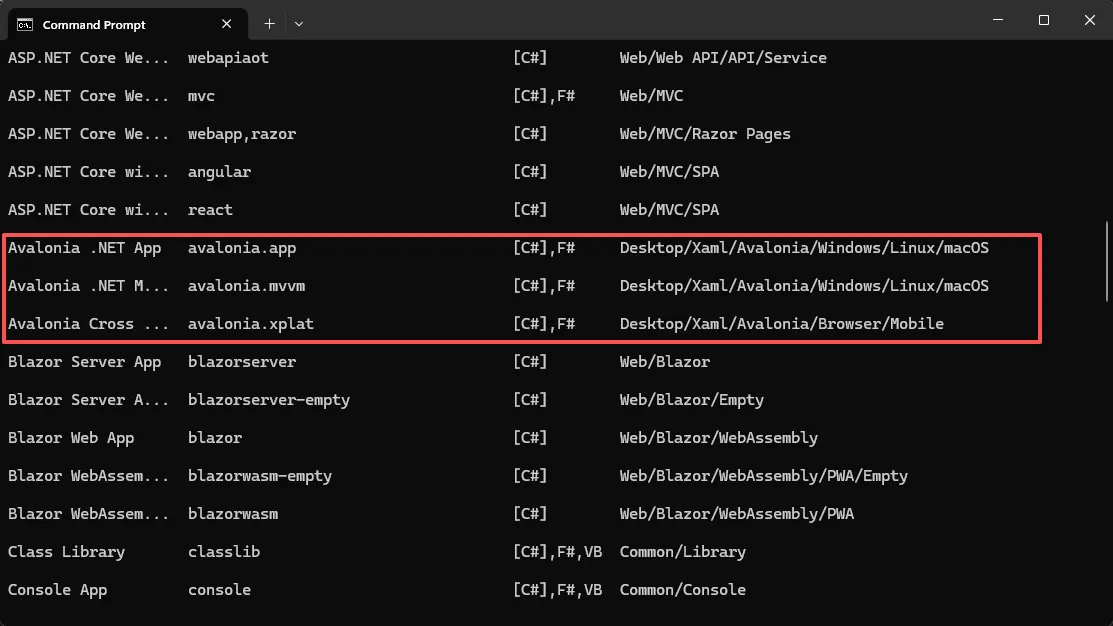
如果能看到上面那张表里的模板,说明安装成功。
🔄 第三步:模板的更新与版本管理
更新到最新版本
Avalonia 版本迭代较快,建议定期更新模板:
bashdotnet new update
这条命令会更新所有已安装的模板包,包括 Avalonia.Templates。
安装指定版本
如果项目有版本锁定要求(比如团队统一用 Avalonia 11.2.0),可以指定版本安装:
bashdotnet new install Avalonia.Templates::11.2.0
这在团队协作中非常有用——避免因为模板版本不一致导致项目结构差异。
卸载模板
如果需要干净重装,先卸载再重新安装:
bashdotnet new uninstall Avalonia.Templates
dotnet new install Avalonia.Templates
🚀 第四步:创建并运行第一个项目
创建 MVVM 项目
对于入门学习,推荐从 MVVM 模板开始,它自带了合理的项目结构和依赖注入配置:
bashdotnet new avalonia.mvvm -o MyFirstAvaloniaApp
cd MyFirstAvaloniaApp
项目创建完成后,目录结构大致如下:
MyFirstAvaloniaApp/
├── App.axaml              # 应用入口 XAML
├── App.axaml.cs           # 应用入口代码
├── ViewModels/
│   ├── MainWindowViewModel.cs
│   └── ViewModelBase.cs
├── Views/
│   └── MainWindow.axaml   # 主窗口 XAML
├── Models/                # 数据模型(默认空)
├── Assets/                # 静态资源
└── Program.cs             # 程序入口
这个结构已经帮你做好了 View 和 ViewModel 的分离,后续扩展非常方便。
构建与运行
bashdotnet build
dotnet run
如果一切正常,会弹出一个窗口,显示 "Welcome to Avalonia!"。看到这句话,说明你的整个开发环境已经配置完毕。
也可以用一条命令快速验证安装是否成功(创建测试项目、构建、然后删掉):
bashdotnet new avalonia.app -o TestApp
cd TestApp
dotnet build
cd ..
rm -rf TestApp   # Windows 用 rmdir /s /q TestApp
🔧 常见问题排查
问题一:dotnet new 找不到 Avalonia 模板
现象:执行 dotnet new avalonia.mvvm 报错"No templates found matching..."
排查步骤:
- 先确认模板是否安装:
dotnet new list | grep -i avalonia - 没有的话重新安装:
dotnet new install Avalonia.Templates - 还不行?检查 NuGet 源配置(见下方)
问题二:Avalonia.Templates 包找不到
这通常是 NuGet 源没配置好。执行:
bashdotnet nuget list source
确认输出里有 nuget.org 并且状态是 [Enabled]:
Registered Sources:
  1.  nuget.org [Enabled]
      https://api.nuget.org/v3/index.json
如果没有,手动添加:
bashdotnet nuget add source https://api.nuget.org/v3/index.json -n nuget.org
国内网络如果访问 nuget.org 较慢,可以配置镜像源(如 Azure 中国区镜像或公司内网 NuGet 服务器),但要确保镜像源里有 Avalonia 相关包。
问题三:Linux 下需要 sudo 权限
在某些 Linux 发行版上,全局安装 .NET 工具可能需要 root 权限。如果遇到权限问题,在命令前加 sudo:
bashsudo dotnet new install Avalonia.Templates
问题四:global.json 锁定了 SDK 版本
如果项目根目录有 global.json 文件,它会强制指定 SDK 版本。检查文件内容:
json{
  "sdk": {
    "version": "6.0.100"
  }
}
如果版本低于 8.0,要么修改这个文件,要么安装对应版本的 SDK。
🖥️ IDE 选择与插件配置
命令行搞定了环境,IDE 这边也要配置好,不然写 XAML 就是"盲写"——没有预览、没有智能提示,效率极低。
Windows 开发者推荐 Visual Studio 2022,在 Marketplace 搜索并安装 "Avalonia for Visual Studio" 扩展。安装后,VS 会自动包含 Avalonia 模板,并提供 XAML 预览器。
macOS / Linux 开发者推荐 JetBrains Rider,配合 AvaloniaRider 插件,可以实时预览 XAML 变更,开发体验非常流畅。Rider 在非 Windows 平台上对 Avalonia 的支持是最完整的。
VS Code 也有 Avalonia 扩展,但功能相对有限,适合轻量场景或者习惯 VS Code 的开发者。官方文档明确提示:不推荐作为主力 IDE 使用。
💡 三句话总结核心要点
Avalonia 需要 .NET 8.0+,版本不对是第一大坑。
模板安装靠
dotnet new install Avalonia.Templates,一行命令搞定,NuGet 源要先确认正常。
入门首选
avalonia.mvvm模板,结构清晰,直接对接 MVVM 最佳实践。
🎯 结尾:下一步去哪儿?
到这里,你的 Avalonia 开发环境已经完整搭建起来了。一个能跑的 MVVM 项目结构也已经在手边了。
接下来的学习路径可以这样走:先把 XAML 基础语法和数据绑定搞熟,这是 Avalonia 开发的核心地基;然后深入 ReactiveUI(Avalonia 官方推荐的 MVVM 框架),理解响应式编程思路;再之后可以研究样式系统与主题定制,让界面真正好看起来;最后再挑战跨平台发布与打包,把应用部署到 Windows、macOS、Linux 三端。
每一步都有很多值得细说的内容,后续文章会逐步展开。
欢迎在评论区聊聊你在搭建 Avalonia 环境时遇到的坑——是 SDK 版本问题、NuGet 网络问题,还是 IDE 配置问题?你的经历可能正好帮到同样在踩坑的人。
#C# #Avalonia #跨平台开发 #.NET #桌面应用开发
本文作者:技术老小子
本文链接:
版权声明:本博客所有文章除特别声明外,均采用 BY-NC-SA 许可协议。转载请注明出处!