
目录
🎯 从"堆控件"到"分区布局",差距在哪里?
做过稍微复杂一点的 Winform 项目,就会遇到这个问题:左边是树形菜单,右边是详情区域,用户拖动中间的分隔线可以自由调整两侧宽度。听起来很普通的需求,但很多开发者的第一反应是手动放两个 Panel,然后用鼠标事件模拟拖拽——结果写了一百多行代码,还有各种边界问题没处理干净。
其实 Winform 早就内置了解决这个问题的控件:SplitContainer。
但这个控件被用烂的方式,和 GroupBox 一样——拖进去、分成两半、往里塞控件,完事。真正的问题在于:SplitContainer 的比例持久化、嵌套分割、动态折叠这些能力,大多数人从来没用过。
读完这篇文章,你将掌握:
- SplitContainer 的核心属性与布局控制机制
- 嵌套 SplitContainer 实现三栏/四区布局的实战方法
- 分隔条位置持久化与面板折叠的完整实现
🔍 问题深度剖析:手写分割布局的代价
表象:能用,但很脆
在没有系统了解 SplitContainer 之前,常见的做法是放两个 Panel,监听 MouseDown、MouseMove、MouseUp 事件,在事件里动态修改 Panel 的 Width。这条路能走通,但代价不小:
- 边界值处理(拖到最左/最右时防止越界)需要手写
- 窗体缩放时两个 Panel 的比例会失调,需要额外处理
Resize事件 - 没有内置的最小尺寸限制,用户可以把某一侧拖成 0 宽度
- 代码量通常在 80~150 行,而 SplitContainer 同样的效果几乎不需要写代码
根本原因:没有建立"容器控件"的思维
SplitContainer 不只是"两个 Panel 加一条分隔线",它是一个带状态管理的布局容器。它内置了:
SplitterDistance:分隔条位置(可读写,支持持久化)Panel1MinSize/Panel2MinSize:两侧最小尺寸限制Panel1Collapsed/Panel2Collapsed:面板折叠状态IsSplitterFixed:锁定分隔条不可拖动SplitterMoved事件:分隔条移动后的回调
这些属性组合起来,能覆盖绝大多数分割布局的业务需求,完全不需要手写拖拽逻辑。
💡 核心要点提炼
在写代码之前,有几个机制值得单独说清楚。
SplitterDistance 的含义:这个值表示第一个面板(Panel1)的尺寸,单位是像素。水平分割时是 Panel1 的高度,垂直分割时是 Panel1 的宽度。设置这个值等同于定位分隔条的位置。
FixedPanel 属性:这是一个容易忽视但非常实用的属性。默认值是 None,表示窗体缩放时两侧按比例缩放。设置为 Panel1 表示窗体缩放时 Panel1 尺寸固定,Panel2 吸收变化量——这正是"左侧菜单固定宽度、右侧内容区自适应"的标准实现方式。
Orientation 属性:Horizontal 是上下分割,Vertical 是左右分割。这个属性在设计时就应该确定,运行时动态修改会导致子控件位置混乱。
嵌套的本质:SplitContainer 本身就是一个控件,可以作为子控件放进另一个 SplitContainer 的 Panel 里。这是实现三栏、四区布局的基础。
🛠️ 方案一:基础垂直分割与属性规范化
应用场景
左侧导航树 + 右侧内容区,这是管理类软件最常见的布局,资源管理器、IDE 侧边栏都是这个模式。
实现代码
csharpnamespace AppWinform2026
{
    public partial class Form1 : Form
    {
        public Form1()
        {
            InitializeComponent();
            InitBasicSplitContainer();
        }

        private void InitBasicSplitContainer()
        {
            var splitContainer = new SplitContainer
            {
                Dock = DockStyle.Fill,           // 填满父容器
                Orientation = Orientation.Vertical, // 左右分割
                SplitterWidth = 5,                // 分隔条宽度 5px
                FixedPanel = FixedPanel.None,     // 两侧均随窗体缩放
                BackColor = Color.FromArgb(230, 230, 230) // 分隔条颜色
            };

            // 左侧:树形导航
            var treeView = new TreeView
            {
                Dock = DockStyle.Fill,
                BorderStyle = BorderStyle.None,
                Font = new Font("微软雅黑", 9F)
            };
            // 添加示例节点
            treeView.Nodes.Add("模块一").Nodes.AddRange(new[]
            {
        new TreeNode("子项 A"),
        new TreeNode("子项 B")
    });
            treeView.Nodes.Add("模块二");
            treeView.ExpandAll();

            // 右侧:内容区占位
            var contentPanel = new Panel
            {
                Dock = DockStyle.Fill,
                BackColor = Color.White
            };
            var lblContent = new Label
            {
                Text = "请在左侧选择项目",
                Dock = DockStyle.Fill,
                TextAlign = ContentAlignment.MiddleCenter,
                Font = new Font("微软雅黑", 10F),
                ForeColor = Color.Gray
            };
            contentPanel.Controls.Add(lblContent);

            splitContainer.Panel1.Controls.Add(treeView);
            splitContainer.Panel2.Controls.Add(contentPanel);
            this.Controls.Add(splitContainer);

            const int leftMinWidth = 120;
            const int rightMinWidth = 300;
            const int desiredLeftWidth = 320;
            var minimumClientWidth = leftMinWidth + rightMinWidth + splitContainer.SplitterWidth;
            this.MinimumSize = new Size(minimumClientWidth + (this.Width - this.ClientSize.Width), this.MinimumSize.Height);

            void SetInitialSplitterDistance(object? sender, EventArgs e)
            {
                var min = leftMinWidth;
                var max = splitContainer.Width - rightMinWidth;
                if (max < min)
                {
                    return;
                }

                splitContainer.Panel1MinSize = leftMinWidth;
                splitContainer.Panel2MinSize = rightMinWidth;

                splitContainer.SplitterDistance = Math.Clamp(desiredLeftWidth, min, max);
                splitContainer.Layout -= SetInitialSplitterDistance;
            }

            splitContainer.Layout += SetInitialSplitterDistance;
        }
    }
}
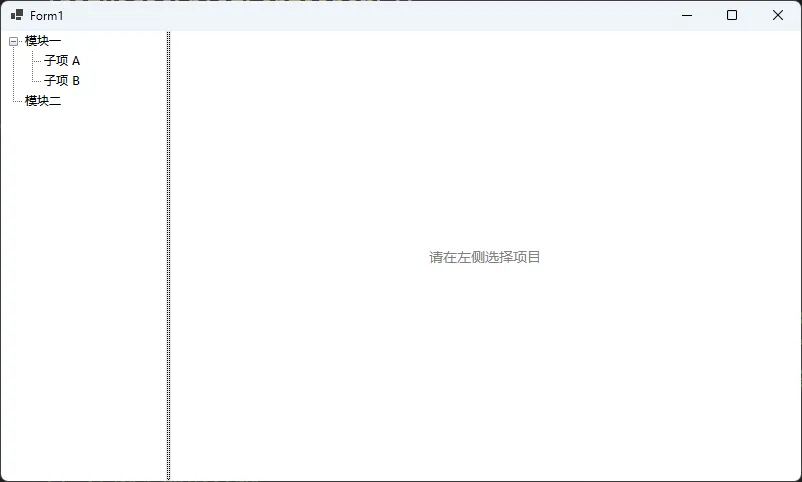
这段代码直接在 Form_Load 里调用即可运行,左侧树形导航、右侧内容区,分隔条可拖动,窗体缩放时两侧按比例自适应。
踩坑预警
SplitterDistance 必须在控件添加到父容器之后设置,否则可能不生效或抛出异常。如果在构造函数里初始化,建议把 SplitterDistance 的赋值放在 Controls.Add(splitContainer) 之后。
🚀 方案二:分隔条位置持久化
应用场景
用户调整了分隔条位置之后,下次打开程序希望保持上次的布局。这在工具类软件里是基本体验要求,但很多项目里都没有实现。
实现思路
监听 SplitterMoved 事件,把 SplitterDistance 写入配置文件(这里用 Properties.Settings 演示,实际项目可以换成 JSON 或数据库)。窗体加载时读取并恢复。
第一步:在项目属性里添加设置项
在 Visual Studio 里,右键项目 → 属性 → 设置,添加一个名为 SplitterDistance、类型为 int、默认值为 220 的设置项。
第二步:事件绑定与读写
csharpusing System;
using System.Collections.Generic;
using System.ComponentModel;
using System.Data;
using System.Drawing;
using System.Text;
using System.Windows.Forms;

namespace AppWinform2026
{
    public partial class Form2 : Form
    {
        private const string SplitterDistanceSettingKey = "Form2.SplitterDistance";
        private bool _isRestoringSplitter;

        public Form2()
        {
            InitializeComponent();
            this.Load += Form2_Load;
        }

        private SplitContainer _mainSplit;

        private void Form2_Load(object sender, EventArgs e)
        {
            _isRestoringSplitter = true;

            _mainSplit = new SplitContainer
            {
                Dock = DockStyle.Fill,
                Orientation = Orientation.Vertical
            };

            // 绑定分隔条移动事件
            _mainSplit.SplitterMoved += MainSplit_SplitterMoved;

            // 添加到窗体后再恢复位置,避免异常
            this.Controls.Add(_mainSplit);
            RestoreSplitterPosition();

            _isRestoringSplitter = false;
        }

        private void RestoreSplitterPosition()
        {
            int savedDistance = GetSavedSplitterDistance();

            // 边界保护:不能小于最小值,不能大于当前可用宽度减去 Panel2 最小值
            int maxDistance = _mainSplit.Width - _mainSplit.Panel2MinSize - _mainSplit.SplitterWidth;
            int safeDistance = Math.Max(_mainSplit.Panel1MinSize,
                               Math.Min(savedDistance, maxDistance));

            _mainSplit.SplitterDistance = safeDistance;
        }

        private void MainSplit_SplitterMoved(object sender, SplitterEventArgs e)
        {
            if (_isRestoringSplitter)
            {
                return;
            }

            SaveSplitterDistance(_mainSplit.SplitterDistance);
        }

        private int GetSavedSplitterDistance()
        {
            object value = Application.UserAppDataRegistry?.GetValue(SplitterDistanceSettingKey);
            return value is int distance ? distance : _mainSplit.Panel1MinSize;
        }

        private void SaveSplitterDistance(int distance)
        {
            Application.UserAppDataRegistry?.SetValue(SplitterDistanceSettingKey, distance);
        }
    }
}
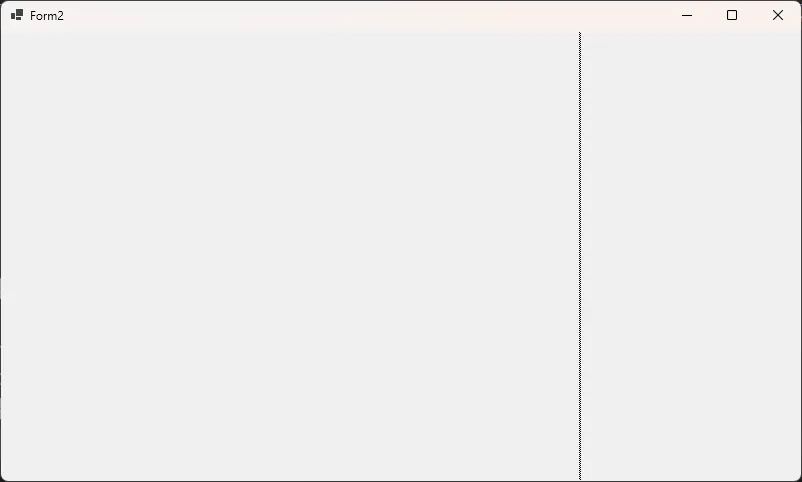
边界保护的必要性
这里的边界保护不是可选项,是必须做的。原因是:用户可能在大屏幕上把分隔条拖到很右边,下次在小屏幕上打开程序,保存的值超出了当前窗体宽度,直接赋值会触发 ArgumentOutOfRangeException。Math.Max + Math.Min 的双重夹逼是最简洁的写法。
🔗 方案三:嵌套分割实现三栏布局与面板折叠
应用场景
数据分析工具、IDE 风格界面:左侧文件树、中间编辑区、右侧属性面板,三栏布局,且右侧面板支持一键折叠。这是 SplitContainer 能力的综合体现。
嵌套结构设计
Form
└── outerSplit (垂直分割)
    ├── Panel1:左侧导航区(固定宽度)
    └── Panel2:innerSplit (垂直分割)
        ├── Panel1:中间内容区(自适应)
        └── Panel2:右侧属性区(可折叠)
完整实现代码
csharpusing System;
using System.Collections.Generic;
using System.ComponentModel;
using System.Data;
using System.Drawing;
using System.Text;
using System.Windows.Forms;

namespace AppWinform2026
{
    public partial class Form3 : Form
    {
        public Form3()
        {
            InitializeComponent();
            InitTripleLayout();
        }

        private SplitContainer _outerSplit;
        private SplitContainer _innerSplit;
        private Button _btnToggleRight;
        private Button _btnExpandRight;

        private void InitTripleLayout()
        {
            // 外层:左侧导航 vs 右侧主区域
            _outerSplit = new SplitContainer
            {
                Dock = DockStyle.Fill,
                Orientation = Orientation.Vertical,
                Panel1MinSize = 120,
                FixedPanel = FixedPanel.Panel1  // 左侧宽度固定,右侧自适应
            };

            // 内层:中间内容区 vs 右侧属性区
            _innerSplit = new SplitContainer
            {
                Dock = DockStyle.Fill,
                Orientation = Orientation.Vertical,
                Panel1MinSize = 200,
                FixedPanel = FixedPanel.Panel2  // 右侧属性区宽度固定
            };

            // 计算内层初始分隔位置(右侧属性区默认 250px)
            _innerSplit.HandleCreated += (s, e) =>
            {
                _innerSplit.SplitterDistance = _innerSplit.Width - 250 - _innerSplit.SplitterWidth;
            };

            // 左侧导航区
            var navPanel = CreateNavPanel();
            _outerSplit.Panel1.Controls.Add(navPanel);

            // 中间内容区
            var contentArea = CreateContentArea();
            _innerSplit.Panel1.Controls.Add(contentArea);

            _btnExpandRight = new Button
            {
                Text = "◀",
                Dock = DockStyle.Right,
                Width = 24,
                Visible = false,
                FlatStyle = FlatStyle.Flat,
                Font = new Font("微软雅黑", 8F)
            };
            _btnExpandRight.FlatAppearance.BorderSize = 0;
            _btnExpandRight.Click += ToggleRightPanel_Click;
            _innerSplit.Panel1.Controls.Add(_btnExpandRight);
            _btnExpandRight.BringToFront();

            // 右侧属性区(含折叠按钮)
            var rightArea = CreateRightPanel();
            _innerSplit.Panel2.Controls.Add(rightArea);

            // 嵌套:内层放入外层的 Panel2
            _outerSplit.Panel2.Controls.Add(_innerSplit);
            this.Controls.Add(_outerSplit);
        }

        private Panel CreateNavPanel()
        {
            var panel = new Panel { Dock = DockStyle.Fill, BackColor = Color.FromArgb(245, 245, 245) };
            var tree = new TreeView { Dock = DockStyle.Fill, BorderStyle = BorderStyle.None };
            tree.Nodes.Add("项目文件").Nodes.AddRange(new[]
            {
                new TreeNode("Form1.cs"),
                new TreeNode("Program.cs"),
                new TreeNode("App.config")
            });
            tree.ExpandAll();
            panel.Controls.Add(tree);
            return panel;
        }

        private Panel CreateContentArea()
        {
            var panel = new Panel { Dock = DockStyle.Fill, BackColor = Color.White };
            var rtb = new RichTextBox
            {
                Dock = DockStyle.Fill,
                BorderStyle = BorderStyle.None,
                Font = new Font("Consolas", 10F),
                Text = "// 中间内容区\n// 可放置编辑器、数据表格等"
            };
            panel.Controls.Add(rtb);
            return panel;
        }

        private Panel CreateRightPanel()
        {
            var container = new Panel { Dock = DockStyle.Fill };

            // 顶部工具栏:含折叠按钮
            var toolbar = new Panel
            {
                Dock = DockStyle.Top,
                Height = 32,
                BackColor = Color.FromArgb(240, 240, 240)
            };

            _btnToggleRight = new Button
            {
                Text = "◀ 收起",
                Dock = DockStyle.Right,
                Width = 70,
                FlatStyle = FlatStyle.Flat,
                Font = new Font("微软雅黑", 8F)
            };
            _btnToggleRight.FlatAppearance.BorderSize = 0;
            _btnToggleRight.Click += ToggleRightPanel_Click;

            var lblTitle = new Label
            {
                Text = "属性面板",
                Dock = DockStyle.Fill,
                TextAlign = ContentAlignment.MiddleLeft,
                Font = new Font("微软雅黑", 9F, FontStyle.Bold),
                Padding = new Padding(8, 0, 0, 0)
            };

            toolbar.Controls.AddRange(new Control[] { _btnToggleRight, lblTitle });

            // 属性内容区
            var propGrid = new PropertyGrid
            {
                Dock = DockStyle.Fill,
                ToolbarVisible = false
            };

            container.Controls.AddRange(new Control[] { propGrid, toolbar });
            return container;
        }

        // 折叠/展开右侧面板
        private void ToggleRightPanel_Click(object sender, EventArgs e)
        {
            if (_innerSplit.Panel2Collapsed)
            {
                // 展开
                _innerSplit.Panel2Collapsed = false;
                _btnToggleRight.Text = "◀ 收起";
                _btnExpandRight.Visible = false;
            }
            else
            {
                // 折叠
                _innerSplit.Panel2Collapsed = true;
                _btnToggleRight.Text = "▶ 展开";
                _btnExpandRight.Visible = true;
            }
        }
    }
}
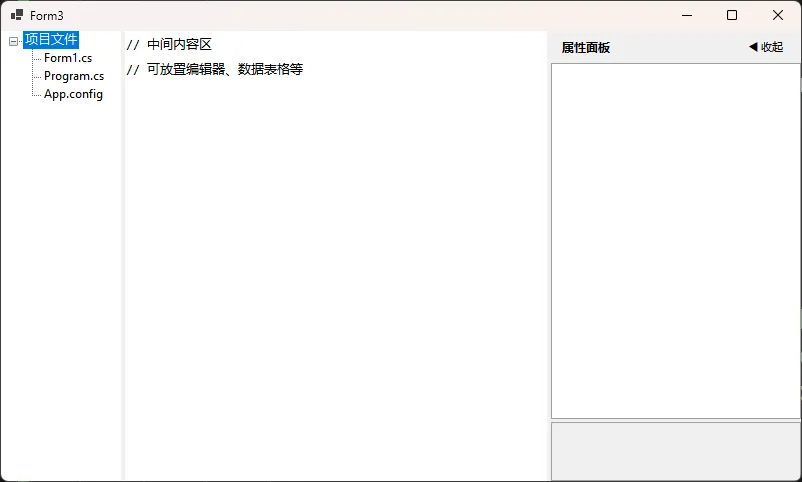
关键细节说明
HandleCreated 事件里设置 SplitterDistance 是因为内层 SplitContainer 在被添加到父容器之前,Width 属性是 0,无法正确计算位置。HandleCreated 在控件句柄创建完成后触发,此时尺寸已经确定,是设置初始分隔位置的安全时机。
Panel2Collapsed = true 折叠后,Panel2 完全隐藏,SplitContainer 的全部空间归 Panel1 使用,分隔条也随之隐藏。这比手动设置 Visible = false 更干净,不会留下空白区域。
📌 三句话技术洞察
SplitContainer 的价值不在于分割,而在于它把布局状态变成了可管理的数据。
FixedPanel属性一行代码解决的问题,手写 Resize 事件需要二十行——选对工具比写好代码更重要。
嵌套容器控件是复杂布局的正确解法,不是奇技淫巧,是 Winform 布局体系的设计意图。
🎯 总结与学习路径
本文覆盖了三个递进层次:
基础层——SplitContainer 的核心属性规范化配置,FixedPanel、Panel1MinSize、SplitterWidth 这几个属性组合,能解决 80% 的日常分割布局需求。
进阶层——分隔条位置持久化,结合 SplitterMoved 事件和边界保护逻辑,让布局记忆成为标配功能,提升软件的专业感。
设计层——嵌套 SplitContainer 实现三栏布局与面板折叠,HandleCreated 时机控制、Panel2Collapsed 折叠状态管理,这是工具类软件界面的标准实现路径。
后续如果需要更灵活的布局能力,可以研究 DockPanel Suite(开源的停靠面板库,类似 Visual Studio 的拖拽停靠效果)和 TableLayoutPanel(网格式布局,适合表单类界面)。SplitContainer 解决的是"固定分割"场景,这两个控件分别解决"自由停靠"和"网格对齐"场景,三者互补,覆盖 Winform 布局的绝大多数需求。
💬 讨论话题:在你的项目里,有没有遇到过 SplitContainer 嵌套层数过多导致布局性能下降的情况?你是怎么处理的?欢迎在评论区分享实践经验。
#C#开发 #Winform #界面布局 #编程技巧 #控件使用
相关信息
我用夸克网盘给你分享了「AppWinformSplitContainer.zip」,点击链接或复制整段内容,打开「夸克APP」即可获取。
/c36c3YWwul:/
链接:https://pan.quark.cn/s/2969d465f63d
提取码:BrAd
本文作者:技术老小子
本文链接:
版权声明:本博客所有文章除特别声明外,均采用 BY-NC-SA 许可协议。转载请注明出处!