
目录
🤔 你有没有遇到过这种"手滑"时刻?
点了个按钮,数据没了。
不是程序崩溃,不是Bug——就是你自己点的。那一刻的感受,做过几年开发的人都懂,心里凉了半截,鼠标还没来得及放下。
我在给一个Windows本地工具做数据管理模块时,就踩过这个坑。删除按钮和编辑按钮挨得太近,用户(其实就是我自己)手快了一下,一批测试数据没了。从那以后,我对"危险操作确认流程"这件事有了完全不同的理解——它不是"多此一举的弹窗",而是用户体验的最后一道防线。
今天咱们就聊聊,用CustomTkinter怎么把这道防线做得既好看又好用。
🧩 先搞清楚:什么叫"危险操作"
不是所有操作都需要确认弹窗。这玩意儿用多了,用户会产生"确认疲劳"——每次都点"确定",根本不看提示内容,那弹窗就废了。
危险操作的判断标准,我习惯用三个维度来衡量:
- 不可逆性:操作完成后能不能撤销?删除文件、清空数据库、格式化磁盘,这些都是典型的不可逆。
- 影响范围:影响一条记录和影响全部数据,完全是两个量级。
- 数据价值:用户花了多少时间和精力才产生这份数据?
符合其中两条及以上的,就值得做确认流程。只符合一条的,酌情处理。这不是死规定,是个思考框架。
🏗️ CustomTkinter的弹窗机制:从原生到自定义
Tkinter自带的messagebox用起来快,但说实话,那个UI放在2024年的Windows应用里,显得有点格格不入。CustomTkinter没有直接封装messagebox的替代品,但它给了我们CTkToplevel——一个可以完全自定义的顶层窗口,这才是做高质量确认弹窗的正确姿势。
基础结构:一个可复用的确认对话框类
pythonimport customtkinter as ctk
from typing import Optional, Callable


class ConfirmDialog(ctk.CTkToplevel):
    """
    通用危险操作确认对话框
    支持自定义标题、消息、按钮文字和回调
    """
    def __init__(
            self,
            parent,
            title: str = "确认操作",
            message: str = "确定要执行此操作吗?",
            confirm_text: str = "确认",
            cancel_text: str = "取消",
            danger_level: str = "warning",  # "warning" | "danger"
            on_confirm: Optional[Callable] = None,
    ):
        super().__init__(parent)

        self.on_confirm = on_confirm
        self.result = False

        # 窗口基础配置
        self.title(title)
        self.geometry("420x200")
        self.resizable(False, False)
        self.grab_set()  # 模态:锁定父窗口交互
        self.focus_force()  # 强制获取焦点

        # 根据危险等级设置颜色方案
        self._danger_colors = {
            "warning": ("#FFA500", "#CC7700"),  # 橙色系
            "danger": ("#E53935", "#B71C1C"),  # 红色系
        }
        btn_color, btn_hover = self._danger_colors.get(
            danger_level, self._danger_colors["warning"]
        )
        self._build_ui(message, confirm_text, cancel_text, btn_color, btn_hover)

        # 居中显示(相对父窗口)
        self._center_on_parent(parent)

        # ESC键关闭 = 取消操作
        self.bind("<Escape>", lambda e: self._on_cancel())

    def _build_ui(self, message, confirm_text, cancel_text, btn_color, btn_hover):
        self.grid_columnconfigure(0, weight=1)
        self.grid_rowconfigure(0, weight=1)

        # 消息区域
        msg_label = ctk.CTkLabel(
            self,
            text=message,
            font=ctk.CTkFont(size=14),
            wraplength=360,
            justify="center",
        )
        msg_label.grid(row=0, column=0, columnspan=2, padx=30, pady=(30, 20), sticky="ew")

        # 取消按钮(左侧,默认焦点)
        cancel_btn = ctk.CTkButton(
            self,
            text=cancel_text,
            width=140,
            fg_color="transparent",
            border_width=1,
            text_color=("gray10", "gray90"),
            command=self._on_cancel,
        )
        cancel_btn.grid(row=1, column=0, padx=(30, 10), pady=(0, 25), sticky="e")
        cancel_btn.focus_set()  # 默认聚焦取消,防手滑

        # 确认按钮(右侧,危险色)
        confirm_btn = ctk.CTkButton(
            self,
            text=confirm_text,
            width=140,
            fg_color=btn_color,
            hover_color=btn_hover,
            command=self._on_confirm,
        )
        confirm_btn.grid(row=1, column=1, padx=(10, 30), pady=(0, 25), sticky="w")

    def _center_on_parent(self, parent):
        self.update_idletasks()
        pw = parent.winfo_width()
        ph = parent.winfo_height()
        px = parent.winfo_x()
        py = parent.winfo_y()
        dw = self.winfo_width()
        dh = self.winfo_height()
        x = px + (pw - dw) // 2
        y = py + (ph - dh) // 2
        self.geometry(f"+{x}+{y}")

    def _on_confirm(self):
        self.result = True
        if self.on_confirm:
            self.on_confirm()
        self.destroy()

    def _on_cancel(self):
        self.result = False
        self.destroy()

# 示例用法
if __name__ == "__main__":
    def on_confirm_action():
        print("用户确认了操作!")

    root = ctk.CTk()
    root.geometry("600x400")

    def open_dialog():
        dialog = ConfirmDialog(
            root,
            title="删除文件",
            message="您确定要删除这个文件吗?此操作无法撤销!",
            confirm_text="删除",
            cancel_text="取消",
            danger_level="danger",
            on_confirm=on_confirm_action,
        )
        root.wait_window(dialog)  # 等待对话框关闭
        print(f"对话框结果: {dialog.result}")

    open_btn = ctk.CTkButton(root, text="打开确认对话框", command=open_dialog)
    open_btn.pack(pady=20)

    root.mainloop()
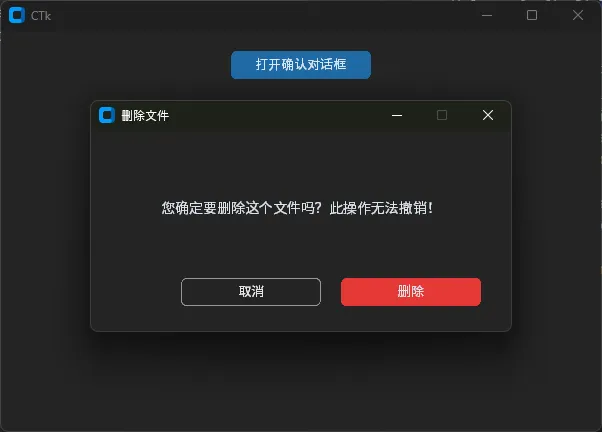
这个类有几个细节值得说一下。grab_set()是做模态弹窗的关键——它会把所有鼠标键盘事件"抢"到当前窗口,用户必须处理完弹窗才能操作父窗口,避免了在弹窗还开着的时候又触发其他操作的混乱情况。另外,取消按钮默认获取焦点,这是个很重要的交互细节,用户如果下意识按回车,触发的是取消而不是确认。
🎨 分级视觉设计:让用户一眼看出风险等级
颜色是最快的信息载体。我在项目里通常把危险操作分三级:
| 等级 | 场景举例 | 颜色方案 | 图标 |
|---|---|---|---|
| 普通提示 | 退出未保存的编辑 | 蓝色系 | ℹ️ |
| 警告 | 删除单条记录 | 橙色系 | ⚠️ |
| 危险 | 清空全部数据、不可逆操作 | 红色系 | 🚨 |
在上面的ConfirmDialog基础上,我们可以扩展一个带图标的增强版本:
pythonimport customtkinter as ctk
from typing import Optional, Callable


class ConfirmDialog(ctk.CTkToplevel):
    """通用危险操作确认对话框"""

    def __init__(
        self,
        parent,
        title: str = "确认操作",
        message: str = "确定要执行此操作吗?",
        confirm_text: str = "确认",
        cancel_text: str = "取消",
        danger_level: str = "warning",
        on_confirm: Optional[Callable] = None,
        **kwargs,
    ):
        super().__init__(parent)

        self.on_confirm = on_confirm
        self.result = False

        self.title(title)
        self.geometry("460x220")
        self.resizable(False, False)
        self.grab_set()
        self.focus_force()

        _colors = {
            "warning": ("#FFA500", "#CC7700"),
            "danger":  ("#E53935", "#B71C1C"),
        }
        btn_color, btn_hover = _colors.get(danger_level, _colors["warning"])

        self._build_ui(message, confirm_text, cancel_text, btn_color, btn_hover)
        self._center_on_parent(parent)
        self.bind("<Escape>", lambda e: self._on_cancel())

    def _build_ui(self, message, confirm_text, cancel_text, btn_color, btn_hover):
        self.grid_columnconfigure((0, 1), weight=1)
        self.grid_rowconfigure(0, weight=1)

        ctk.CTkLabel(
            self,
            text=message,
            font=ctk.CTkFont(size=14),
            wraplength=380,
            justify="center",
        ).grid(row=0, column=0, columnspan=2, padx=30, pady=(30, 20), sticky="ew")

        # 默认聚焦取消按钮,防止误触确认
        cancel_btn = ctk.CTkButton(
            self,
            text=cancel_text,
            width=140,
            fg_color="transparent",
            border_width=1,
            text_color=("gray10", "gray90"),
            command=self._on_cancel,
        )
        cancel_btn.grid(row=1, column=0, padx=(30, 10), pady=(0, 25), sticky="e")
        cancel_btn.focus_set()

        ctk.CTkButton(
            self,
            text=confirm_text,
            width=140,
            fg_color=btn_color,
            hover_color=btn_hover,
            command=self._on_confirm,
        ).grid(row=1, column=1, padx=(10, 30), pady=(0, 25), sticky="w")

    def _center_on_parent(self, parent):
        self.update_idletasks()
        x = parent.winfo_x() + (parent.winfo_width()  - self.winfo_width())  // 2
        y = parent.winfo_y() + (parent.winfo_height() - self.winfo_height()) // 2
        self.geometry(f"+{x}+{y}")

    def _on_confirm(self):
        self.result = True
        if self.on_confirm:
            self.on_confirm()
        self.destroy()

    def _on_cancel(self):
        self.result = False
        self.destroy()


class DangerConfirmDialog(ConfirmDialog):
    """带警告图标和倒计时的高危操作确认对话框"""

    def __init__(self, parent, countdown: int = 3, **kwargs):
        self._countdown = countdown
        self._remaining = countdown
        self._countdown_btn = None
        super().__init__(parent, **kwargs)

        self.geometry("460x250")
        self._center_on_parent(parent)

    def _build_ui(self, message, confirm_text, cancel_text, btn_color, btn_hover):
        self.grid_columnconfigure((0, 1), weight=1)

        ctk.CTkLabel(
            self,
            text="⚠",
            font=ctk.CTkFont(size=38),
            text_color="#E53935",
        ).grid(row=0, column=0, columnspan=2, pady=(20, 4))

        ctk.CTkLabel(
            self,
            text=message,
            font=ctk.CTkFont(size=13),
            wraplength=380,
            justify="center",
            text_color=("gray20", "gray80"),
        ).grid(row=1, column=0, columnspan=2, padx=30, pady=(0, 16))

        cancel_btn = ctk.CTkButton(
            self,
            text=cancel_text,
            width=140,
            fg_color="transparent",
            border_width=1,
            text_color=("gray10", "gray90"),
            command=self._on_cancel,
        )
        cancel_btn.grid(row=2, column=0, padx=(30, 10), pady=(0, 25), sticky="e")
        cancel_btn.focus_set()

        # 倒计时结束前保持禁用状态
        self._countdown_btn = ctk.CTkButton(
            self,
            text=f"{confirm_text}({self._countdown}s)",
            width=170,
            fg_color="gray50",
            hover_color="gray50",
            state="disabled",
            command=self._on_confirm,
        )
        self._countdown_btn.grid(row=2, column=1, padx=(10, 30), pady=(0, 25), sticky="w")

        self._tick(confirm_text, btn_color, btn_hover)

    def _tick(self, confirm_text: str, btn_color: str, btn_hover: str):
        """每秒递减,归零后激活确认按钮"""
        if not self.winfo_exists():
            return

        if self._remaining > 0:
            self._countdown_btn.configure(
                text=f"{confirm_text}({self._remaining}s)"
            )
            self._remaining -= 1
            self.after(1000, lambda: self._tick(confirm_text, btn_color, btn_hover))
        else:
            self._countdown_btn.configure(
                text=confirm_text,
                fg_color=btn_color,
                hover_color=btn_hover,
                state="normal",
            )


if __name__ == "__main__":
    ctk.set_appearance_mode("System")
    ctk.set_default_color_theme("blue")

    app = ctk.CTk()
    app.title("演示主窗口")
    app.geometry("500x350")

    result_label = ctk.CTkLabel(app, text="等待操作...", font=ctk.CTkFont(size=14))
    result_label.pack(pady=40)

    def open_warning_dialog():
        def on_confirm():
            result_label.configure(text="✅ 已删除选中记录", text_color="#FFA500")

        ConfirmDialog(
            parent=app,
            title="删除确认",
            message="将删除选中的 3 条记录,此操作不可撤销。\n确定继续?",
            confirm_text="删除",
            cancel_text="取消",
            danger_level="warning",
            on_confirm=on_confirm,
        )

    def open_danger_dialog():
        def on_confirm():
            result_label.configure(text="🚨 数据库已清空!", text_color="#E53935")

        DangerConfirmDialog(
            parent=app,
            countdown=5,
            title="高危操作警告",
            message="即将清空数据库中的全部数据!\n\n此操作完全不可逆,请确认已完成备份。",
            confirm_text="确认清空",
            cancel_text="取消",
            danger_level="danger",
            on_confirm=on_confirm,
        )

    ctk.CTkButton(
        app,
        text="删除选中记录(警告级)",
        fg_color="#FFA500",
        hover_color="#CC7700",
        command=open_warning_dialog,
    ).pack(pady=10)

    ctk.CTkButton(
        app,
        text="清空全部数据(高危级)",
        fg_color="#E53935",
        hover_color="#B71C1C",
        command=open_danger_dialog,
    ).pack(pady=10)

    app.mainloop()
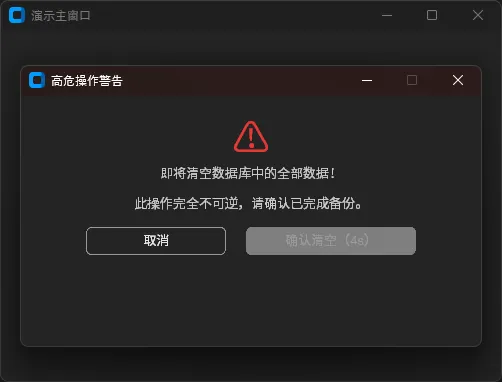
倒计时这个设计,我第一次见到是在某个Linux系统工具里。强迫用户等几秒钟,不是为了刁难,而是打断"肌肉记忆式"的无意识点击。实测下来,用户在这几秒里会重新读一遍提示内容——目的达到了。
🔌 实际接入:在主应用里怎么用
光有弹窗类还不够,得知道怎么优雅地接进业务代码里。
pythonclass DataManagerApp(ctk.CTk):
    def __init__(self):
        super().__init__()
        self.title("数据管理工具")
        self.geometry("800x600")

        self._build_toolbar()

    def _build_toolbar(self):
        toolbar = ctk.CTkFrame(self, height=50)
        toolbar.pack(fill="x", padx=10, pady=10)

        # 普通删除——警告级
        ctk.CTkButton(
            toolbar,
            text="删除选中记录",
            fg_color="#FFA500",
            hover_color="#CC7700",
            command=self._delete_selected,
        ).pack(side="left", padx=5, pady=8)

        # 高危操作——危险级+倒计时
        ctk.CTkButton(
            toolbar,
            text="清空全部数据",
            fg_color="#E53935",
            hover_color="#B71C1C",
            command=self._clear_all_data,
        ).pack(side="left", padx=5, pady=8)

    def _delete_selected(self):
        dlg = ConfirmDialog(
            parent=self,
            title="删除确认",
            message="将删除选中的 3 条记录,此操作不可撤销。\n确定继续?",
            confirm_text="删除",
            cancel_text="取消",
            danger_level="warning",
            on_confirm=self._do_delete,
        )
        self.wait_window(dlg)   # 等待对话框关闭

    def _clear_all_data(self):
        dlg = DangerConfirmDialog(
            parent=self,
            title="高危操作警告",
            message="即将清空数据库中的全部数据!\n\n此操作完全不可逆,请确认你已备份重要数据。",
            confirm_text="我已备份,确认清空",
            cancel_text="取消",
            danger_level="danger",
            countdown=5,
            on_confirm=self._do_clear_all,
        )
        self.wait_window(dlg)

    def _do_delete(self):
        print("执行删除逻辑...")

    def _do_clear_all(self):
        print("执行清空逻辑...")


if __name__ == "__main__":
    ctk.set_appearance_mode("System")
    ctk.set_default_color_theme("blue")
    app = DataManagerApp()
    app.mainloop()
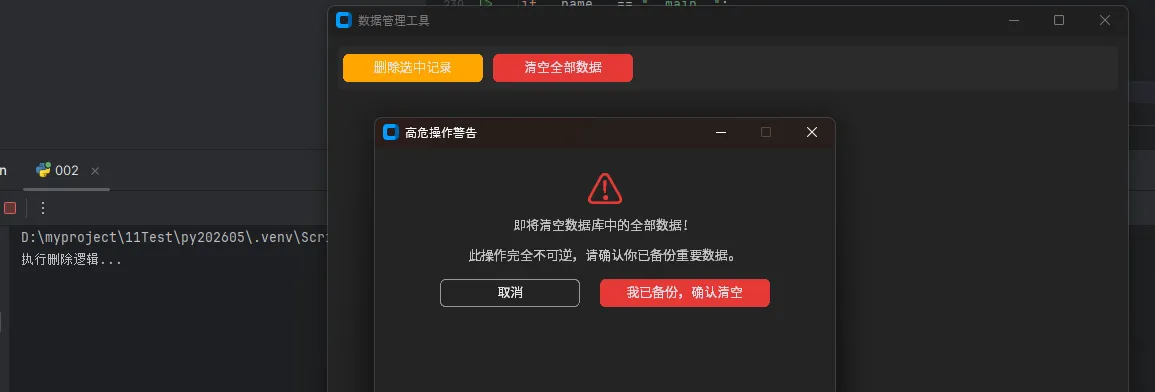
self.wait_window(dlg)这一行很关键。它会阻塞当前函数,直到弹窗关闭——这样你可以在弹窗关闭后通过dlg.result拿到用户的选择结果,而不是依赖回调。两种方式各有适用场景,回调适合异步流程,wait_window适合需要在原函数里继续处理结果的情况。
🚧 几个容易忽略的坑
窗口层级问题。 在多窗口应用里,CTkToplevel有时会跑到父窗口后面去。解决办法是在__init__里加self.lift()和self.attributes("-topmost", True),但后者要在弹窗关闭时记得取消,否则会一直置顶盖住其他程序。
重复触发问题。 用户如果在弹窗打开期间快速点击触发按钮多次,会弹出多个对话框。可以用一个标志位来防止:
pythondef _delete_selected(self):
    if hasattr(self, "_dialog_open") and self._dialog_open:
        return
    self._dialog_open = True
    dlg = ConfirmDialog(...)
    self.wait_window(dlg)
    self._dialog_open = False
深色/浅色模式适配。 CustomTkinter的颜色参数支持元组格式(light_color, dark_color),写颜色时养成这个习惯,切换主题时就不会出现文字和背景撞色的尴尬。
💡 三句话带走的设计原则
默认安全——弹窗的默认焦点永远在"取消",不在"确认"。
视觉分级——颜色和图标要和危险等级匹配,不要把所有弹窗做成一个样子。
强制停顿——真正高危的操作,加倒计时,让用户的手和脑子都慢下来。
这套流程在我的Windows工具项目里跑了大半年,用户(包括我自己)再也没有误删过数据。代码不长,但每次弹出那个橙色或红色的确认框,都感觉在帮用户做一次"你确定吗"的提醒——这件小事,值得认真对待。
标签:#Python开发 #CustomTkinter #GUI开发 #Windows应用 #交互设计

本文作者:技术老小子
本文链接:
版权声明:本博客所有文章除特别声明外,均采用 BY-NC-SA 许可协议。转载请注明出处!