
目录
你有没有遇到过这种情况——点了个按钮,界面直接卡死,转圈圈转到天荒地老,用户还以为程序崩了,一怒之下直接叉掉?或者弹了个 messagebox,非得让人手动点确定,才肯干下一件事?
这是 GUI 开发里最经典的两个坑:阻塞式反馈和粗暴式提示。
今天咱们就来聊聊怎么用 CustomTkinter 做出真正丝滑的非阻塞 Toast 提示和专业级状态栏——那种用户操作完之后,界面角落里悄悄飘出一条消息,三秒后自己消失,完全不打断工作流的那种。工业软件、桌面工具、数据处理程序,都用得上。
🤔 为什么 messagebox 是"原罪"
先说说问题的根儿在哪。
tkinter.messagebox.showinfo() 这东西,调用之后会创建一个模态窗口,主线程在等待用户响应之前,啥也干不了。听起来好像没啥大问题,但你想想——如果你的程序后台在跑一个耗时任务,同时需要向用户汇报进度,用 messagebox 会怎样?
主线程卡住,后台任务的 UI 更新全部堆积,界面冻结。用户以为死机了。
更糟的是,连续多个操作触发多个 messagebox,用户要一个个点确认,体验直接崩塌。
Toast 的哲学刚好相反:我告诉你,但我不等你。消息飘出来,自己倒计时,自己消失,你爱看不看,主流程继续跑。这才是现代 GUI 应该有的样子。
🏗️ 整体架构设计思路
在动手写代码之前,先想清楚结构,能省掉很多麻烦。
Toast 系统和状态栏,本质上都是界面反馈层,它们不应该和业务逻辑耦合在一起。我在项目里通常把它们设计成两个独立的组件:
- ToastManager:负责创建、堆叠、销毁 Toast 浮层,运行在主线程,通过线程安全的队列接收消息
- StatusBar:嵌在主窗口底部的状态条,实时显示当前操作状态,支持进度条、文字、图标切换
两者之间通过一个简单的 UIFeedback 接口统一调用,业务层只管发消息,不管怎么显示。
这种解耦的好处很实际——哪天你想换掉 Toast 的动画效果,或者给状态栏加个新功能,改一个地方就够了,不用满项目找调用点。
🚀 Toast 组件实现
基础结构
先搭一个最简单的 Toast 类,能显示、能自动消失:
pythonimport customtkinter as ctk
import threading
from typing import Literal


class Toast(ctk.CTkToplevel):
    """
    非阻塞浮动提示组件
    自动定时关闭,不阻塞主线程
    """
    COLORS = {
        "success": ("#2ECC71", "#27AE60"),
        "error": ("#E74C3C", "#C0392B"),
        "warning": ("#F39C12", "#E67E22"),
        "info": ("#3498DB", "#2980B9"),
    }

    ICONS = {
        "success": "✓",
        "error": "✗",
        "warning": "⚠",
        "info": "ℹ",
    }

    def __init__(
            self,
            parent,
            message: str,
            toast_type: Literal["success", "error", "warning", "info"] = "info",
            duration: int = 3000,
            position_offset: int = 0,
    ):
        super().__init__(parent)

        self.duration = duration
        self._alpha = 0.0
        self._closing = False

        # 窗口基础设置
        self.overrideredirect(True)  # 去掉标题栏
        self.attributes("-topmost", True)  # 始终置顶
        self.attributes("-alpha", 0.0)  # 初始透明

        fg, hover = self.COLORS[toast_type]
        icon = self.ICONS[toast_type]

        # 构建内容
        frame = ctk.CTkFrame(
            self,
            fg_color=fg,
            corner_radius=8,
        )
        frame.pack(padx=2, pady=2)

        ctk.CTkLabel(
            frame,
            text=f" {icon}  {message} ",
            font=ctk.CTkFont(size=13, weight="bold"),
            text_color="white",
        ).pack(padx=16, pady=10)

        # 定位到右下角,考虑多个 Toast 的堆叠偏移
        self.update_idletasks()
        w = self.winfo_reqwidth()
        h = self.winfo_reqheight()
        sw = parent.winfo_screenwidth()
        sh = parent.winfo_screenheight()
        x = sw - w - 20
        y = sh - h - 60 - position_offset  # 向上堆叠
        self.geometry(f"+{x}+{y}")

        # 淡入
        self._fade_in()

        # 定时淡出
        self.after(self.duration, self._fade_out)

    def _fade_in(self):
        if self._alpha < 0.92:
            self._alpha = min(self._alpha + 0.08, 0.92)
            self.attributes("-alpha", self._alpha)
            self.after(16, self._fade_in)  # ~60fps

    def _fade_out(self):
        if self._closing:
            return
        self._closing = True
        self._do_fade_out()

    def _do_fade_out(self):
        if self._alpha > 0.0:
            self._alpha = max(self._alpha - 0.06, 0.0)
            self.attributes("-alpha", self._alpha)
            self.after(16, self._do_fade_out)
        else:
            self.destroy()

if __name__ == "__main__":
    ctk.set_appearance_mode("dark")
    ctk.set_default_color_theme("blue")

    root = ctk.CTk()
    root.title("Toast Demo")
    root.geometry("480x160")

    btn_frame = ctk.CTkFrame(root, fg_color="transparent")
    btn_frame.pack(padx=16, pady=20, fill="x")

    for label, t in [
        ("Success", "success"),
        ("Error", "error"),
        ("Warning", "warning"),
        ("Info", "info"),
    ]:
        ctk.CTkButton(
            btn_frame,
            text=label,
            width=100,
            command=(lambda tp=t, lbl=label: Toast(root, message=f"This is a {lbl} toast", toast_type=tp, duration=2500)),
        ).pack(side="left", padx=8)

    # Quit button
    ctk.CTkButton(root, text="Quit", width=80, command=root.destroy).pack(pady=(6, 12))

    root.mainloop()
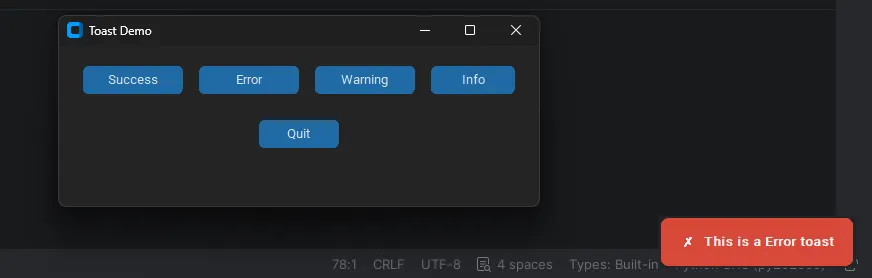
这里有几个细节值得说一下。
overrideredirect(True) 去掉了系统标题栏,Toast 才能做成那种没有边框的浮层效果。但这玩意儿在 Windows 上有个坑——去掉标题栏之后,窗口的阴影也没了,显得有点"硬"。解决办法是在外层 frame 上加一个轻微的 border,视觉上补回来。
淡入淡出用的是 after 递归调用,每 16ms 更新一次透明度,约等于 60fps,动画够丝滑。千万不要用 time.sleep 做动画——那会直接冻结主线程,你懂的。
ToastManager:管理堆叠
单个 Toast 好说,多个同时弹出就麻烦了——如果不做堆叠管理,后面的 Toast 会把前面的盖住。
pythonclass ToastManager:
    """
    Toast 生命周期管理器
    处理多个 Toast 的堆叠和线程安全调用
    """

    _instance = None  # 单例

    def __init__(self, parent):
        self.parent = parent
        self._toasts: list[Toast] = []
        self._lock = threading.Lock()
        ToastManager._instance = self

    def show(
        self,
        message: str,
        toast_type: str = "info",
        duration: int = 3000,
    ):
        """线程安全的 Toast 显示接口"""
        # 确保在主线程执行 UI 操作
        self.parent.after(0, self._create_toast, message, toast_type, duration)

    def _create_toast(self, message, toast_type, duration):
        # 清理已销毁的 Toast
        self._toasts = [t for t in self._toasts if t.winfo_exists()]

        # 计算堆叠偏移量(每个 Toast 高度约 50px,间距 8px)
        offset = len(self._toasts) * 58

        toast = Toast(
            self.parent,
            message=message,
            toast_type=toast_type,
            duration=duration,
            position_offset=offset,
        )
        self._toasts.append(toast)
self.parent.after(0, ...) 这一行是关键。后台线程里调用 show() 时,实际的 UI 创建被调度到主线程的事件循环里执行——这是 tkinter 线程安全的标准做法。直接在子线程里操作 tkinter 控件,迟早出幺蛾子。
📊 状态栏组件实现
Toast 适合一次性的操作反馈,而状态栏更适合持续性的状态展示——"正在连接数据库..."、"已处理 347/1000 条记录"、"就绪"。
pythonclass StatusBar(ctk.CTkFrame):
    """
    主窗口底部状态栏
    支持文字状态、进度条、操作计时
    """

    def __init__(self, parent, **kwargs):
        super().__init__(
            parent,
            height=28,
            corner_radius=0,
            fg_color=("gray90", "gray15"),
            **kwargs,
        )
        self.pack_propagate(False)

        # 左侧:状态图标 + 文字
        self._icon_label = ctk.CTkLabel(
            self, text="●", width=20,
            font=ctk.CTkFont(size=10),
            text_color="gray50",
        )
        self._icon_label.pack(side="left", padx=(8, 2))

        self._status_label = ctk.CTkLabel(
            self,
            text="就绪",
            font=ctk.CTkFont(size=12),
            text_color=("gray30", "gray70"),
        )
        self._status_label.pack(side="left", padx=(0, 12))

        # 中间:进度条(默认隐藏)
        self._progress = ctk.CTkProgressBar(
            self, width=200, height=8,
        )
        # 先不 pack,需要时再显示

        # 右侧:耗时计时
        self._timer_label = ctk.CTkLabel(
            self, text="",
            font=ctk.CTkFont(size=11),
            text_color="gray50",
        )
        self._timer_label.pack(side="right", padx=8)

        self._start_time = None
        self._timer_running = False

    def set_status(
        self,
        text: str,
        status_type: Literal["idle", "running", "success", "error"] = "idle",
        show_progress: bool = False,
        progress_value: float | None = None,
    ):
        """更新状态栏(主线程调用)"""

        color_map = {
            "idle":    ("gray50", "gray50"),
            "running": ("#3498DB", "#3498DB"),
            "success": ("#2ECC71", "#2ECC71"),
            "error":   ("#E74C3C", "#E74C3C"),
        }
        icon_map = {
            "idle":    "●",
            "running": "◉",
            "success": "✓",
            "error":   "✗",
        }

        color = color_map.get(status_type, color_map["idle"])
        self._icon_label.configure(
            text=icon_map.get(status_type, "●"),
            text_color=color,
        )
        self._status_label.configure(text=text)

        # 进度条处理
        if show_progress:
            self._progress.pack(side="left", padx=8)
            if progress_value is not None:
                self._progress.set(progress_value)
            else:
                self._progress.configure(mode="indeterminate")
                self._progress.start()
        else:
            self._progress.stop()
            self._progress.pack_forget()

    def start_timer(self):
        """开始计时(显示操作耗时)"""
        import time
        self._start_time = time.time()
        self._timer_running = True
        self._update_timer()

    def stop_timer(self):
        self._timer_running = False
        self._timer_label.configure(text="")

    def _update_timer(self):
        if not self._timer_running:
            return
        import time
        elapsed = time.time() - self._start_time
        self._timer_label.configure(text=f"{elapsed:.1f}s")
        self.after(100, self._update_timer)
状态栏的 set_status 方法设计成同步调用——因为它通常在主线程里被调用,或者通过 after(0, ...) 从子线程调度过来。进度条支持两种模式:给定具体值(0.0~1.0)显示确定进度,不给值则跑不确定的滚动动画。
🔧 组合使用:完整示例
光说不练假把式,来看一个把 Toast 和状态栏结合起来的完整场景——模拟一个后台数据处理任务:
pythonimport sys
import os
import time
import customtkinter as ctk
import threading
from typing import Literal

if __package__ is None:
    project_root = os.path.abspath(os.path.join(os.path.dirname(__file__), '..', '..'))
    if project_root not in sys.path:
        sys.path.insert(0, project_root)

try:
    from Custom.toast.toastManager import ToastManager
    from Custom.toast.statusBar import StatusBar
except Exception:
    from .toastManager import ToastManager
    from .statusBar import StatusBar

class App(ctk.CTk):
    def __init__(self):
        super().__init__()
        self.title("Toast & StatusBar Demo")
        self.geometry("600x400")

        # 初始化 Toast 管理器
        self.toast_mgr = ToastManager(self)

        # 主内容区
        main = ctk.CTkFrame(self)
        main.pack(fill="both", expand=True, padx=16, pady=(16, 0))

        ctk.CTkLabel(
            main,
            text="CustomTkinter 非阻塞反馈演示",
            font=ctk.CTkFont(size=18, weight="bold"),
        ).pack(pady=20)

        btn_frame = ctk.CTkFrame(main, fg_color="transparent")
        btn_frame.pack(pady=10)

        for label, t in [
            ("成功提示", "success"),
            ("错误提示", "error"),
            ("警告提示", "warning"),
            ("信息提示", "info"),
        ]:
            ctk.CTkButton(
                btn_frame,
                text=label,
                width=110,
                command=lambda lbl=label, tp=t: self.toast_mgr.show(
                    f"这是一条{lbl}消息", tp
                ),
            ).pack(side="left", padx=6)

        ctk.CTkButton(
            main,
            text="模拟后台任务(3秒)",
            command=self._run_task,
        ).pack(pady=16)

        # 状态栏固定在底部
        self.status_bar = StatusBar(self)
        self.status_bar.pack(fill="x", side="bottom")

    def _run_task(self):
        """在后台线程执行耗时操作"""

        def task():
            # 更新状态栏(通过 after 调度到主线程)
            self.after(0, self.status_bar.set_status,
                       "正在处理数据...", "running", True, None)
            self.after(0, self.status_bar.start_timer)

            # 模拟分阶段处理
            for i in range(1, 11):
                time.sleep(0.3)
                progress = i / 10
                self.after(0, self.status_bar.set_status,
                           f"处理中... {i * 10}%", "running",
                           True, progress)

            # 完成后更新状态并弹 Toast
            self.after(0, self.status_bar.set_status,
                       "处理完成", "success", False)
            self.after(0, self.status_bar.stop_timer)
            self.after(0, lambda: self.toast_mgr.show(
                "数据处理完成,共处理 1000 条记录", "success"
            ))

        threading.Thread(target=task, daemon=True).start()

if __name__ == "__main__":
    app = App()
    app.mainloop()
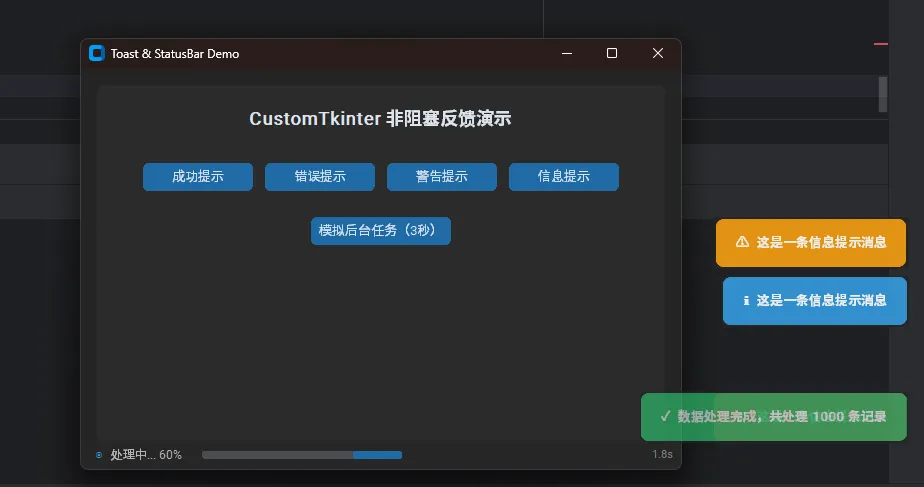
跑起来之后,点"模拟后台任务"按钮,状态栏会实时更新进度,右下角计时,完成后 Toast 飘出来,整个过程界面完全不卡。这才是 GUI 应该有的手感。
⚠️ 踩坑预警
坑一:子线程直接操作 tkinter 控件。这是最常见的错误,症状是随机崩溃或者控件状态混乱。记住:所有 UI 操作必须在主线程,子线程只做计算,通过 after(0, callback) 或队列把结果交给主线程渲染。
坑二:overrideredirect 在 Windows 上的兼容性。部分 Windows 版本下,去掉标题栏的 Toplevel 窗口会出现短暂的白色闪烁。解决方法是在 __init__ 里先 withdraw(),布局完成后再 deiconify()。
坑三:Toast 堆叠偏移计算不准。如果用户快速连续触发多个 Toast,已销毁的 Toast 可能还没从列表里清理掉,导致偏移量计算偏大。_create_toast 里那行 winfo_exists() 过滤就是为了解决这个问题,别漏掉。
坑四:进度条 indeterminate 模式忘记 stop()。不确定进度条跑起来之后,如果任务完成了但没调 stop(),动画会一直跑,CPU 占用白白浪费。
💡 三句话总结
- Toast 的本质是"告知但不打断"——用
after调度 + 透明度动画,完全非阻塞 - 状态栏是持续反馈的载体——图标、文字、进度条三件套,覆盖 90% 的状态展示需求
- 线程安全是 GUI 的生命线——子线程永远不直接碰 UI,
after(0, ...)是你的好朋友
这套组合用下来,用户体验的提升是肉眼可见的。下次再有人说你的程序"卡死了",你就知道该从哪里下手了。
标签:#Python #CustomTkinter #GUI开发 #桌面应用 #Windows开发
相关信息
我用夸克网盘给你分享了「toast.zip」,点击链接或复制整段内容,打开「夸克APP」即可获取。
/2d353YqO5J:/
链接:https://pan.quark.cn/s/059d3cf52fcc
提取码:P2ih


本文作者:技术老小子
本文链接:
版权声明:本博客所有文章除特别声明外,均采用 BY-NC-SA 许可协议。转载请注明出处!