
设备报警了,HMI(人机交互界面,就是操作工盯着的那块屏幕)上的红灯亮了。
班长说:"把这个报警信息自动发到钉钉群里。"
你打开电脑,搜了半天,发现要么是买个几万块的系统,要么是看不懂的英文文档。
其实,用C#写这个功能,不超过50行代码。
这篇文章,就是要告诉你:工业数字化到底是什么,C#在里面能干什么,以及你从今天开始学,能走多远。
📌 课程整体价值介绍
这是《C# 工业数字化应用开发专家》系列课程的第一节。
从零基础出发,最终带你独立开发上位机、MES、SCADA等工业软件。
不绕弯子,每节都有可以直接跑起来的代码,每个知识点都对应真实的工厂场景。
💡 核心知识讲解
工业数字化,到底在"化"什么?
工厂里每天都在产生数据:设备转速、产品良率、能耗、工单进度……
但这些数据大多数还锁在PLC(可编程逻辑控制器,相当于设备的"大脑")里,或者记在纸质报表上。
工业数字化,就是把这些数据"搬"到电脑里,让它们能被看见、被分析、被用来做决策。
「数字化的本质不是买系统,而是让数据流动起来。」
数字化的三个层次
很多工程师觉得"数字化"是IT部门的事。实际上它分三层,你每天都在和其中某一层打交道:
| 层次 | 干的事 | 典型工具 |
|---|---|---|
| 设备层 | 采集传感器、PLC数据 | OPC UA、Modbus、串口 |
| 执行层 | 显示数据、控制设备、记录生产 | 上位机、MES、SCADA |
| 管理层 | 分析报表、排产计划、成本核算 | ERP、BI系统 |
C#在执行层最能发挥威力,同时也能向下连接设备、向上对接管理系统。
C#在工厂里能做什么?
很多人以为C#只能做Windows桌面软件。这个认知已经过时了。
上位机开发: 用WPF做出专业级的监控界面,仪表盘、趋势图、报警列表,全都能做。
设备通信: 通过Modbus、OPC UA、串口,直接和PLC、传感器、变频器"对话"。
数据处理: 采集到的数据实时写入数据库,生成Excel报表,发送钉钉/企业微信通知。
MES功能模块: 工单管理、质检记录、追溯查询,这些模块很多中小工厂都是自己用C#定制开发的。
「C#不是万能的,但在工业软件这个圈子里,它是最接近万能的那一个。」
为什么是C#,不是Python或Java?
这个问题工厂工程师问得最多,直接对比一下:
| 对比项 | C# | Python | Java |
|---|---|---|---|
| Windows界面开发 | ✅ 原生WPF/WinForms | ❌ 较弱 | ⚠️ 需第三方 |
| 工业通信库 | ✅ 丰富成熟 | ✅ 也不错 | ⚠️ 偏少 |
| 运行性能 | ✅ 高 | ❌ 较慢 | ✅ 高 |
| 上手难度(零基础) | ⚠️ 中等 | ✅ 容易 | ❌ 较难 |
| 工厂现场主流程度 | ✅ 非常主流 | ⚠️ 数据分析多 | ⚠️ 企业系统多 |
结论:做工业现场软件,C#是最务实的选择。
在离散制造车间的上位机与 MES 对接项目中,采集频率的选择往往被低估——直到数据库撑不住、网络打满、或者业务数据对不上,才开始反思这个决定。
一、问题引入
在一个离散制造车间的数字化项目中,我们需要采集 PLC 上的设备状态、计数器、报警信号,并同步到 MES 系统。
项目初期,技术团队的第一反应几乎都是:"采快一点,数据更准。" 于是默认设成了 100ms 轮询一次。
上线两周后,问题来了:
- SQL Server 的写入 TPS 持续飙高,I/O 告警频繁
- 网络带宽在班次高峰期出现拥塞
- MES 侧的报工数据和实际节拍对不上,差了几秒到几十秒不等
排查下来,根本原因不是代码写错了,而是采集频率从一开始就没有根据业务需求来定。
这个问题在离散制造场景中非常普遍。设备信号的变化节奏、业务对数据的实时性要求、系统的存储与传输能力——三者之间的匹配关系,才是决定采集频率的核心依据。
二、经验分析
2.1 为什么"采快一点"是个陷阱
很多开发者在设计采集方案时,会把"采集频率"等同于"数据精度"。这个认知在某些场景下是对的,但在工厂现场,它会带来三个典型问题:
第一,信号变化频率 ≠ 业务关注频率。
一个计件计数器,每隔 8 秒出一个产品。你用 100ms 采一次,得到的大多数数据都是重复值。这些冗余数据不仅浪费存储,还会干扰后续分析。
第二,写入压力被严重低估。
假设车间有 50 台设备,每台设备采集 20 个点位,100ms 一次:
50 台 × 20 点 × 10 次/秒 = 10,000 条/秒
一天 8 小时班次下来,光原始数据就是 2.88 亿条。这还只是一个班次,还没算多班制。
第三,事件型信号用轮询天然有延迟。
报警信号、门禁触发、工序完成——这类信号的特征是"变化时刻"才有意义。用固定频率轮询,最坏情况下会漏掉一个完整的脉冲,或者响应延迟接近一个采集周期。
2.2 三种常见方案对比
| 方案 | 典型频率 | 适用信号类型 | 优点 | 缺点 |
|---|---|---|---|---|
| 高频轮询 | 10ms–100ms | 模拟量、连续变化量 | 实现简单,覆盖全 | 写入压力大,冗余数据多 |
| 低频轮询 | 1s–10s | 状态量、统计量 | 资源占用低,易维护 | 对快变信号响应慢 |
| 事件触发 | 变化即推送 | 报警、离散开关量 | 精准、低延迟、无冗余 | 依赖设备/协议支持,实现复杂 |
在实际项目里,这三种方案不是互斥的,最终方案往往是混合策略:对不同信号分级,分别设定采集方式。
2.3 我最终选择的路径
在这个项目中,约束条件是:
- PLC 使用 Modbus TCP,不支持主动推送
- 数据库是 SQL Server,部署在本地工控机,磁盘 I/O 有限
- MES 对设备状态的刷新要求是"5 秒内可见",对报工数量要求是"班次级准确"
基于这些约束,我把信号分成三类,分别对待:
- 模拟量(温度、压力、电流):1 秒采一次,变化超阈值才写库(死区过滤)
- 状态量(运行/停机/故障):500ms 轮询,状态变化时写库 + 推送 MES
- 计数器(产量计件):1 秒采一次,值变化时记录时间戳和增量
这个策略让写入 TPS 从峰值 10,000 降到了约 200–400,数据库压力直接解决。
🤦 你有没有干过这种傻事?
需求文档改了第三版。表单字段从12个变成了19个,然后又砍回15个。每次改动,你都得打开代码,手动挪控件位置、调整grid()参数、重写变量绑定——改完之后发现布局又歪了,再调,再测,再改。
一个下午就这么没了。
这还不是最惨的。我在一个内部管理工具项目里,前后经历了七轮需求变更,每次都是表单字段增减或顺序调整。那段时间我几乎把Tkinter的grid()参数倒背如流,但这有什么意义呢——这些都是机器该干的活,不是人该干的活。
后来我换了个思路:把界面描述从代码里剥离出来,用一份数据配置来驱动控件的自动生成。改需求?改配置文件就够了,代码不动。这篇文章就把这套思路从头到尾说清楚。
🧠 核心思想:UI 本质上是数据的映射
先想一个问题——一个表单里的输入框,它到底由哪些属性决定?
标签文字、控件类型(输入框/下拉框/复选框)、默认值、校验规则、所在行列、宽度……把这些属性列出来,你会发现它们完全可以用一个字典来描述。既然一个控件是一个字典,那一组控件就是一个列表。界面配置 = 字典列表。生成器 = 遍历这个列表、按描述创建控件的函数。
这个思路在Web前端早就是主流——React的表单库、Vue的动态组件,本质都是这套玩法。Tkinter当然也能做,只是没人专门讲过怎么落地。
🔧 方案一:最小可用版本——从字典生成表单
先把最核心的功能跑通:给定一份字段配置,自动生成带标签的表单,并能收集用户输入。
pythonimport tkinter as tk
from tkinter import ttk
from typing import Any

# ──────────────────────────────────────────
# 表单字段配置——这是唯一需要改动的地方
# ──────────────────────────────────────────
FORM_SCHEMA = [
    {
        "key":          "username",
        "label":        "用户名",
        "widget":       "entry",
        "default":      "",
        "placeholder":  "请输入登录账号",
        "required":     True,
        "width":        28,
    },
    {
        "key":          "department",
        "label":        "所属部门",
        "widget":       "combobox",
        "options":      ["研发部", "测试部", "产品部", "运营部"],
        "default":      "研发部",
        "required":     True,
        "width":        26,
    },
    {
        "key":          "role",
        "label":        "权限角色",
        "widget":       "radiogroup",
        "options":      ["普通用户", "管理员", "只读"],
        "default":      "普通用户",
        "required":     True,
    },
    {
        "key":          "active",
        "label":        "账号状态",
        "widget":       "checkbox",
        "default":      True,
        "text":         "启用此账号",
    },
    {
        "key":          "remark",
        "label":        "备注信息",
        "widget":       "text",
        "default":      "",
        "height":       4,
        "width":        28,
    },
]


class FormGenerator:
    """
    表单自动生成器
    输入:字段配置列表(schema)
    输出:渲染完成的表单Frame + 数据收集接口
    """

    # 支持的控件类型注册表——扩展新类型只需在这里加
    _BUILDERS = {}

    @classmethod
    def register(cls, widget_type: str):
        """装饰器:注册控件构建函数"""
        def decorator(fn):
            cls._BUILDERS[widget_type] = fn
            return fn
        return decorator

    def __init__(self, parent: tk.Widget, schema: list[dict]):
        self.parent = parent
        self.schema = schema
        self._vars: dict[str, Any] = {}   # key -> tkinter变量
        self._widgets: dict[str, Any] = {}  # key -> 控件引用

        self.frame = ttk.Frame(parent)
        self._render()

    def _render(self):
        for row_idx, field in enumerate(self.schema):
            key     = field["key"]
            label   = field.get("label", key)
            wtype   = field.get("widget", "entry")
            required = field.get("required", False)

            # 标签列(带必填星号)
            label_text = f"{'* ' if required else ''}{label}:"
            lbl = ttk.Label(self.frame, text=label_text,
                            foreground="#C0392B" if required else "#333333")
            lbl.grid(row=row_idx, column=0, sticky=tk.NE, padx=(0, 8), pady=6)

            # 控件列:查注册表,找对应的构建函数
            builder = self._BUILDERS.get(wtype)
            if builder is None:
                # 未知类型降级为普通输入框,不崩溃
                builder = self._BUILDERS["entry"]

            var, widget = builder(self.frame, field)
            widget.grid(row=row_idx, column=1, sticky=tk.W, pady=6)

            self._vars[key] = var
            self._widgets[key] = widget

    def get_values(self) -> dict[str, Any]:
        """收集所有字段当前值,返回 {key: value} 字典"""
        result = {}
        for field in self.schema:
            key = field["key"]
            var = self._vars.get(key)
            if var is None:
                continue
            if field["widget"] == "text":
                # Text控件没有tkinter变量,直接读内容
                widget = self._widgets[key]
                result[key] = widget.get("1.0", tk.END).strip()
            elif field["widget"] == "checkbox":
                result[key] = bool(var.get())
            else:
                result[key] = var.get()
        return result

    def validate(self) -> list[str]:
        """校验必填项,返回错误信息列表(空列表表示通过)"""
        errors = []
        values = self.get_values()
        for field in self.schema:
            if field.get("required") and not values.get(field["key"]):
                errors.append(f"「{field['label']}」不能为空")
        return errors


# ──────────────────────────────────────────
# 控件构建函数注册
# ──────────────────────────────────────────

@FormGenerator.register("entry")
def _build_entry(parent, field):
    var = tk.StringVar(value=field.get("default", ""))
    w = ttk.Entry(parent, textvariable=var, width=field.get("width", 24))
    # 占位符模拟(Tkinter原生不支持,用事件实现)
    placeholder = field.get("placeholder", "")
    if placeholder:
        if not var.get():
            var.set(placeholder)
            w.configure(foreground="gray")
        def on_focus_in(e):
            if w.get() == placeholder:
                var.set("")
                w.configure(foreground="black")
        def on_focus_out(e):
            if not w.get():
                var.set(placeholder)
                w.configure(foreground="gray")
        w.bind("<FocusIn>",  on_focus_in)
        w.bind("<FocusOut>", on_focus_out)
    return var, w


@FormGenerator.register("combobox")
def _build_combobox(parent, field):
    var = tk.StringVar(value=field.get("default", ""))
    w = ttk.Combobox(
        parent, textvariable=var,
        values=field.get("options", []),
        state="readonly",
        width=field.get("width", 22)
    )
    return var, w


@FormGenerator.register("radiogroup")
def _build_radiogroup(parent, field):
    var = tk.StringVar(value=field.get("default", ""))
    container = ttk.Frame(parent)
    for opt in field.get("options", []):
        rb = ttk.Radiobutton(container, text=opt, variable=var, value=opt)
        rb.pack(side=tk.LEFT, padx=(0, 12))
    return var, container


@FormGenerator.register("checkbox")
def _build_checkbox(parent, field):
    var = tk.BooleanVar(value=field.get("default", False))
    w = ttk.Checkbutton(parent, text=field.get("text", ""), variable=var)
    return var, w


@FormGenerator.register("text")
def _build_text(parent, field):
    # Text控件没有关联变量,用None占位
    w = tk.Text(
        parent,
        height=field.get("height", 3),
        width=field.get("width", 24),
        font=("微软雅黑", 9)
    )
    default = field.get("default", "")
    if default:
        w.insert("1.0", default)
    return None, w
这里用了一个注册表模式——_BUILDERS字典把控件类型名映射到构建函数。想加新控件类型?写一个函数,贴上@FormGenerator.register("你的类型名")装饰器,生成器自动就能认识它了。不需要改任何已有代码。
你有没有过这样的情况?一个人写代码,写得贼嗨;另一个人审代码,挑得贼狠;最后项目经理坐在中间,不停地在两人之间调和。嗯,这场面有点熟悉吧?
这次咱们要聊的就是这么一个有趣的东西——让多个AI智能体相互配合,模拟这套既"互相制约"又"相互促进"的协作模式。说白了,就是教会AI怎么像真实开发团队一样工作。
🤔 为啥要多个AI一块干活?
先来摊开讲讲现状。你肯定遇过那种情况:问ChatGPT写个算法,它给你甩来一段代码。你一运行,嘿,还真能用!但要说这代码多完美、多严谨?呃……那就得打个大问号了。有时候它不考虑边界情况,有时候逻辑绕得跟麻绳似的,有时候写完就再也改不了——因为它已经"走"了。
反过来想一下,如果有两个AI,一个专门写代码,另一个专门挑毛病,它们之间反复打磨,是不是能出更靠谱的东西?这就是 多智能体协作 的核心价值。不是让AI变成一个人,而是让AI们像一个真实的团队那样相互牵制。
现在有个框架叫 AutoGen,专门就是为了这事儿而生的。再配上 Semantic Kernel(微软搞的提示词编排工具)和 Roslyn(C# 的动态编译执行器),咱们就能搭出一套完整的自动化编程助手。
👨💻 运行效果
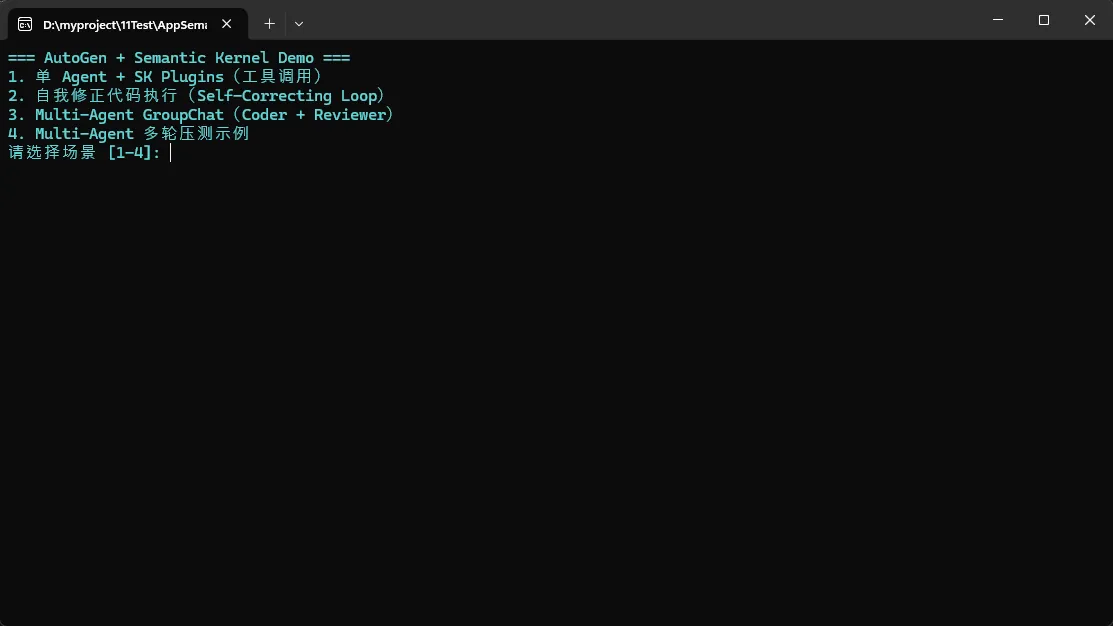
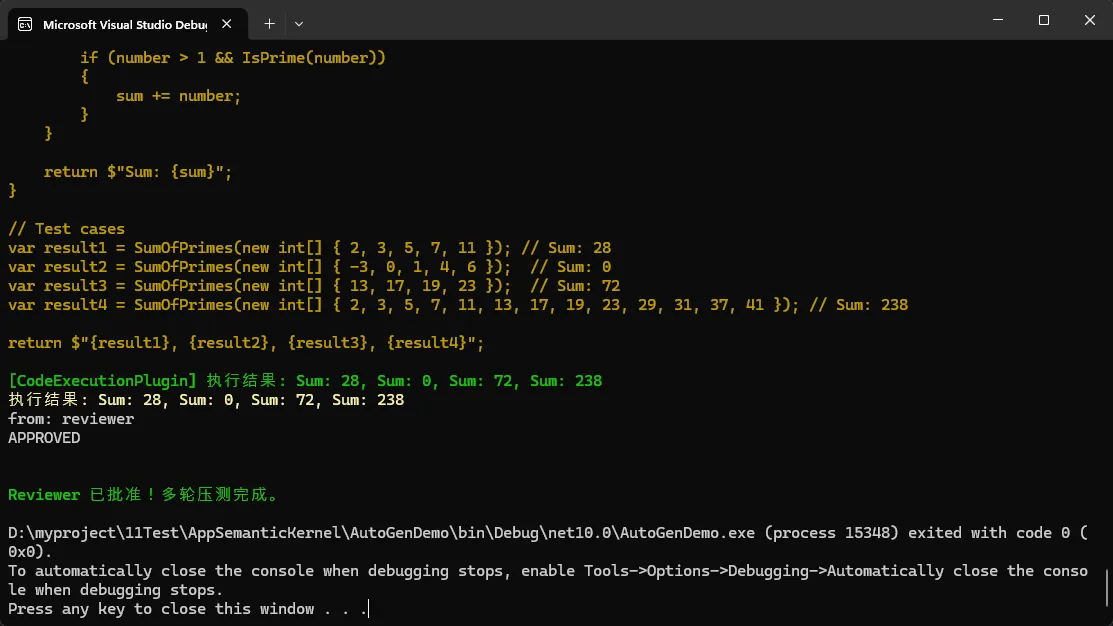
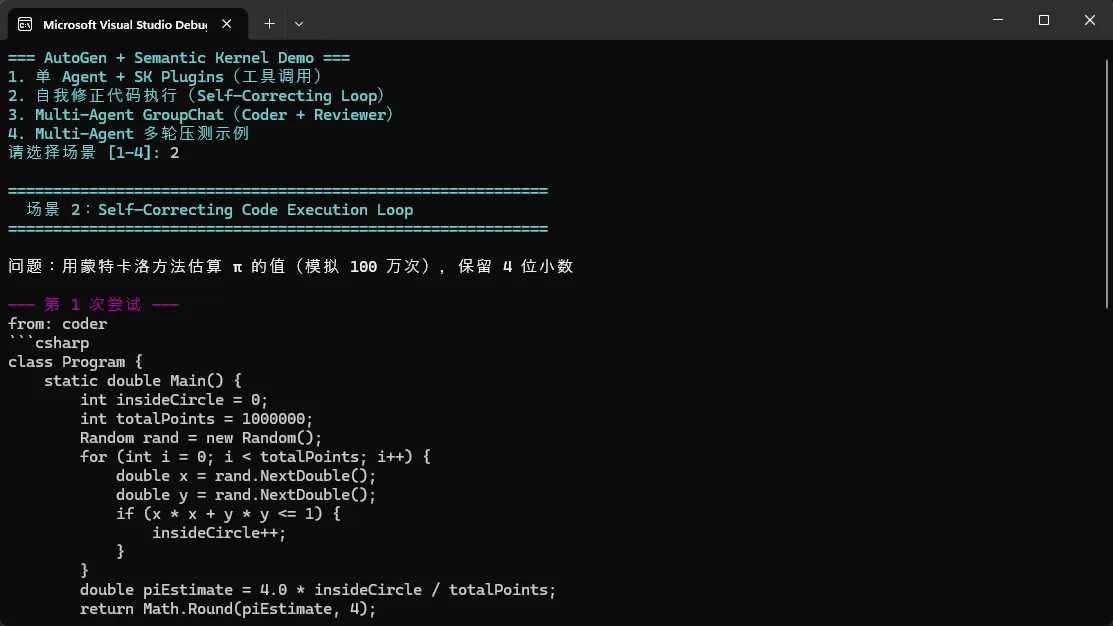
🏗️ 架构长啥样?核心三件套
让我先把框架拆开讲清楚。
1️⃣ 工厂模式:统一管理智能体的诞生
在代码里,有个叫 AgentFactory 的东西,专门用来批量生产智能体。为啥要这样做?因为这些智能体虽然各自有各自的人设,但它们的"出生过程"其实是相似的:
- 连接到阿里云千问API(企业界用得多)
- 配置系统提示词(SystemMessage)
- 注册消息连接器和输出格式化器
代码这样写:
csharpprivate static OpenAIClient CreateQwenClient(string apiKey)
{
    var endpoint = new Uri(QwenEndpoint);
    var credential = new ApiKeyCredential(apiKey);
    var options = new OpenAIClientOptions { Endpoint = endpoint };
    return new OpenAIClient(credential, options);
}
看上去不起眼,但这就像一个模板。每次要生产一个新的智能体,咱们就基于这个模板,只需要改变它的"人设"(SystemMessage)就行了。
做 WinForms 开发的朋友,有没有遇到过这种情况——
项目交付前夕,客户突然说"换个 Logo 吧",你打开代码一看,图片路径硬编码散落在十几个文件里,改一处漏一处,最后打包出去的程序还报了个"找不到文件"的错误。或者更惨的:程序在你本机跑得好好的,部署到客户服务器上,图片全没了,因为你用的是绝对路径。
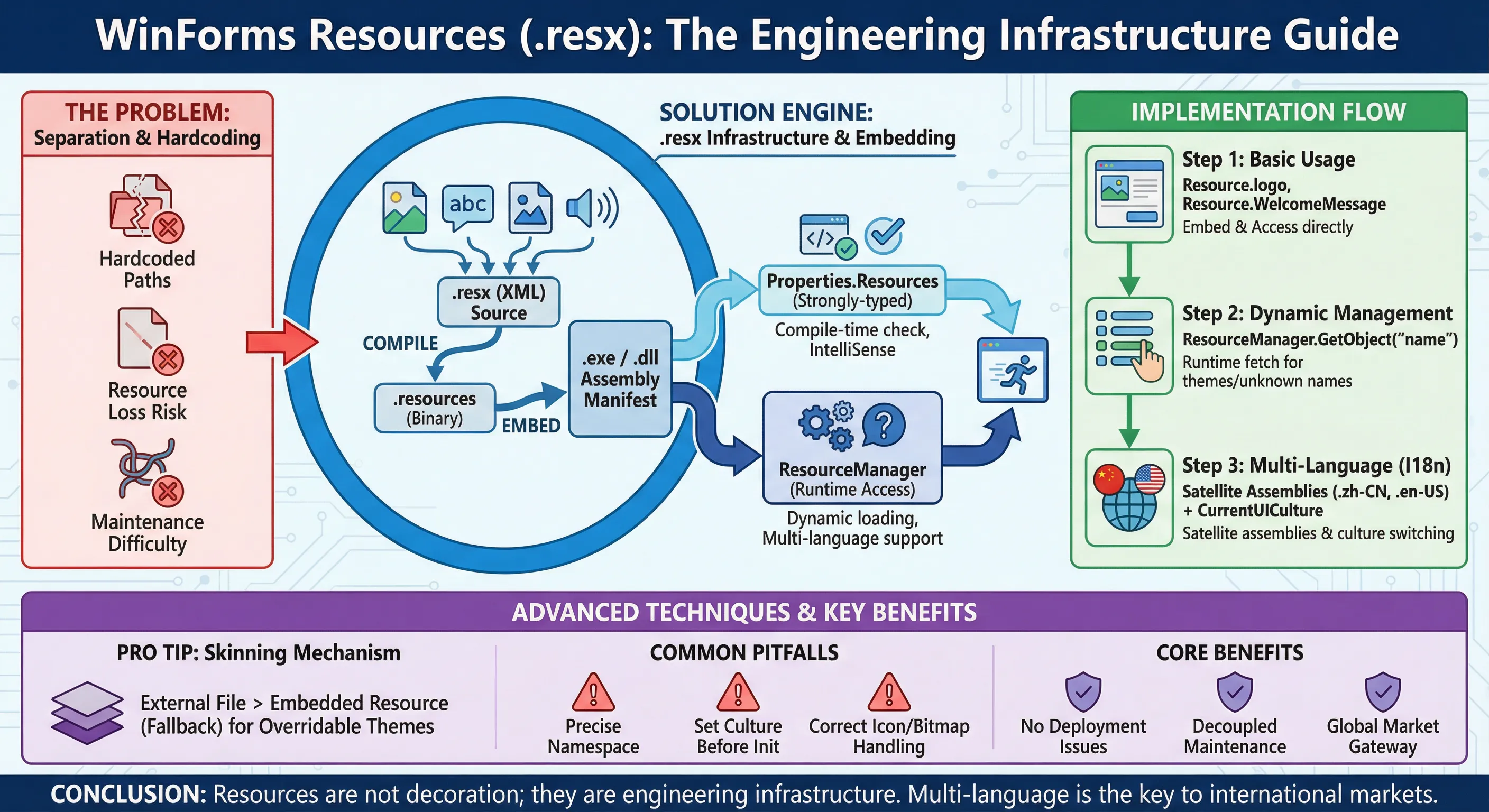
这类问题,我在早期项目里没少踩。后来系统梳理了一遍 WinForms 资源文件(Resources) 的用法,才发现这玩意儿设计得相当周到——图片、字符串、音频、图标,全都能内嵌进程序集,彻底告别"文件丢失"的噩梦。
读完本文,你将掌握:
- Resources 的底层机制,知其然更知其所以然
- 3 种渐进式使用方案,从基础到多语言国际化
- 实际项目中的踩坑经验,帮你少走弯路
字数不多,干货不少,建议收藏备用。
🔍 问题深度剖析:为什么不能直接用文件路径?
硬编码路径的三宗罪
咱们先聊聊"反面教材"。很多初学者(包括早期的我)会这么写:
csharppictureBox1.Image = Image.FromFile(@"C:\MyApp\Resources\logo.png");
看起来能跑,但埋了三颗雷:
- 路径耦合:换台机器、换个目录,程序直接崩。
- 文件丢失风险:打包发布时忘记带资源文件,用户那边一片空白。
- 维护噩梦:资源散落在文件系统各处,版本管理混乱,团队协作更是灾难。
根本原因:资源与程序分离
问题的根源在于资源与程序集的分离。文件系统中的资源是"外挂"的,程序集本身不持有它,自然就容易丢。
而 .resx 资源文件的设计思路恰恰相反——将资源编译进程序集,变成程序的一部分,随程序走,永不丢失。
💡 核心要点提炼:Resources 的底层机制
资源文件的本质
.resx 文件本质上是一个 XML 文件,Visual Studio 在编译时会将其转换为 .resources 二进制文件,最终嵌入到程序集(.exe 或 .dll)的 manifest 中。
运行时,通过 ResourceManager 类按需读取,整个过程对开发者几乎透明。
.resx (XML描述) → 编译 → .resources (二进制) → 嵌入 → .exe/.dll
VS 还会自动生成一个强类型的 Properties.Resources 访问类,这是咱们日常用得最多的入口。