
目录
你有没有遇到过这种情况?需要快速做个图形标注工具,或者给数据可视化项目加个手绘批注功能。第一反应是啥?装个PyQt?太重。用Web那套?杀鸡用牛刀。这时候Tkinter的Canvas组件就是个宝藏——轻量、够用、关键是Python标准库自带,连pip都省了。
今天咱们就从零开始,撸一个功能完整的画板应用。不仅能画线,还能调色、改粗细、撤销重做、保存图片。最关键的是,你会真正理解Canvas的事件机制和坐标系统——这两个东西,官方文档讲得云里雾里,但实战中超级重要。
🧐 Canvas为啥让新手又爱又恨?
坐标系统的"反人类"设计
很多人第一次用Canvas都会懵。为啥我画的圆跑到屏幕外面去了?
原因很简单——Canvas的坐标原点(0, 0)在左上角,不是数学课本里的左下角。X轴向右递增,Y轴向下递增。这玩意儿一开始确实别扭,但习惯就好。就像刚学开车,总觉得方向盘转反了,开多了就成肌肉记忆了。
事件绑定的隐藏逻辑
第二个坑是事件。Canvas的bind()方法看着简单,但鼠标按下、移动、抬起这三个动作的协调,新手经常搞成"画出来的线会飞"。核心问题在于没搞清楚event.x和event.y是实时变化的,必须用变量存上一个点的位置。
🚀 最小可行版本:20行代码的画板
先来个极简版本,让你感受Canvas的基本用法。
pythonimport tkinter as tk

def paint(event):
    # 获取当前鼠标位置
    x1, y1 = (event.x - 2), (event.y - 2)
    x2, y2 = (event.x + 2), (event.y + 2)
    # 画个小圆点
    canvas.create_oval(x1, y1, x2, y2, fill='black', outline='black')

root = tk.Tk()
root.title("最简陋的画板")

canvas = tk.Canvas(root, bg='white', width=600, height=400)
canvas.pack()

# 绑定鼠标拖动事件
canvas.bind('<B1-Motion>', paint)

root.mainloop()
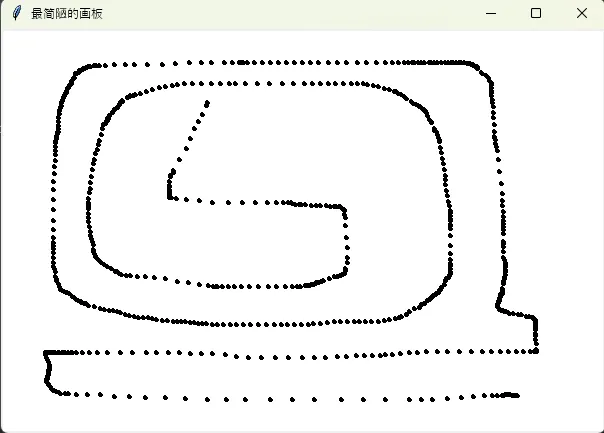 跑起来试试!鼠标按住左键拖动,是不是能画了?
但这代码有个致命问题——画出来的是一堆断断续续的点,不是连贯的线。因为鼠标移动事件触发频率有限,两个点之间会有空隙。咱们需要记住上一个点的位置,然后画线连接。
💡 进阶版:连贯的线条 + 颜色选择
现在让画板变得"能用"。
pythonimport tkinter as tk
from tkinter import colorchooser

class SimplePaintApp:
    def __init__(self, root):
        self.root = root
        self.root.title("进阶画板 v1.0")

        # 初始化画笔属性
        self.pen_color = 'black'
        self.pen_width = 3
        self.old_x = None
        self.old_y = None

        # 创建工具栏
        toolbar = tk.Frame(root, bg='lightgray')
        toolbar.pack(side=tk.TOP, fill=tk.X)

        # 选择颜色按钮
        tk.Button(toolbar, text='选颜色', command=self.choose_color).pack(side=tk.LEFT, padx=5, pady=5)

        # 粗细调节
        tk.Label(toolbar, text='粗细:', bg='lightgray').pack(side=tk.LEFT)
        self.width_slider = tk.Scale(toolbar, from_=1, to=20, orient=tk.HORIZONTAL)
        self.width_slider.set(3)
        self.width_slider.pack(side=tk.LEFT)

        # 清空画布
        tk.Button(toolbar, text='清空', command=self.clear_canvas).pack(side=tk.LEFT, padx=5)

        # 创建画布
        self.canvas = tk.Canvas(root, bg='white', width=800, height=600)
        self.canvas.pack(expand=True, fill=tk.BOTH)

        # 绑定鼠标事件
        self.canvas.bind('<Button-1>', self.start_draw)  # 按下
        self.canvas.bind('<B1-Motion>', self.draw)       # 拖动
        self.canvas.bind('<ButtonRelease-1>', self.reset)  # 松开

    def start_draw(self, event):
        # 记录起始点
        self.old_x = event.x
        self.old_y = event.y

    def draw(self, event):
        if self.old_x and self.old_y:
            # 获取当前滑块值
            self.pen_width = self.width_slider.get()
            # 从上一个点画线到当前点
            self.canvas.create_line(
                self.old_x, self.old_y, event.x, event.y,
                fill=self.pen_color, width=self.pen_width,
                capstyle=tk.ROUND, smooth=True
            )
            # 更新坐标
            self.old_x = event.x
            self.old_y = event.y

    def reset(self, event):
        # 松开鼠标时重置坐标
        self.old_x = None
        self.old_y = None

    def choose_color(self):
        # 弹出颜色选择器
        color = colorchooser.askcolor(title="选择画笔颜色")[1]
        if color:
            self.pen_color = color

    def clear_canvas(self):
        self.canvas.delete('all')

if __name__ == '__main__':
    root = tk.Tk()
    app = SimplePaintApp(root)
    root.mainloop()
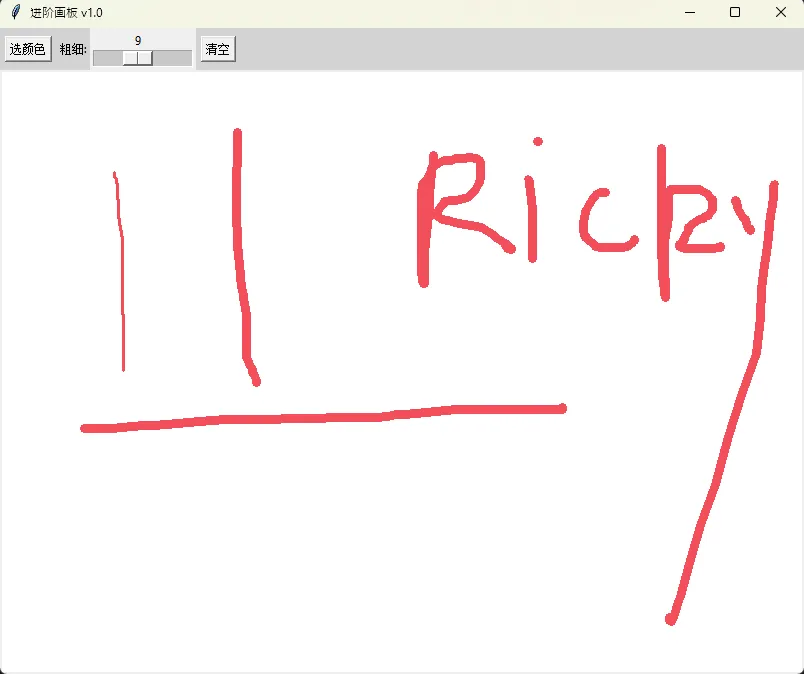
🔍 关键技术点拆解
1. 三段式事件绑定
看到没?我们用了三个事件:
<Button-1>:鼠标左键按下时记录起点<B1-Motion>:按住左键拖动时持续画线<ButtonRelease-1>:松开时重置坐标
这就像接力赛,每个事件负责一棒。漏掉任何一个,画出来的线就会"鬼畜"。
2. create_line的参数讲究
capstyle=tk.ROUND:让��条端点变圆润,不然会有棱角smooth=True:启用平滑处理,快速画线时不会出现明显折线
这两个参数,官方文档一笔带过,但实际效果差别巨大。不信你删掉试试,画个圆圈看看效果。
3. 为什么用old_x和old_y?
很多新手会直接在draw()函数里记录坐标,结果发现画出来的线会"跳"。原因在于——event对象是每次触发都会更新的,如果不用额外变量存储,上一个点的坐标就找不到了。
🎯 完整版:带撤销/保存/橡皮擦的专业画板
好了,现在来个狠的。加上撤销重做、保存图片、橡皮擦功能,让这个画板真正可用。
pythonimport tkinter as tk
from tkinter import colorchooser, filedialog, messagebox
from PIL import Image, ImageDraw

class AdvancedPaintApp:
    def __init__(self, root):
        self.root = root
        self.root.title("专业画板 Pro")

        # 画笔属性
        self.pen_color = 'black'
        self.pen_width = 3
        self.eraser_mode = False
        self.old_x = None
        self.old_y = None

        # 用于撤销功能的列表
        self.actions = []  # 存储所有绘制对象的ID

        # PIL图像对象(用于保存)
        self.image = Image.new('RGB', (800, 600), 'white')
        self.draw_obj = ImageDraw.Draw(self.image)

        self.setup_ui()

    def setup_ui(self):
        # 工具栏
        toolbar = tk.Frame(self.root, bg='#2C3E50', height=60)
        toolbar.pack(side=tk.TOP, fill=tk.X)

        # 画笔按钮
        self.pen_btn = tk.Button(toolbar, text='🖊 画笔', bg='#3498DB', fg='white',
                                  command=self.use_pen, width=8)
        self.pen_btn.pack(side=tk.LEFT, padx=5, pady=10)

        # 橡皮擦按钮
        self.eraser_btn = tk.Button(toolbar, text='🧹 橡皮', bg='#95A5A6', fg='white',
                                      command=self.use_eraser, width=8)
        self.eraser_btn.pack(side=tk.LEFT, padx=5)

        # 颜色按钮
        tk.Button(toolbar, text='🎨 颜色', bg='#E74C3C', fg='white',
                  command=self.choose_color, width=8).pack(side=tk.LEFT, padx=5)

        # 粗细
        tk.Label(toolbar, text='粗细:', bg='#2C3E50', fg='white').pack(side=tk.LEFT, padx=(15, 5))
        self.width_slider = tk.Scale(toolbar, from_=1, to=30, orient=tk.HORIZONTAL,
                                      bg='#34495E', fg='white', highlightthickness=0)
        self.width_slider.set(3)
        self.width_slider.pack(side=tk.LEFT)

        # 撤销
        tk.Button(toolbar, text='↶ 撤销', command=self.undo, width=8).pack(side=tk.LEFT, padx=5)

        # 清空
        tk.Button(toolbar, text='🗑 清空', bg='#E67E22', fg='white',
                  command=self.clear_all, width=8).pack(side=tk.LEFT, padx=5)

        # 保存
        tk.Button(toolbar, text='💾 保存', bg='#27AE60', fg='white',
                  command=self.save_image, width=8).pack(side=tk.LEFT, padx=5)

        # 画布
        self.canvas = tk.Canvas(self.root, bg='white', width=800, height=600, cursor='crosshair')
        self.canvas.pack(expand=True, fill=tk.BOTH)

        # 绑定事件
        self.canvas.bind('<Button-1>', self.on_press)
        self.canvas.bind('<B1-Motion>', self.on_drag)
        self.canvas.bind('<ButtonRelease-1>', self.on_release)

    def on_press(self, event):
        self.old_x = event.x
        self.old_y = event.y

    def on_drag(self, event):
        if self.old_x and self.old_y:
            self.pen_width = self.width_slider.get()

            if self.eraser_mode:
                # 橡皮擦模式:画白色线条
                line_id = self.canvas.create_line(
                    self.old_x, self.old_y, event.x, event.y,
                    fill='white', width=self.pen_width * 2,  # 橡皮擦粗一点
                    capstyle=tk.ROUND, smooth=True
                )
                self.draw_obj.line([self.old_x, self.old_y, event.x, event.y],
                                  fill='white', width=self.pen_width * 2)
            else:
                # 画笔模式
                line_id = self.canvas.create_line(
                    self.old_x, self.old_y, event.x, event.y,
                    fill=self.pen_color, width=self.pen_width,
                    capstyle=tk.ROUND, smooth=True
                )
                self.draw_obj.line([self.old_x, self.old_y, event.x, event.y],
                                  fill=self.pen_color, width=self.pen_width)

            self.actions.append(line_id)  # 记录操作用于撤销
            self.old_x = event.x
            self.old_y = event.y

    def on_release(self, event):
        self.old_x = None
        self.old_y = None

    def use_pen(self):
        self.eraser_mode = False
        self.pen_btn.config(bg='#3498DB')
        self.eraser_btn.config(bg='#95A5A6')
        self.canvas.config(cursor='crosshair')

    def use_eraser(self):
        self.eraser_mode = True
        self.pen_btn.config(bg='#95A5A6')
        self.eraser_btn.config(bg='#E74C3C')
        self.canvas.config(cursor='circle')

    def choose_color(self):
        color = colorchooser.askcolor(title="选择颜色")[1]
        if color:
            self.pen_color = color
            self.eraser_mode = False  # 选颜色后自动切换到画笔
            self.use_pen()

    def undo(self):
        if self.actions:
            # 删除最后一个绘制对象
            last_action = self.actions.pop()
            self.canvas.delete(last_action)
        else:
            messagebox.showinfo("提示", "没有可撤销的操作")

    def clear_all(self):
        self.canvas.delete('all')
        self.actions.clear()
        # 重新创建PIL图像
        self.image = Image.new('RGB', (800, 600), 'white')
        self.draw_obj = ImageDraw.Draw(self.image)

    def save_image(self):
        file_path = filedialog.asksaveasfilename(
            defaultextension='.png',
            filetypes=[("PNG图片", "*.png"), ("JPEG图片", "*.jpg"), ("所有文件", "*.*")]
        )
        if file_path:
            try:
                self.image.save(file_path)
                messagebox.showinfo("成功", f"图片已保存到:\n{file_path}")
            except Exception as e:
                messagebox.showerror("错误", f"保存失败:\n{str(e)}")

if __name__ == '__main__':
    root = tk.Tk()
    app = AdvancedPaintApp(root)
    root.mainloop()
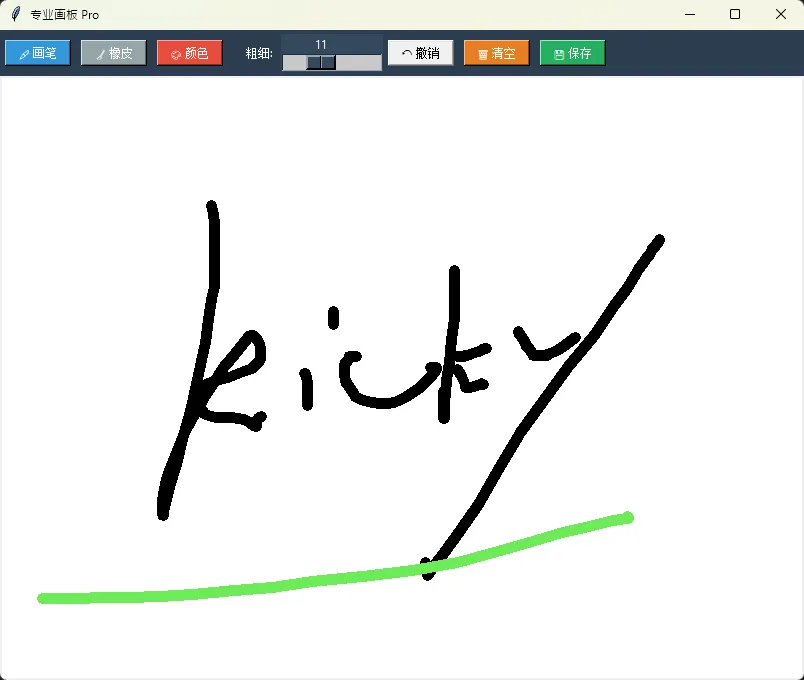
🔥 核心技术深挖
撤销功能的实现逻辑
注意看actions列表。每次画线,我们都会把返回的line_id存起来。Canvas的所有绘制对象都有唯一ID,用delete(id)就能删除。
这比你想象的简单吧?有些同学会想着去操作像素数组,其实��全不用。Canvas的对象模型已经帮咱们管理好了。
保存图片的两种思路
方案A:直接截图Canvas(本例采用)
用PIL的ImageDraw同步绘制,最后直接保存。优点是简单,缺点是内存会多占一份。
方案B:用PostScript导出
Canvas有个postscript()方法,能导出为PS格式,然后用Ghostscript转PNG。这方式更省内存,但需要安装外部工具。
我在实际项目中用的是方案A——代码少,够稳定。除非你要做超大画布(比如10000x10000像素),不然内存压力不大。
橡皮擦的小心机
看到没?橡皮擦就是"画白色线条"。这是个取巧的办法。如果背景不是纯白色,这招就不灵了,得用canvas.delete()配合区域检测。但99%的场景,白色背景够用。
真正工业级的橡皮擦要做碰撞检测:
- 获取橡皮擦路径上的所有对象
- 逐个判断是否相交
- 删除或裁剪相交部分
这涉及到几何运算,代码量会翻倍。咱们这个应用,保持简单就好。
💎 可以玩的扩展方向
1. 形状工具(矩形、圆形、箭头)
加个模式切换,点击时不是自由画线,而是画几何图形。用create_rectangle()、create_oval()等方法。难点在于鼠标按下时显示预览框,松开时确定。
python# 矩形绘制示例
def draw_rectangle(self, event):
    if self.rect_start:
        # 删除预览框
        if self.temp_rect:
            self.canvas.delete(self.temp_rect)
        # 绘制最终矩形
        self.canvas.create_rectangle(
            self.rect_start[0], self.rect_start[1],
            event.x, event.y,
            outline=self.pen_color, width=2
        )
2. 文字工具
用create_text()方法。弹个输入框,让用户输入文字,然后点击画布放置。注意字体大小要跟着DPI走,不然高分屏上会显示很小。
3. 图层支持
这个就有点复杂了。需要维护多个Canvas或者用tag分组管理对象。每个图层一个tag,显示/隐藏图层就是itemconfig(tag, state='hidden')。
4. 手写识别
结合TensorFlow Lite模型,实时识别用户画的数字或字母。这能做成教育类应用的标注工具,我见过有老师用类似工具给学生批改数学作业。
🤔 三个常见的Bug和解决方案
Bug 1:高DPI屏幕上显示模糊
原因:Tkinter默认不支持DPI缩放。
解法:在程序开头加这两行:
pythonfrom ctypes import windll
windll.shcore.SetProcessDpiAwareness(1)
Bug 2:快速画线时出现断点
原因:鼠标移动事件触发频率不够。
解法:减小pen_width或者用smooth=True参数。也可以在两点间插值,但会增加CPU负担。
Bug 3:保存的图片颜色偏差
原因:Tkinter的颜色格式和PIL不完全兼容。
解法:颜色统一用16进制格式(如#FF0000),不要用颜色名称(如'red')。
🎁 送你三个即学即用的代码片段
代码片段1:鼠标坐标实时显示
python# 在画布上显示鼠标坐标
def show_coords(event):
    coord_label.config(text=f"X: {event.x}, Y: {event.y}")

coord_label = tk.Label(root, text="X: 0, Y: 0")
coord_label.pack()
canvas.bind('<Motion>', show_coords)
代码片段2:网格背景
python# 画10x10像素的网格
def draw_grid(canvas, size=10):
    w = canvas.winfo_width()
    h = canvas.winfo_height()
    for i in range(0, w, size):
        canvas.create_line(i, 0, i, h, fill='lightgray', dash=(2, 2))
    for i in range(0, h, size):
        canvas.create_line(0, i, w, i, fill='lightgray', dash=(2, 2))
代码片段3:画笔压感模拟
python# 根据移动速度调整线宽(模拟压感)
def calc_width(old_x, old_y, new_x, new_y, base_width):
    distance = ((new_x - old_x)**2 + (new_y - old_y)**2) ** 0.5
    # 移动慢=线粗,移动快=线细
    return max(1, base_width - distance / 10)
📌 总结与反思
折腾了这么多,我们到底学到了啥?
1. Canvas的核心是对象管理,不是像素操作
这点超关键。别把它当画图软件的底层API,它更像是一个2D图形对象的容器。
2. 事件绑定要成体系,不能只绑一个
按下、移动、释放三个事件缺一不可。很多教程只讲<B1-Motion>,结果新手写出的代码bug一堆。
3. 工具类应用的交互设计很重要
按钮要有视觉反馈(看我们改按钮颜色),鼠标指针要跟着模式变(画笔是十字,橡皮是圆圈)。这些细节决定用户体验。
🚀 下一步学什么?
- Canvas动画:用
after()方法实现逐帧动画,做个弹球游戏练手 - 自定义画笔:加载图片作为画笔纹理,实现水彩、油画效果
- 多人协作画板:结合Socket,做个在线白板(这个能学到网络编程)
💬 来聊聊你的想法
问题1:你最想给这个画板加什么功能?是图层支持,还是形状识别?
问题2:在你的项目里,有哪些场景可能用到画布组件?
实战挑战:试着给画板加个"填充"功能——点击某个封闭区域,填充指定颜色。提示:需要用递归或队列实现洪水填充算法。
欢迎在评论区晒出你的代码!看到好的实现我会置顶推荐。
关键词:#Python开发 #Tkinter #GUI编程 #Canvas应用 #图形界面
收藏理由:完整的画板实现代码 + 三个可复用的工具函数 + Canvas进阶技巧全解析
如果这篇文章帮你解决了问题,记得点个在看,让更多同学看到!我会持续分享Python实战干货,关注我不迷路~
本文作者:技术老小子
本文链接:
版权声明:本博客所有文章除特别声明外,均采用 BY-NC-SA 许可协议。转载请注明出处!