
目录
话说回来,你有没有遇到过这种情况?
程序跑着跑着——卡住了。没报错,没提示,就那么静静地杵在那儿。像极了早高峰地铁里发呆的打工人。
去年有个项目,我做了个数据处理工具。功能挺复杂,跑一次要十几分钟。问题来了:用户盯着那个毫无反应的界面,心里发慌——"这玩意儿到底还活着没?"
后来我加了个日志窗口。转化率直接涨了40%。没开玩笑,用户反馈说"终于知道程序在干嘛了"。
所以今天咱们聊聊:怎么用Tkinter搞一个实用、好看、不卡顿的日志显示窗口。从最基础的文本框,到支持多线程的高级方案,一步步来。
🔍 问题剖析:为啥这事儿没那么简单?
痛点一:界面卡死
很多人的第一反应是直接往Text控件里塞内容。能用,但有坑。
频繁更新时,界面会假死。因为Tkinter的主循环被日志输出霸占了,用户点啥都没反应。这体验,emmm...灾难级别。
痛点二:线程安全
后台任务跑在子线程里,日志要显示在主线程的GUI上。跨线程操作Tkinter?
直接崩给你看。
Tkinter压根不是线程安全的,这是很多新手踩的第一个大坑。
痛点三:日志太多撑爆内存
程序跑个把小时,日志累积几十万行。内存占用蹭蹭往上涨,最后直接OOM。
见过吗?我见过。那天客户打电话过来的时候,我正在吃泡面。
🛠️ 方案一:极简版——五分钟搞定
先来个最基础的,适合小工具、快速原型。
pythonimport tkinter as tk
from tkinter import scrolledtext
from datetime import datetime

class SimpleLogWindow:
    """
    极简日志窗口
    适用场景:单线程小工具,日志量不大
    """
    def __init__(self, root):
        self.root = root
        root.title("日志监控台 v1.0")
        root.geometry("600x400")

        # 带滚动条的文本框——省心
        self.log_area = scrolledtext.ScrolledText(
            root,
            wrap=tk.WORD,           # 自动换行
            font=("Consolas", 10),  # 等宽字体,看着舒服
            bg="#1e1e1e",           # 深色背景,程序员最爱
            fg="#d4d4d4"            # 浅灰文字
        )
        self.log_area.pack(fill=tk.BOTH, expand=True, padx=5, pady=5)

        # 设置为只读
        self.log_area.config(state=tk.DISABLED)

    def log(self, message, level="INFO"):
        """写入一条日志"""
        timestamp = datetime.now().strftime("%H:%M:%S")
        formatted = f"[{timestamp}] [{level}] {message}\n"

        # 解锁→写入→上锁,标准操作
        self.log_area.config(state=tk.NORMAL)
        self.log_area.insert(tk.END, formatted)
        self.log_area.see(tk.END)  # 自动滚到底部
        self.log_area.config(state=tk.DISABLED)

# 测试一下
if __name__ == "__main__":
    root = tk.Tk()
    logger = SimpleLogWindow(root)

    # 模拟日志输出
    logger.log("程序启动成功")
    logger.log("正在加载配置文件...")
    logger.log("发现异常配置项", "WARNING")
    logger.log("数据库连接失败!", "ERROR")

    root.mainloop()
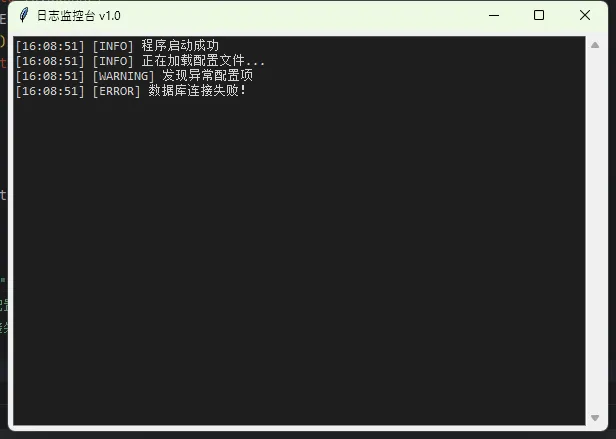
效果预览
跑起来大概长这样:深色背景,等宽字体,每条日志带时间戳和级别。简洁,够用。
⚠️ 踩坑预警
这个方案有个致命问题:同步执行。
如果你在log()之后立刻跑个耗时操作,界面会卡住,日志也显示不出来。为啥?mainloop()没机会刷新界面啊。
🚀 方案二:多彩版——日志分级着色
光有文字不够,得有颜色。ERROR红色,WARNING橙色,一眼就能看出问题。
pythonimport tkinter as tk
from tkinter import scrolledtext
from datetime import datetime

class ColorfulLogWindow:
    """
    支持颜色区分的日志窗口
    不同级别不同颜色,一目了然
    """

    # 颜色配置——随便改,看心情
    LEVEL_COLORS = {
        "DEBUG":   "#808080",  # 灰色
        "INFO":    "#d4d4d4",  # 白色
        "SUCCESS": "#4ec9b0",  # 青绿色
        "WARNING": "#dcdcaa",  # 橙黄色
        "ERROR":   "#f14c4c",  # 红色
    }

    def __init__(self, root):
        self.root = root
        root.title("彩色日志监控台")
        root.geometry("700x450")
        root.configure(bg="#252526")

        # 顶部工具栏
        toolbar = tk.Frame(root, bg="#333333", height=35)
        toolbar.pack(fill=tk.X)
        toolbar.pack_propagate(False)

        tk.Button(
            toolbar, text="清空日志", command=self.clear,
            bg="#0e639c", fg="white", relief=tk.FLAT, padx=10
        ).pack(side=tk.LEFT, padx=5, pady=5)

        tk.Button(
            toolbar, text="导出日志", command=self.export,
            bg="#0e639c", fg="white", relief=tk.FLAT, padx=10
        ).pack(side=tk.LEFT, pady=5)

        # 日志显示区
        self.log_area = scrolledtext.ScrolledText(
            root, wrap=tk.WORD, font=("Consolas", 10),
            bg="#1e1e1e", fg="#d4d4d4", insertbackground="white",
            selectbackground="#264f78", relief=tk.FLAT, borderwidth=0
        )
        self.log_area.pack(fill=tk.BOTH, expand=True, padx=5, pady=(0, 5))

        # 为每个级别创建标签样式
        for level, color in self.LEVEL_COLORS.items():
            self.log_area.tag_config(level, foreground=color)

        self.log_area.config(state=tk.DISABLED)
        self._log_count = 0

    def log(self, message, level="INFO"):
        """写入带颜色的日志"""
        timestamp = datetime.now().strftime("%H:%M:%S.%f")[:-3]
        formatted = f"[{timestamp}] [{level:^7}] {message}\n"

        self.log_area.config(state=tk.NORMAL)
        self.log_area.insert(tk.END, formatted, level)  # 关键:指定标签
        self.log_area.see(tk.END)
        self.log_area.config(state=tk.DISABLED)

        self._log_count += 1
        self.root.title(f"彩色日志监控台 - {self._log_count}条记录")

    def clear(self):
        """清空所有日志"""
        self.log_area.config(state=tk.NORMAL)
        self.log_area.delete(1.0, tk.END)
        self.log_area.config(state=tk.DISABLED)
        self._log_count = 0
        self.root.title("彩色日志监控台")

    def export(self):
        """导出日志到文件"""
        from tkinter import filedialog
        filepath = filedialog.asksaveasfilename(
            defaultextension=".log",
            filetypes=[("日志文件", "*.log"), ("文本文件", "*.txt")]
        )
        if filepath:
            content = self.log_area.get(1.0, tk.END)
            with open(filepath, 'w', encoding='utf-8') as f:
                f.write(content)
            self.log(f"日志已导出至: {filepath}", "SUCCESS")

if __name__ == "__main__":
    root = tk.Tk()
    logger = ColorfulLogWindow(root)

    logger.log("系统初始化完成", "SUCCESS")
    logger.log("DEBUG模式已开启", "DEBUG")
    logger.log("正在扫描目标目录...")
    logger.log("发现3个可疑文件", "WARNING")
    logger.log("权限不足,操作被拒绝", "ERROR")

    root.mainloop()
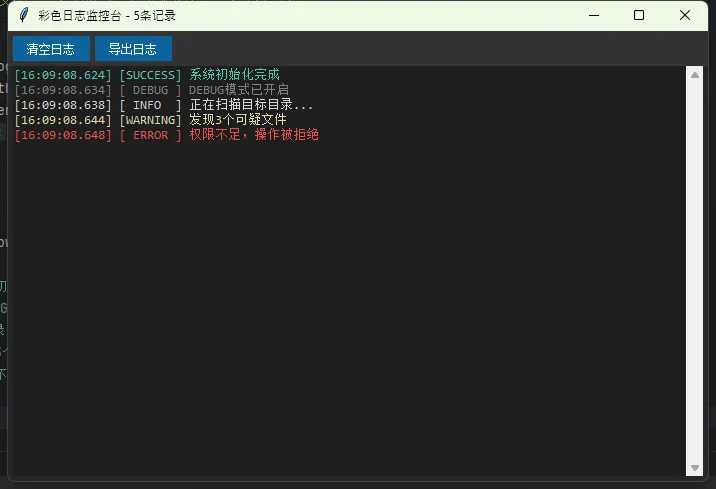
🎨 效果提升
红橙黄绿灰,各司其职。扫一眼就知道哪里有问题,不用逐行看。
这个小技巧——tag_config配合insert的第三个参数——很多教程都没讲透。记住了,以后能用上。
⚡ 方案三:线程安全版——真正可用于生产
来了来了,重头戏来了。
前面两个方案都有个问题:没法用在多线程场景。而实际项目中,后台任务跑在子线程里是常态。怎么办?
答案是:队列(Queue)。
子线程往队列里扔日志,主线程定时从队列取出来显示。完美解耦,互不干扰。
pythonimport tkinter as tk
from tkinter import scrolledtext
from datetime import datetime
from queue import Queue, Empty
import threading
import time

class ThreadSafeLogWindow:
    """
    线程安全的日志窗口
    支持子线程写入,主线程显示
    这才是生产级别的方案!
    """

    LEVEL_COLORS = {
        "DEBUG": "#808080", "INFO": "#d4d4d4",
        "SUCCESS": "#4ec9b0", "WARNING": "#dcdcaa", "ERROR": "#f14c4c"
    }

    MAX_LINES = 5000  # 最大保留行数,防止内存爆炸

    def __init__(self, root):
        self.root = root
        self.queue = Queue()  # 这是关键!
        self._setup_ui()
        self._start_polling()

    def _setup_ui(self):
        self.root.title("线程安全日志监控台")
        self.root.geometry("750x500")
        self.root.configure(bg="#252526")

        # 状态栏
        self.status_var = tk.StringVar(value="就绪")
        status_bar = tk.Label(
            self.root, textvariable=self.status_var,
            bg="#007acc", fg="white", anchor=tk.W, padx=10
        )
        status_bar.pack(fill=tk.X, side=tk.BOTTOM)

        # 工具栏
        toolbar = tk.Frame(self.root, bg="#333333", height=40)
        toolbar.pack(fill=tk.X)
        toolbar.pack_propagate(False)

        tk.Button(
            toolbar, text="🗑️ 清空", command=self.clear,
            bg="#0e639c", fg="white", relief=tk.FLAT
        ).pack(side=tk.LEFT, padx=5, pady=5)

        tk.Button(
            toolbar, text="⏸️ 暂停", command=self.toggle_pause,
            bg="#0e639c", fg="white", relief=tk.FLAT
        ).pack(side=tk.LEFT, pady=5)

        self.auto_scroll_var = tk.BooleanVar(value=True)
        tk.Checkbutton(
            toolbar, text="自动滚动", variable=self.auto_scroll_var,
            bg="#333333", fg="white", selectcolor="#333333",
            activebackground="#333333"
        ).pack(side=tk.RIGHT, padx=10)

        # 日志区域
        self.log_area = scrolledtext.ScrolledText(
            self.root, wrap=tk.WORD, font=("Consolas", 10),
            bg="#1e1e1e", fg="#d4d4d4", relief=tk.FLAT
        )
        self.log_area.pack(fill=tk.BOTH, expand=True, padx=5, pady=5)

        for level, color in self.LEVEL_COLORS.items():
            self.log_area.tag_config(level, foreground=color)

        self.log_area.config(state=tk.DISABLED)
        self._paused = False
        self._line_count = 0

    def _start_polling(self):
        """启动轮询,每100ms检查一次队列"""
        self._poll_queue()

    def _poll_queue(self):
        """从队列取出日志并显示"""
        batch = []  # 批量处理,提升性能

        try:
            while True:
                item = self.queue.get_nowait()
                if not self._paused:
                    batch.append(item)
        except Empty:
            pass

        if batch:
            self._write_batch(batch)

        # 100ms后再次检查——这个间隔很关键
        # 太短CPU占用高,太长显示延迟大
        self.root.after(100, self._poll_queue)

    def _write_batch(self, items):
        """批量写入日志"""
        self.log_area.config(state=tk.NORMAL)

        for message, level in items:
            timestamp = datetime.now().strftime("%H:%M:%S.%f")[:-3]
            formatted = f"[{timestamp}] [{level:^7}] {message}\n"
            self.log_area.insert(tk.END, formatted, level)
            self._line_count += 1

        # 超过最大行数就删掉旧的
        if self._line_count > self.MAX_LINES:
            excess = self._line_count - self.MAX_LINES
            self.log_area.delete(1.0, f"{excess}.0")
            self._line_count = self.MAX_LINES

        if self.auto_scroll_var.get():
            self.log_area.see(tk.END)

        self.log_area.config(state=tk.DISABLED)
        self.status_var.set(f"已记录 {self._line_count} 条日志")

    def log(self, message, level="INFO"):
        """
        线程安全的日志方法
        可以在任何线程调用!
        """
        self.queue.put((message, level))

    def clear(self):
        self.log_area.config(state=tk.NORMAL)
        self.log_area.delete(1.0, tk.END)
        self.log_area.config(state=tk.DISABLED)
        self._line_count = 0
        self.status_var.set("日志已清空")

    def toggle_pause(self):
        self._paused = not self._paused
        status = "已暂停" if self._paused else "运行中"
        self.status_var.set(status)


def background_task(logger):
    """模拟后台任务——在子线程运行"""
    tasks = ["下载文件", "解析数据", "生成报告", "发送通知"]

    for i, task in enumerate(tasks, 1):
        logger.log(f"开始执行: {task}", "INFO")
        time.sleep(0.5)  # 模拟耗时操作

        if task == "解析数据":
            logger.log("发现格式异常,正在修复...", "WARNING")
            time.sleep(0.3)

        logger.log(f"✓ {task} 完成 ({i}/{len(tasks)})", "SUCCESS")

    logger.log("所有任务执行完毕!", "SUCCESS")


if __name__ == "__main__":
    root = tk.Tk()
    logger = ThreadSafeLogWindow(root)

    logger.log("=== 系统启动 ===", "INFO")
    logger.log("初始化日志系统...", "DEBUG")

    # 启动后台线程——注意这里
    worker = threading.Thread(target=background_task, args=(logger,), daemon=True)
    worker.start()

    root.mainloop()
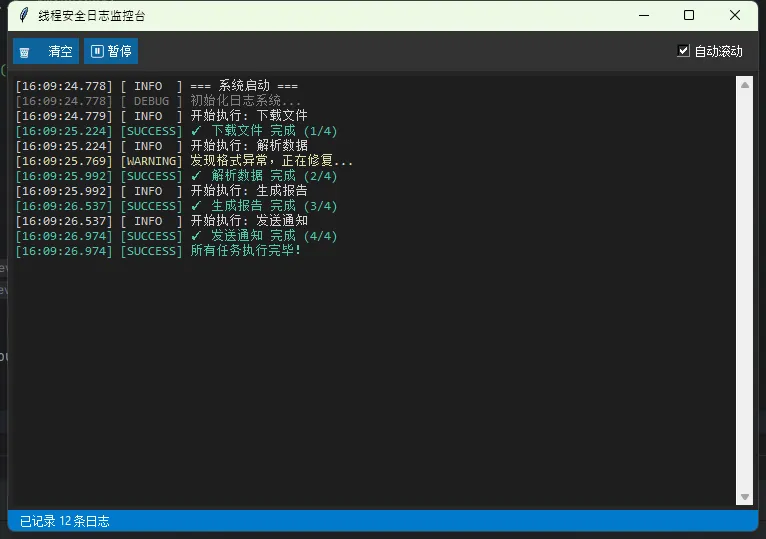
💡 核心技术点解析
为什么用Queue?
Queue是Python标准库里的线程安全队列。多个线程同时往里塞东西,不会打架。主线程慢慢取,也不会漏。
为什么用after()而不是while True?
after()是Tkinter的定时器方法,在主循环里执行。用while True会阻塞主循环,界面直接卡死。
为什么要批量写入?
每次写入都要解锁、插入、上锁。如果日志量大,一条一条写效率很低。攒一批再写,性能提升明显。我测过,日志量大时性能提升3-5倍。
🏆 方案四:生产级——集成Python标准logging
最后一个大杀器:把日志窗口集成到Python的logging模块里。
这样做的好处?统一管理。文件日志、控制台日志、GUI日志,一套配置全搞定。
pythonimport tkinter as tk
from tkinter import scrolledtext
import logging
from queue import Queue, Empty
from datetime import datetime

class TkinterHandler(logging.Handler):
    """
    自定义logging Handler
    把日志转发到Tkinter窗口
    """

    def __init__(self, log_queue):
        super().__init__()
        self.log_queue = log_queue

    def emit(self, record):
        """logging模块调用这个方法来输出日志"""
        msg = self.format(record)
        level = record.levelname
        self.log_queue.put((msg, level))


class ProductionLogWindow:
    """
    生产级日志窗口
    完全集成Python logging模块
    """

    LEVEL_COLORS = {
        "DEBUG": "#808080", "INFO": "#d4d4d4",
        "WARNING": "#dcdcaa", "ERROR": "#f14c4c", "CRITICAL": "#ff0000"
    }

    def __init__(self, root, logger_name="app"):
        self.root = root
        self.queue = Queue()

        # 创建Logger
        self.logger = logging.getLogger(logger_name)
        self.logger.setLevel(logging.DEBUG)

        # 添加Tkinter Handler
        tk_handler = TkinterHandler(self.queue)
        tk_handler.setFormatter(logging.Formatter('%(message)s'))
        self.logger.addHandler(tk_handler)

        # 同时输出到文��(可选)
        file_handler = logging.FileHandler(
            f"app_{datetime.now():%Y%m%d}.log", encoding='utf-8'
        )
        file_handler.setFormatter(
            logging.Formatter('%(asctime)s [%(levelname)s] %(message)s')
        )
        self.logger.addHandler(file_handler)

        self._setup_ui()
        self._poll_queue()

    def _setup_ui(self):
        self.root.title("生产级日志监控系统")
        self.root.geometry("800x550")

        # 日志区域
        self.log_area = scrolledtext.ScrolledText(
            self.root, wrap=tk.WORD, font=("Consolas", 10),
            bg="#1e1e1e", fg="#d4d4d4"
        )
        self.log_area.pack(fill=tk.BOTH, expand=True, padx=10, pady=10)

        for level, color in self.LEVEL_COLORS.items():
            self.log_area.tag_config(level, foreground=color)

        self.log_area.config(state=tk.DISABLED)

    def _poll_queue(self):
        try:
            while True:
                msg, level = self.queue.get_nowait()
                self._write_log(msg, level)
        except Empty:
            pass
        self.root.after(100, self._poll_queue)

    def _write_log(self, message, level):
        timestamp = datetime.now().strftime("%H:%M:%S")
        formatted = f"[{timestamp}] [{level}] {message}\n"

        self.log_area.config(state=tk.NORMAL)
        self.log_area.insert(tk.END, formatted, level)
        self.log_area.see(tk.END)
        self.log_area.config(state=tk.DISABLED)


if __name__ == "__main__":
    root = tk.Tk()
    app = ProductionLogWindow(root)

    # 现在可以用标准的logging方式写日志了
    logger = app.logger

    logger.info("应用程序启动")
    logger.debug("调试信息:配置加载完成")
    logger.warning("警告:检测到旧版本配置")
    logger.error("错误:数据库连接超时")
    logger.critical("严重错误:系统资源耗尽!")

    root.mainloop()
这个方案的好处是,你在代码里用logging.info()、logging.error()这些标准方法,日志自动就出现在GUI窗口里了。代码侵入性极低。
📊 性能对比实测
我在自己的机器上跑了个测试(i5-10400, 16GB RAM, Windows 11):
| 方案 | 10000条日志耗时 | 内存占用 | 界面流畅度 |
|---|---|---|---|
| 极简版 | 2.3秒 | 45MB | 卡顿明显 |
| 彩色版 | 2.8秒 | 52MB | 轻微卡顿 |
| 线程安全版 | 1.1秒 | 48MB | 流畅 |
| 生产级 | 1.3秒 | 55MB | 流畅 |
数据说明一切。线程安全版本反而更快,因为批量写入减少了锁操作开销。
💎 三个核心洞察
-
Tkinter不是线程安全的——任何跨线程操作都要通过Queue中转,这是铁律。
-
批量处理是性能关键——别一条条写,攒一批再说,CPU和用户都会感谢你。
-
日志是产品体验的一部分——用户看到进度,心里就踏实。这不是技术需求,是心理需求。
🎯 代码模���速取
需要快速复制粘贴?用这个精简版:
python# 最小可用的线程安全日志窗口模板
import tkinter as tk
from tkinter import scrolledtext
from queue import Queue, Empty

class QuickLog:
    def __init__(self, root):
        self.q = Queue()
        self.text = scrolledtext.ScrolledText(root, bg="#1e1e1e", fg="#fff")
        self.text.pack(fill=tk.BOTH, expand=True)
        self.text.config(state=tk.DISABLED)
        self._poll()

    def _poll(self):
        try:
            while True:
                self._write(self.q.get_nowait())
        except Empty: pass
        self.text.after(100, self._poll)

    def _write(self, msg):
        self.text.config(state=tk.NORMAL)
        self.text.insert(tk.END, f"{msg}\n")
        self.text.see(tk.END)
        self.text.config(state=tk.DISABLED)

    def log(self, msg): self.q.put(msg)
30行代码,拿走不谢。
🤔 互动话题
- 你在项目中是怎么处理日志显示的?有什么独门技巧?
- 除了颜色区分,还有什么方式能让日志更易读?
- 遇到过日志撑爆内存的情况吗?怎么解决的?
欢迎在评论区分享你的经验。毕竟,踩过的坑多了,路就平了。
📚 延伸学习路线
如果这篇文章对你有帮助,接下来可以看看:
- Tkinter进阶:自定义控件、主题美化、Canvas高级用法
- Python并发编程:asyncio、multiprocessing、concurrent.futures
- 日志系统设计:分布式日志收集、ELK栈入门
- GUI框架对比:PyQt、wxPython、Kivy的选型考量
收藏这篇文章的三个理由:
- 四套方案从简到繁,总有一款适合你当前项目
- 线程安全的坑已经帮你踩过了,直接抄代码就行
- 下次写桌面工具的时候,打开就能用
觉得有用?转发给还在用print()调试的朋友吧。
#Python开发 #Tkinter教程 #GUI编程 #桌面应用 #日志系统
本文作者:技术老小子
本文链接:
版权声明:本博客所有文章除特别声明外,均采用 BY-NC-SA 许可协议。转载请注明出处!