
目录
Tkinter之控件联动与逻辑判断实例:让界面"活"起来的秘密
你有没有遇到过这样的尴尬?辛辛苦苦用Tkinter搭建了个界面,看起来倒是挺像那么回事儿。可用户一上手就懵——按钮点了没反应,输入框填完了下面的选项还是灰的,整个程序就像个"木偶"。这不是功能问题,是交互逻辑的缺失。
去年我给一个小公司做内部管理系统,客户反馈说:"你这界面能不能聪明点?我选了'是',下面那些不相关的选项就别让我填了。"当时我才意识到,咱们写Python GUI不是搭积木,得让控件之间"对话"起来。今天这篇,就专门聊聊Tkinter里控件联动和逻辑判断的实战技巧——保证你看完就能让自己的程序有灵魂。
🔍 为什么你的界面总是"死气沉沉"?
先说个扎心的真相。很多人学Tkinter,照着教程敲完代码,界面确实显示出来了:
pythonimport tkinter as tk
root = tk.Tk()
tk.Label(root, text="姓名:").pack()
tk.Entry(root).pack()
tk.Button(root, text="提交").pack()
root.mainloop()
这代码没毛病对吧?但它就像个静态网页截图,控件与控件之间零沟通。用户在Entry里输入了啥,Button根本不知道;更别提根据输入内容动态调整界面了。
💥 常见的三大硬伤
- 控件各自为政 - 每个控件独立创建,相互不知道对方的存在
- 事件响应滞后 - 用户操作完了,界面半天才反应过来(或者压根儿不反应)
- 逻辑写死在回调里 - 一个按钮的command函数写了200行,改都不敢改
我见过最离谱的代码,一个登录界面的"提交"按钮,无论输入框是空的还是满的,都能点。点完还不判断,直接就往后台发请求。这种用户体验,能不被骂才怪。
控件联动的核心:变量追踪机制
Tkinter其实早就给咱们准备好了工具——Variable类家族。这玩意儿是个中间人,专门负责在控件和你的Python代码之间传话。
四大金刚你得认识:
StringVar()- 字符串专用IntVar()- 整数DoubleVar()- 浮点数BooleanVar()- 布尔值(这个做开关特别好用)
关键来了!它们都有个trace方法,能监听变量的变化。**一旦值改了,立马触发你指定的函数。**这就是联动的底层逻辑。
🚀 实战案例一:动态启用按钮
先来个简单的——只有输入框有内容时,提交按钮才能点。
pythonimport tkinter as tk

class SmartForm:
    def __init__(self, root):
        self.root = root
        root.title("聪明的表单")

        # 创建关联变量
        self.name_var = tk.StringVar()
        self.name_var.trace_add('write', self.check_input)  # 监听变化

        # 界面布局
        tk.Label(root, text="请输入姓名:", font=("微软雅黑", 12)).pack(pady=10)
        tk.Entry(root, textvariable=self.name_var, width=30).pack(pady=5)

        self.submit_btn = tk.Button(root, text="提交", state='disabled',
                                     command=self.submit, bg='#4CAF50', fg='white')
        self.submit_btn.pack(pady=20)

    def check_input(self, *args):
        """实时检测输入内容"""
        if self.name_var.get().strip():  # 去除空格后判断
            self.submit_btn.config(state='normal')  # 激活按钮
        else:
            self.submit_btn.config(state='disabled')  # 禁用按钮

    def submit(self):
        print(f"提交的姓名: {self.name_var.get()}")

root = tk.Tk()
app = SmartForm(root)
root.mainloop()
注意这几个细节:
trace_add('write', ...)是Python 3.6+的新写法,老版本用trace('w', ...)- 回调函数必须接受三个参数(即使你用不到),所以写
*args最保险 strip()很重要!不然用户输个空格你也当作有效输入,那就搞笑了
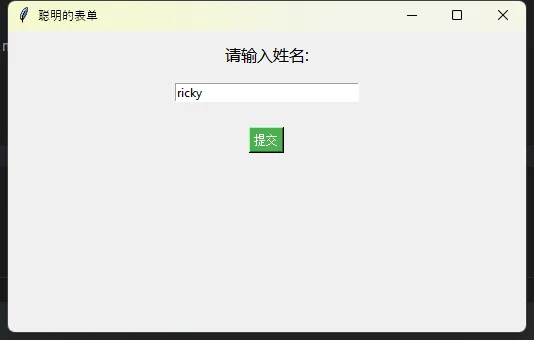
跑起来试试?输入框空着的时候,按钮是灰的;打一个字,立马变绿。这就是即时反馈,用户体验瞬间上了个台阶。
🎭 复杂联动:多控件协同作战
真实项目里,哪有这么简单的需求。来看个更贴近实战的场景:
需求背景:做个订单系统,用户需要选择"付款方式"。如果选"货到付款",就不用填银行卡信息;选"在线支付",银行卡输入框必须填。而且,只有所有必填项都填了,提交按钮才能点。
这就涉及到多个控件的状态要相互影响了。
pythonimport tkinter as tk
from tkinter import ttk, messagebox

class OrderForm:
    def __init__(self, root):
        self.root = root
        root.title("订单系统 - 智能表单")
        root.geometry("450x400")

        # ===== 变量定义 =====
        self.product_var = tk.StringVar()
        self.payment_var = tk.StringVar(value="货到付款")  # 默认值
        self.card_var = tk.StringVar()

        # 监听付款方式的变化
        self.payment_var.trace_add('write', self.on_payment_change)
        # 监听所有输入,用于控制提交按钮
        self.product_var.trace_add('write', self.validate_form)
        self.card_var.trace_add('write', self.validate_form)

        self.setup_ui()

    def setup_ui(self):
        """构建界面"""
        # 商品名称(必填)
        tk.Label(self.root, text="商品名称*:", font=("微软雅黑", 11)).pack(anchor='w', padx=20, pady=(20,5))
        tk.Entry(self.root, textvariable=self.product_var, width=40).pack(padx=20)

        # 付款方式(单选)
        tk.Label(self.root, text="付款方式*:", font=("微软雅黑", 11)).pack(anchor='w', padx=20, pady=(15,5))
        frame_payment = tk.Frame(self.root)
        frame_payment.pack(anchor='w', padx=40)

        tk.Radiobutton(frame_payment, text="货到付款", variable=self.payment_var,
                      value="货到付款").pack(side='left', padx=5)
        tk.Radiobutton(frame_payment, text="在线支付", variable=self.payment_var,
                      value="在线支付").pack(side='left', padx=5)

        # 银行卡号(条件必填)
        self.card_label = tk.Label(self.root, text="银行卡号:",
                                   font=("微软雅黑", 11), fg='gray')
        self.card_label.pack(anchor='w', padx=20, pady=(15,5))

        self.card_entry = tk.Entry(self.root, textvariable=self.card_var,
                                   width=40, state='disabled')
        self.card_entry.pack(padx=20)

        # 提交按钮
        self.submit_btn = tk.Button(self.root, text="提交订单", state='disabled',
                                    command=self.submit, bg='#FF5722', fg='white',
                                    font=("微软雅黑", 12, 'bold'), height=2)
        self.submit_btn.pack(pady=30, fill='x', padx=50)

    def on_payment_change(self, *args):
        """付款方式改变时的联动逻辑"""
        payment = self.payment_var.get()

        if payment == "在线支付":
            # 启用银行卡输入框,标签变红表示必填
            self.card_entry.config(state='normal')
            self.card_label.config(text="银行卡号*:", fg='red')
        else:
            # 禁用输入框,清空内容,标签变灰
            self.card_entry.config(state='disabled')
            self.card_var.set("")  # 清空已输入的内容
            self.card_label.config(text="银行卡号:", fg='gray')

        # 重新校验表单
        self.validate_form()

    def validate_form(self, *args):
        """表单校验逻辑"""
        # 商品名称必填
        if not self.product_var.get().strip():
            self.submit_btn.config(state='disabled')
            return

        # 如果选择在线支付,银行卡号必填
        if self.payment_var.get() == "在线支付":
            if not self.card_var.get().strip():
                self.submit_btn.config(state='disabled')
                return

        # 所有条件满足,启用按钮
        self.submit_btn.config(state='normal')

    def submit(self):
        """提交订单"""
        data = {
            "商品": self.product_var.get(),
            "付款方式": self.payment_var.get()
        }
        if self.payment_var.get() == "在线支付":
            data["银行卡"] = self.card_var.get()

        messagebox.showinfo("提交成功", f"订单信息:\n{data}")

root = tk.Tk()
app = OrderForm(root)
root.mainloop()
🎨 这个案例的精髓在哪?
看到没?核心思路是"状态机"设计。每个控件的状态(启用/禁用、颜色、是否必填)都由逻辑变量决定。
- 联动触发链:付款方式改变 → 触发
on_payment_change→ 改变银行卡框状态 → 调用validate_form重新校验 - 解耦合设计:
validate_form函数专门负责校验,其他地方需要校验就调它,不用重复写判断逻辑 - 用户体验细节:
- 切换到"货到付款"时,自动清空银行卡输入框(
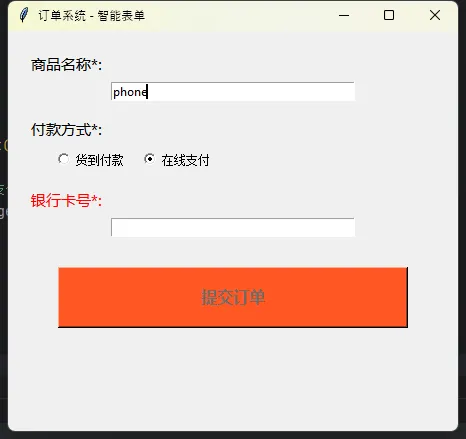
self.card_var.set("")) - 标签颜色变化(红色=必填,灰色=非必填)给用户明确的视觉反馈
- 切换到"货到付款"时,自动清空银行卡输入框(
试着运行一下。先别填商品名称,按钮是灰的;填了之后按钮亮了;切换到"在线支付",按钮又灰了;填完银行卡,按钮再次亮起。这才叫流畅的交互!
🧠 进阶技巧:用trace监听实现搜索联想
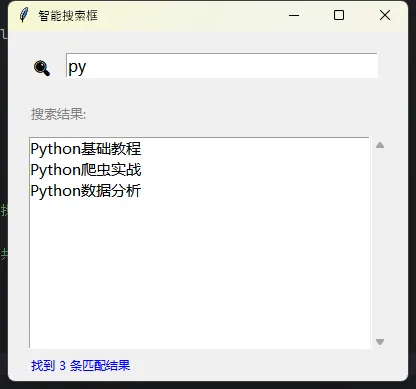
再来个更酷的——实时搜索提示。你在输入框打字,下面的列表框自动过滤匹配的结果。这个功能在很多桌面软件里都见过,其实实现起来并不复杂。
pythonimport tkinter as tk
from tkinter import ttk

class SearchBox:
    def __init__(self, root):
        self.root = root
        root.title("智能搜索框")
        root.geometry("400x350")

        # 模拟数据库(实际项目中从数据库读取)
        self.all_items = [
            "Python基础教程", "Python爬虫实战", "Python数据分析",
            "Java编程思想", "JavaScript高级程序设计",
            "C++Primer", "Go语言实战", "Rust权威指南",
            "机器学习入门", "深度学习实践", "算法导论"
        ]

        # 搜索变量
        self.search_var = tk.StringVar()
        self.search_var.trace_add('write', self.update_results)

        self.setup_ui()
        self.update_results()  # 初始显示所有结果

    def setup_ui(self):
        # 搜索框
        frame_search = tk.Frame(self.root)
        frame_search.pack(fill='x', padx=20, pady=20)

        tk.Label(frame_search, text="🔍", font=("Arial", 16)).pack(side='left')
        search_entry = tk.Entry(frame_search, textvariable=self.search_var,
                               font=("微软雅黑", 12), width=30)
        search_entry.pack(side='left', padx=10, fill='x', expand=True)
        search_entry.focus()  # 自动聚焦

        # 结果列表
        tk.Label(self.root, text="搜索结果:", fg='gray',
                font=("微软雅黑", 10)).pack(anchor='w', padx=20)

        # 使用Listbox显示结果
        frame_list = tk.Frame(self.root)
        frame_list.pack(fill='both', expand=True, padx=20, pady=10)

        scrollbar = tk.Scrollbar(frame_list)
        scrollbar.pack(side='right', fill='y')

        self.result_list = tk.Listbox(frame_list, font=("微软雅黑", 11),
                                      yscrollcommand=scrollbar.set)
        self.result_list.pack(side='left', fill='both', expand=True)
        scrollbar.config(command=self.result_list.yview)

        # 统计标签
        self.count_label = tk.Label(self.root, text="", fg='blue',
                                    font=("微软雅黑", 9))
        self.count_label.pack(anchor='w', padx=20, pady=(0, 10))

    def update_results(self, *args):
        """实时更新搜索结果"""
        keyword = self.search_var.get().lower()  # 转小写,不区分大小写

        # 清空当前列表
        self.result_list.delete(0, tk.END)

        # 过滤匹配项
        matched = [item for item in self.all_items if keyword in item.lower()]

        # 显示结果
        for item in matched:
            self.result_list.insert(tk.END, item)

        # 更新统计信息
        if keyword:
            self.count_label.config(text=f"找到 {len(matched)} 条匹配结果")
        else:
            self.count_label.config(text=f"共 {len(matched)} 条记录")

root = tk.Tk()
app = SearchBox(root)
root.mainloop()
性能优化提示:如果你的数据量很大(比如上万条),每次输入都遍历一遍会卡。可以这样优化:
- 防抖处理:用户停止输入200ms后才触发搜索(用
after方法实现) - 数据分页:每次只显示前100条结果
- 索引预处理:提前建好拼音索引或全文索引
💡 三个避坑指南(血泪教训)
坑1:忘记解绑trace导致内存泄漏
如果你的程序需要动态创建/销毁控件,记得解绑监听:
python# 保存trace的ID
trace_id = self.my_var.trace_add('write', callback)

# 销毁时解绑
self.my_var.trace_remove('write', trace_id)
我之前做过一个多标签页的程序,每个标签页都有监听。用户切换标签时,旧标签的监听没解绑,结果开了10个标签页,内存就飙到500MB。找bug找了一下午...
坑2:回调函数里修改变量本身造成死循环
看这段代码有什么问题?
pythondef callback(self, *args):
    value = self.var.get()
    self.var.set(value.upper())  # ❌ 又触发了trace,死循环!
解决方案:用标志位或暂时解绑
pythondef callback(self, *args):
    if self.updating:  # 标志位
        return
    self.updating = True
    value = self.var.get()
    self.var.set(value.upper())
    self.updating = False
坑3:逻辑判断写得太死板
别把所有判断都写成if...elif...else,多用查找表(字典):
python# ❌ 不灵活的写法
if status == "待审核":
    color = "orange"
elif status == "已通过":
    color = "green"
elif status == "已拒绝":
    color = "red"

# ✅ 推荐写法
STATUS_COLORS = {
    "待审核": "orange",
    "已通过": "green",
    "已拒绝": "red"
}
color = STATUS_COLORS.get(status, "gray")  # 默认灰色
新增状态时,只需要改字典,代码逻辑不用动。
🎯 三句话总结
- 控件联动的本质是"事件驱动" - 用
Variable+trace监听变化,让界面"活"起来 - 复杂逻辑要解耦 - 把校验、更新、显示分成独立函数,别挤在一个回调里
- 用户体验在细节 - 即时反馈、视觉提示、智能禁用,这些小改动能让程序专业度翻倍
📌 记得收藏这篇文章,下次写Tkinter界面时,这些模板代码直接复制粘贴就能用。觉得有帮助的话,点个"在看"让更多做Python开发的朋友看到!
#Python开发 #Tkinter #GUI编程 #桌面应用 #交互设计
本文作者:技术老小子
本文链接:
版权声明:本博客所有文章除特别声明外,均采用 BY-NC-SA 许可协议。转载请注明出处!