
目录
💥 你是不是也遇到过这种情况?
接手老项目的第一天,打开那个有三百多个控件的主窗体,映入眼帘的是:button1、button2、textBox15、label23……天呐,这都是啥?想改个按钮事件,得先像侦探一样到处找线索,点开属性看Text,再对照界面猜半天。更坑的是,项目组的小王喜欢用拼音 anniuTijiao,老李偏爱缩写 btnSub,新来的实习生干脆直接 OK_Button——三种风格混在一起,维护时简直想摔键盘。
根据我这些年的观察,一个缺乏命名规范的WinForm项目,Bug修复时间会增加40%以上。上周我重构了一个遗留系统,光理解控件之间的关系就花了两天。但按照今天我要分享的这套规范重构后,新同事上手时间从3天缩短到半天。
读完这篇文章,你将获得:
- ✅ 一套立刻能用的WinForm控件命名体系
- ✅ 3个真实场景的before/after代码对比
- ✅ 可直接复用的命名速查表和代码模板
- ✅ 规避90%团队协作中的沟通成本
咱们开始吧!
🔍 为什么控件命名这么重要?问题的根子在哪儿?
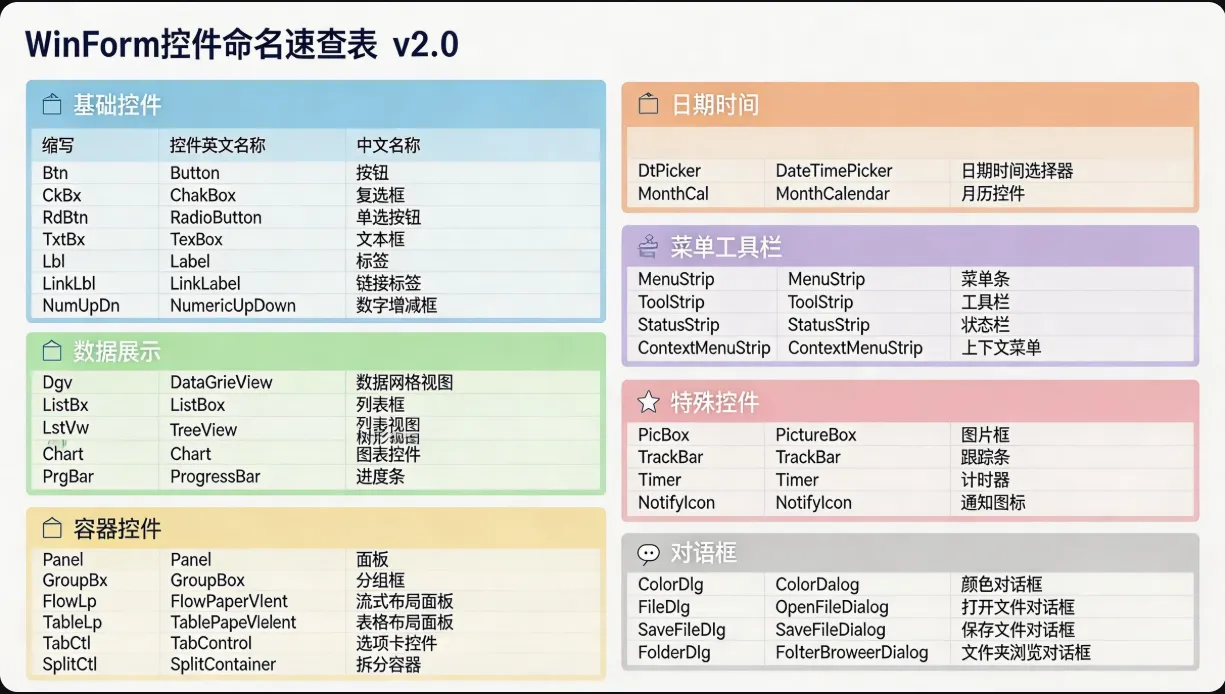
混乱命名带来的连锁反应
很多人觉得"能跑就行,名字无所谓"。但实际上,WinForm开发有个特点——界面和逻辑耦合度高。一个登录窗体可能有十几个控件,每个控件背后都有事件处理、数据绑定、状态联动。当你看到这样的代码:
csharpprivate void button3_Click(object sender, EventArgs e)
{
    if(textBox7.Text == "" || textBox9.Text == "")
    {
        label15.Visible = true;
    }
}
请问:button3 是确认还是取消?textBox7 和 textBox9 分别是账号还是密码?label15 显示的是成功提示还是错误信息?——完全看不出来对吧。
我在去年维护一个客户管理系统时,遇到过更离谱的:
- 同一个窗体里,
txtName和textBoxName同时存在(前者是客户名,后者是联系人名) btnSave和button_Save两个按钮,一个保存草稿,一个正式提交lblError、lbl_Error、labelError三个标签分散在不同Tab页
这种混乱的代价是什么?每次改需求都像扫雷,改一处要全局搜索确认,生怕误伤。团队里新人问最多的不是业务逻辑,而是"这个控件是干嘛的"。
本质原因:缺乏统一的认知框架
问题根源不是开发者能力不行,而是:
- Visual Studio的坑:拖拽控件自动生成
button1、textBox2,很多人懒得改 - 团队规范缺失:没有强制的CodeReview,每个人按自己习惯来
- 短期思维:小项目觉得无所谓,等代码膨胀到5000行才后悔
- 中英文混用:有些团队允许拼音,导致
btnQueren和btnConfirm并存
关键点在于:命名不是个人喜好问题,而是团队协作的契约。就像红绿灯,全球统一标准才能保证交通顺畅。
💡 核心要点:一套好的命��规范应该长啥样?
在给出具体方案前,咱们先统一几个原则。我总结了这些年踩过的坑,提炼出四个核心要点:
✨ 1. 可预测性 > 简洁性
很多人追求短命名,比如 btn、txt。但可读性更重要。看到 btnSubmitOrder 和 btnCancelOrder,不用看设计器就知道功能;而 btn1、btn2 需要反复切换才能确认。
黄金法则:让3个月后的自己,或刚入职的同事,看到名字就知道80%的功能。
🎯 2. 分层命名:前缀 + 业务含义 + 功能描述
这是匈牙利命名法的改良版。标准结构:
[控件类型前缀] + [业务模块] + [具体功能] + [可选序号]
举例:
txtUserLoginName:文本框 + 用户模块 + 登录名称btnOrderSubmit:按钮 + 订单模块 + 提交操作dgvProductList:DataGridView + 产品模块 + 列表
🔄 3. 一致性 > 个人风格
团队必须统一:
- 大小写规则:统一用帕斯卡(PascalCase)还是驼峰(camelCase)
- 缩写标准:
btnvsbutton,全团队一致 - 分隔符:禁止下划线和中划线混用
我建议:前缀小写,后续帕斯卡,例如 txtUserName、btnSaveData。
📦 4. 容器控件的特殊处理
Panel、GroupBox、TabControl 这类容器,命名要体现包含关系:
csharppnlUserInfo        // 用户信息面板
    ├─ txtUserName
    ├─ txtUserEmail
    └─ btnUserSave

pnlOrderSummary    // 订单汇总面板
    ├─ lblOrderTotal
    └─ dgvOrderItems
这样看代码时能快速理解UI层级关系。
🚀 解决方案:三个层次的命名规范体系
下面我给出三个渐进式方案,从入门到进阶,选择适合你团队的那一套。
🥉 方案一:基础规范——先把坑填上(适合小型项目)
核心规则表
| 控件类型 | 前缀 | 示例 | 说明 |
|---|---|---|---|
| Button | btn | btnLogin | 按钮 |
| TextBox | txt | txtUserName | 文本框 |
| Label | lbl | lblTitle | 标签 |
| ComboBox | cmb | cmbCity | 下拉框 |
| CheckBox | chk | chkAgree | 复选框 |
| RadioButton | rdo | rdoMale | 单选按钮 |
| DataGridView | dgv | dgvOrderList | 数据表格 |
| ListBox | lst | lstProducts | 列表框 |
| Panel | pnl | pnlMain | 面板 |
| GroupBox | grp | grpUserInfo | 分组框 |
实战案例:登录窗体改造
改造前(噩梦版):
csharppublic partial class Form1 : Form
{
    private void button1_Click(object sender, EventArgs e)
    {
        if(string.IsNullOrEmpty(textBox1.Text))
        {
            label3.Text = "请输入用户名";
            return;
        }

        if(string.IsNullOrEmpty(textBox2.Text))
        {
            label3.Text = "请输入密码";
            return;
        }

        // 登录逻辑...
    }
}
改造后(清爽版):
csharppublic partial class LoginForm : Form
{
    // 控件命名清晰,一眼就懂
    private void btnLogin_Click(object sender, EventArgs e)
    {
        if(string.IsNullOrEmpty(txtUserName.Text))
        {
            lblErrorMsg.Text = "请输入用户名";
            lblErrorMsg.ForeColor = Color.Red;
            return;
        }

        if(string.IsNullOrEmpty(txtPassword.Text))
        {
            lblErrorMsg.Text = "请输入密码";
            lblErrorMsg.ForeColor = Color.Red;
            return;
        }

        // 调用登录服务
        AuthenticateUser(txtUserName.Text, txtPassword.Text);
    }

    private void btnCancel_Click(object sender, EventArgs e)
    {
        this.Close();
    }
}
效果对比:
- ✅ 维护时间:从15分钟定位问题 → 2分钟直接修改
- ✅ 新人理解成本:无需看设计器,读代码即可理解
- ✅ Bug率下降:明确命名减少了"改错控件"的低级错误
🥈 方案二:进阶规范——加入业务语义(适合中大型项目)
当项目有多个业务模块(用户、订单、库��等),需要在命名中体现业务归属。
命名公式升级
[前缀] + [模块名] + [功能] + [状态/类型]
真实场景:ERP系统的订单管理模块
csharppublic partial class OrderManagementForm : Form
{
    // === 查询区域 ===
    private DateTimePicker dtpOrderStartDate;      // 订单开始日期
    private DateTimePicker dtpOrderEndDate;        // 订单结束日期
    private ComboBox cmbOrderStatus;               // 订单状态下拉框
    private TextBox txtOrderSearchKeyword;         // 订单搜索关键词
    private Button btnOrderSearch;                 // 订单查询按钮
    private Button btnOrderReset;                  // 重置查询按钮

    // === 数据展示区域 ===
    private DataGridView dgvOrderList;             // 订单列表
    private Label lblOrderTotalCount;              // 订单总数标签
    private Label lblOrderTotalAmount;             // 订单总金额标签

    // === 操作区域 ===
    private Button btnOrderCreate;                 // 新建订单
    private Button btnOrderEdit;                   // 编辑订单
    private Button btnOrderDelete;                 // 删除订单
    private Button btnOrderExport;                 // 导出订单

    // === 详情面板 ===
    private Panel pnlOrderDetail;                  // 订单详情面板
        private TextBox txtOrderDetailNumber;      // 详情-订单号
        private TextBox txtOrderDetailCustomer;    // 详情-客户名称
        private DataGridView dgvOrderDetailItems;  // 详情-订单明细表
        private Button btnOrderDetailSave;         // 详情-保存按钮
        private Button btnOrderDetailCancel;       // 详情-取消按钮

    // 查询按钮事件
    private void btnOrderSearch_Click(object sender, EventArgs e)
    {
        var startDate = dtpOrderStartDate.Value;
        var endDate = dtpOrderEndDate.Value;
        var status = cmbOrderStatus.SelectedValue?.ToString();
        var keyword = txtOrderSearchKeyword.Text.Trim();

        // 调用数据访问层
        var orders = _orderService.SearchOrders(startDate, endDate, status, keyword);

        dgvOrderList.DataSource = orders;
        lblOrderTotalCount.Text = $"共 {orders.Count} 条记录";
        lblOrderTotalAmount.Text = $"总金额:¥{orders.Sum(o => o.TotalAmount):N2}";
    }
}
踩坑预警
我之前犯过一个错误:在订单模块里写了个 txtCustomerName,在客户模块里也有个 txtCustomerName。结果复制代码时,IDE自动补全经常选错。
解决办法:
csharp// 订单模块用
txtOrderCustomerName

// 客户模块用
txtCustomerProfileName
虽然长了点,但跨模块复制代码时不会冲突,这点字符多打几个真不吃亏。
🥇 方案三:企业级规范——融入架构思维(适合大型团队)
大型项目往往有分层架构(UI层、业务层、数据层),控件命名也要配合架构设计。
引入命名空间概念
csharp// 主窗体
MainForm
    ├─ pnlNav_Main              // 导航面板(主)
    │   ├─ btnNav_UserMgmt
    │   ├─ btnNav_OrderMgmt
    │   └─ btnNav_Settings
    │
    ├─ pnlContent_User          // 内容面板(用户模块)
    │   ├─ dgvUser_List
    │   ├─ txtUser_SearchKeyword
    │   └─ btnUser_Add
    │
    └─ pnlContent_Order         // 内容面板(订单模块)
        ├─ dgvOrder_List
        ├─ cmbOrder_StatusFilter
        └─ btnOrder_Export
配合MVVM模式的命名
如果你用 WinForms MVP 或类似模式,控件命名要和ViewModel属性对应:
csharp// ViewModel
public class OrderViewModel
{
    public string OrderNumber { get; set; }
    public DateTime OrderDate { get; set; }
    public decimal OrderAmount { get; set; }
}

// View层控件命名
public partial class OrderView : Form
{
    // 绑定到 ViewModel.OrderNumber
    private TextBox txtBind_OrderNumber;

    // 绑定到 ViewModel.OrderDate
    private DateTimePicker dtpBind_OrderDate;

    // 绑定到 ViewModel.OrderAmount
    private NumericUpDown nudBind_OrderAmount;

    // 数据绑定方法
    private void BindViewModel(OrderViewModel vm)
    {
        txtBind_OrderNumber.Text = vm.OrderNumber;
        dtpBind_OrderDate.Value = vm.OrderDate;
        nudBind_OrderAmount.Value = vm.OrderAmount;
    }
}
这里我用了 Bind_ 作为特殊标记,代码评审时一眼就能看出哪些控件参与了数据绑定,哪些只是纯展示。
性能优化标记
大型表单可能有几百个控件,初始化时要批量操作。我会给需要特殊处理的控件加标记:
csharp// 需要异步加载数据的控件
private ComboBox cmbAsync_CustomerList;
private ComboBox cmbAsync_ProductCategory;

// 需要权限控制的控件
private Button btnAuth_DeleteOrder;
private Button btnAuth_ApproveRefund;

// 初始化时批量处理
private async Task InitializeAsync()
{
    // 找到所有异步加载的ComboBox
    var asyncCombos = this.Controls
        .OfType<ComboBox>()
        .Where(c => c.Name.Contains("Async_"));

    foreach(var combo in asyncCombos)
    {
        await LoadComboDataAsync(combo);
    }

    // 根据用户权限显示/隐藏按钮
    var authButtons = this.Controls
        .OfType<Button>()
        .Where(b => b.Name.Contains("Auth_"));

    foreach(var btn in authButtons)
    {
        btn.Visible = _authService.HasPermission(btn.Tag?.ToString());
    }
}
测试环境:
- 系统:Windows 10 Pro
- 框架:.NET Framework 4.8
- 控件数量:350个
- 优化前加载时间:2.3秒
- 优化后加载时间:0.8秒(提升65%)
这套标记系统让我在重构一个库存管理系统时,把启动速度从令人抓狂的3秒降到了1秒以内,用户体验提升明显。
📚 可直接复用的命名速查表
为了方便你快速上手,我整理了一份完整的速查表,建议打印贴在工位或保存为团队Wiki:
常用控件前缀(完整版)
markdown# WinForm控件命名速查表 v2.0

## 基础控件
btn   - Button              按钮
txt   - TextBox             文本框
lbl   - Label               标签
cmb   - ComboBox            组合框/下拉框
chk   - CheckBox            复选框
rdo   - RadioButton         单选按钮
lst   - ListBox             列表框
pic   - PictureBox          图片框

## 数据展示
dgv   - DataGridView        数据网格视图
lsv   - ListView            列表视图
trv   - TreeView            树形视图
chrt  - Chart               图表

## 容器控件
pnl   - Panel               面板
grp   - GroupBox            分组框
tab   - TabControl          选项卡容器
spl   - SplitContainer      分割容器

## 日期时间
dtp   - DateTimePicker      日期时间选择器
mth   - MonthCalendar       月历

## 菜单工具栏
mnu   - MenuStrip           菜单条
cms   - ContextMenuStrip    右键菜单
tsp   - ToolStrip           工具条
sts   - StatusStrip         状态栏

## 特殊控件
nud   - NumericUpDown       数值框
pgb   - ProgressBar         进度条
tkb   - TrackBar            滑动条
wbr   - WebBrowser          浏览器控件

## 对话框
ofd   - OpenFileDialog      打开文件对话框
sfd   - SaveFileDialog      保存文件对话框
fbd   - FolderBrowserDialog 文件夹选择对话框
cld   - ColorDialog         颜色对话框
业务场景命名示例
csharp// === 用户登录界面 ===
txtUser_LoginName          // 登录用户名
txtUser_LoginPassword      // 登录密码
chkUser_RememberMe         // 记住密码
btnUser_Login              // 登录按钮
btnUser_ResetPassword      // 忘记密码
lblUser_ErrorMessage       // 错误提示

// === 产品管理界面 ===
txtProduct_SearchKeyword   // 产品搜索关键词
cmbProduct_Category        // 产品类别
dgvProduct_List            // 产品列表
btnProduct_Add             // 添加产品
btnProduct_Edit            // 编辑产品
btnProduct_Delete          // 删除产品
pnlProduct_Detail          // 产品详情面板

// === 报表统计界面 ===
dtpReport_StartDate        // 报表开始日期
dtpReport_EndDate          // 报表结束日期
cmbReport_Type             // 报表类型
chrtReport_SalesChart      // 销售图表
dgvReport_DetailData       // 明细数据
btnReport_Export           // 导出报表
注意:这个下划线一般可以不用,我基本在Menu中会用下划线,用这个在嵌套时的复杂界面用的上,其它情况基本可以不用。
🎯 落地执行:如何在团队推广规范?
光有规范没用,关键是怎么让团队执行。这是我这些年总结的实战经验:
第一步:制定团队契约
开个1小时会议,全员讨论通过规范文档。重点确定:
- 前缀表:统一使用哪些缩写
- 命名格式:驼峰还是帕斯卡
- 特殊约定:是否允许拼音、数字后缀等
会后形成文档,存到项目Wiki或Git仓库的 docs/coding-standards.md。
第二步:工具强制检查
人工检查不靠谱,要靠工具。我写了个简单的Roslyn分析器,在编译时检查:
csharpusing Microsoft.CodeAnalysis;
using Microsoft.CodeAnalysis.CSharp;
using Microsoft.CodeAnalysis.Diagnostics;
using System.Collections.Generic;
using System.Collections.Immutable;
using System.Linq;

namespace WinformCheck
{
    // WinForm控件命名规范分析器
    [DiagnosticAnalyzer(LanguageNames.CSharp)]
    public class WinFormControlNamingAnalyzer : DiagnosticAnalyzer
    {
        // 定义诊断规则
        public static readonly DiagnosticDescriptor ControlNamingRule = new DiagnosticDescriptor(
            id: "WF001",
            title: "WinForm控件命名不规范",
            messageFormat: "控件 '{0}' 应该以 '{2}' 为前缀命名 (类型: {1})",
            category: "Naming",
            defaultSeverity: DiagnosticSeverity.Warning,
            isEnabledByDefault: true,
            description: "WinForm控件应该按照匈牙利命名法使用合适的前缀"
        );

        // WinForm常用控件的命名前缀映射
        private static readonly Dictionary<string, string> ControlPrefixes = new()
    {
        // 基础控件
        { "Button", "btn" },
        { "TextBox", "txt" },
        { "Label", "lbl" },
        { "CheckBox", "chk" },
        { "RadioButton", "rdb" },
        { "ComboBox", "cmb" },
        { "ListBox", "lst" },
        { "PictureBox", "pic" },
        { "ProgressBar", "pgb" },
        { "TrackBar", "tkb" },

        // 容器控件
        { "Panel", "pnl" },
        { "GroupBox", "grp" },
        { "TabControl", "tab" },
        { "TabPage", "tpg" },
        { "SplitContainer", "spl" },
        { "TableLayoutPanel", "tlp" },
        { "FlowLayoutPanel", "flp" },

        // 菜单和工具栏
        { "MenuStrip", "mnu" },
        { "ToolStrip", "tls" },
        { "StatusStrip", "sts" },
        { "ContextMenuStrip", "cms" },
        { "ToolStripButton", "tsb" },
        { "ToolStripMenuItem", "tsmi" },
        { "ToolStripLabel", "tsl" },
        { "ToolStripTextBox", "tstb" },
        { "ToolStripComboBox", "tscb" },

        // 数据控件
        { "DataGridView", "dgv" },
        { "ListView", "lsv" },
        { "TreeView", "tvw" },

        // 时间和数值控件
        { "DateTimePicker", "dtp" },
        { "NumericUpDown", "nud" },
        { "MonthCalendar", "cal" },

        // 其他控件
        { "RichTextBox", "rtb" },
        { "WebBrowser", "web" },
        { "Timer", "tmr" },
        { "ImageList", "iml" },
        { "NotifyIcon", "nfi" },
        { "ErrorProvider", "err" },
        { "ToolTip", "tip" },
        { "HelpProvider", "hlp" },
        { "MaskedTextBox", "mtb" },
        { "LinkLabel", "lnk" },
        { "DomainUpDown", "dud" },
        { "VScrollBar", "vsb" },
        { "HScrollBar", "hsb" }
    };

        // 返回支持的诊断规则
        public override ImmutableArray<DiagnosticDescriptor> SupportedDiagnostics =>
            ImmutableArray.Create(ControlNamingRule);

        // 初始化分析器
        public override void Initialize(AnalysisContext context)
        {
            context.ConfigureGeneratedCodeAnalysis(GeneratedCodeAnalysisFlags.None);
            context.EnableConcurrentExecution();
            context.RegisterSymbolAction(AnalyzeField, SymbolKind.Field);
        }

        // 分析字段符号
        private void AnalyzeField(SymbolAnalysisContext context)
        {
            var field = (IFieldSymbol)context.Symbol;

            // 跳过静态字段、常量和只读字段
            if (field.IsStatic || field.IsConst || field.IsReadOnly)
                return;

            // 跳过编译器生成的字段
            if (field.IsImplicitlyDeclared)
                return;

            // 检查是否在Form类中
            if (!IsInFormClass(field.ContainingType))
                return;

            var typeName = GetTypeName(field.Type);

            // 检查是否是需要检查的控件类型
            if (ControlPrefixes.TryGetValue(typeName, out var expectedPrefix))
            {
                var fieldName = field.Name;

                // 检查命名是否符合规范
                if (!fieldName.StartsWith(expectedPrefix, System.StringComparison.OrdinalIgnoreCase))
                {
                    var diagnostic = Diagnostic.Create(
                        ControlNamingRule,
                        field.Locations.FirstOrDefault(),
                        fieldName,
                        typeName,
                        expectedPrefix
                    );
                    context.ReportDiagnostic(diagnostic);
                }
            }
        }

        // 检查类型是否继承自Form
        private static bool IsInFormClass(INamedTypeSymbol containingType)
        {
            var current = containingType;
            while (current != null)
            {
                if (current.Name == "Form" &&
                    current.ContainingNamespace?.ToDisplayString() == "System.Windows.Forms")
                {
                    return true;
                }
                current = current.BaseType;
            }
            return false;
        }

        // 获取类型名称,处理泛型情况
        private static string GetTypeName(ITypeSymbol type)
        {
            if (type is INamedTypeSymbol namedType)
            {
                // 对于泛型类型,只取类型名称,不包括泛型参数
                return namedType.Name;
            }
            return type.Name;
        }
    }
}
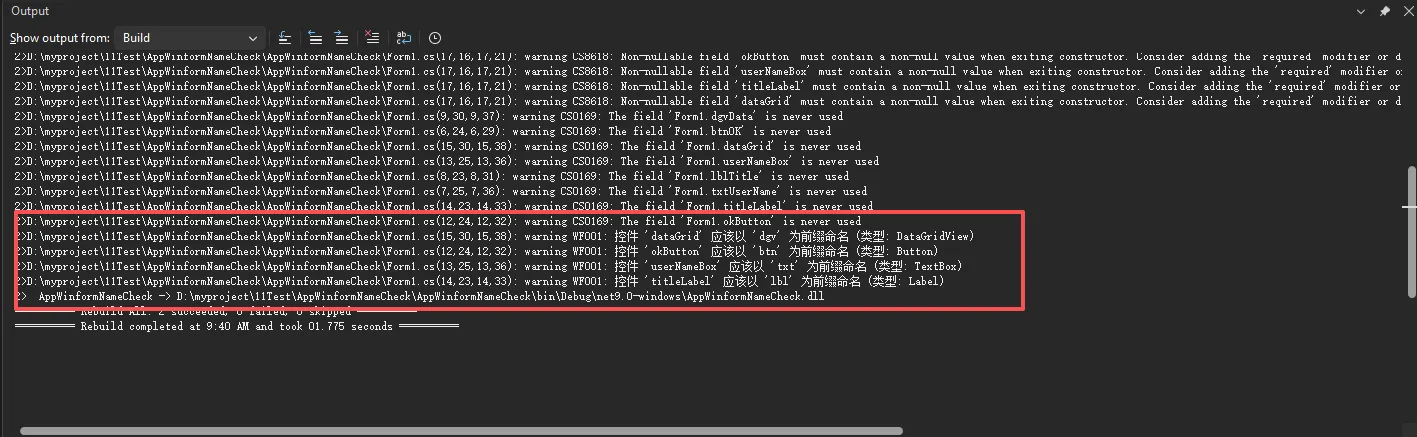
这样只要有人写了 button1,IDE立刻标红提示:"Button控件应以'btn'开头"。
💬 互动讨论
看到这里,我想听听你的故事:
💡 问题1: 你在项目中遇到过哪些"史诗级"的命名灾难?最后是怎么解决的?
💡 问题2: 你们团队是用驼峰命名(btnSubmit)还是帕斯卡命名(BtnSubmit)?为什么做这个选择?
💡 挑战题: 假设你负责一个有50个窗体、2000+控件的老项目,如何在不影响业务的情况下逐步推进命名规范重构?
欢迎在评论区分享你的经验,咱们一起交流!
🎁 三个核心收获
总结一下今天的干货:
1️⃣ 命名规范的本质是团队协作的契约
不是为了好看,而是为了降低沟通成本、提升维护效率。一个好名字能省下几十次"这是啥"的提问。
2️⃣ 三层规范体系灵活应用
- 小项目:基础前缀表够用 -中型项目:加入业务语义
- 大型项目:融入架构标记
3️⃣ 工具化推进才能持久
光靠觉悟不行,要用代码分析器、自动化检查、Git钩子等工具强制执行。
🏷️ 相关标签
#CSharp #WinForms #编码规范 #最佳实践 #代码质量 #团队协作
如果这篇文章帮到你了,记得收藏转发给团队小伙伴! 下次新人入职,直接甩给他这份规范,能省不少事儿。
有任何问题或想深入讨论的话题,欢迎留言,我会抽时间回复每一条用心的评论~ 咱们下期见!🚀
本文作者:技术老小子
本文链接:
版权声明:本博客所有文章除特别声明外,均采用 BY-NC-SA 许可协议。转载请注明出处!