
目录
🧩 先说说这事儿的来龙去脉
做过桌面工具的朋友,多少都踩过这个坑——程序跑着跑着出了问题,你打开一看,日志?没有。数据库记录?空的。只剩一个报错弹窗,连个回溯的线索都没给你留。
这不是代码写得烂,是架构设计漏了一环。
日志和数据库,本质上是两种不同维度的记录手段。 文件日志是时序流水账,适合排查"什么时间发生了什么";数据库则是结构化存档,适合做统计、筛选、分析。两者不是竞争关系,而是互补的——就像监控录像和案件档案,缺一不可。
今天咱们就用 Tkinter 搭一个真实可用的桌面应用,把这两套机制整合进去,做成一个操作行为双轨记录系统。用户在界面上的每一步操作,既写进 .log 文件,也存进 SQLite 数据库,随时可查、可导出、可分析。
文章涵盖:
logging模块的进阶配置(不只是basicConfig)- SQLite 与 Tkinter 的整合方式
- 多线程写入的安全性处理
- 日志查询界面的实现
代码全部可运行,Windows 环境验证过。
🏗️ 整体架构先捋一遍
别急着写代码。先把脑子里的结构理清楚,后面写起来才不会乱。
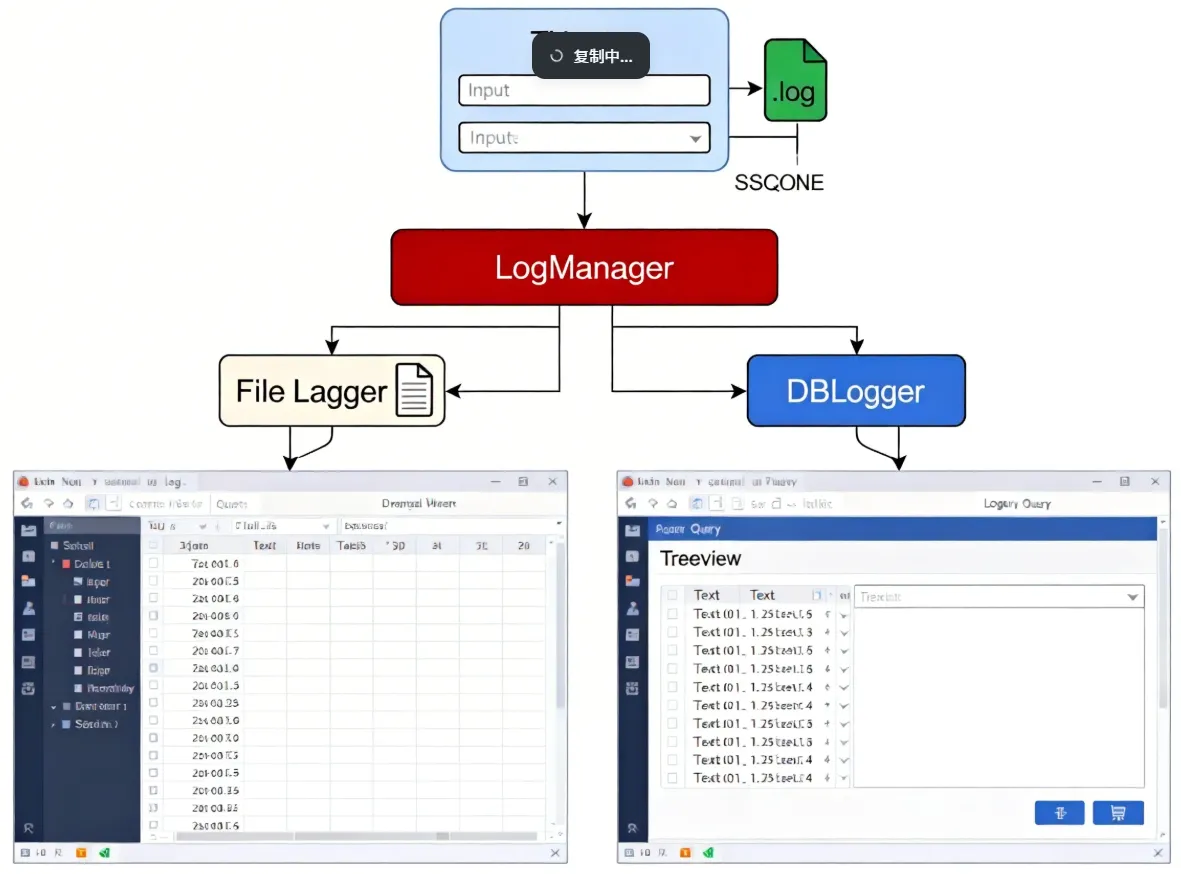
三层结构:界面层触发事件,核心层双写,展示层读取查询。干净,职责清晰,改哪层不影响另外两层。
🔧 环境准备
Python 标准库全家桶,不需要额外安装第三方包:
python# 用到的模块清单
import tkinter as tk
from tkinter import ttk, messagebox, filedialog
import logging
import sqlite3
import threading
import os
import csv
from datetime import datetime
SQLite 是 Python 内置的,logging 也是,Tkinter 在 Windows 下随 Python 一起装好了。零依赖,拿来就能跑。
📁 第一轨:文件日志的"正确打开方式"
很多人用 logging 只会写这一行:
pythonlogging.basicConfig(filename='app.log', level=logging.DEBUG)
能用,但太粗糙了。生产环境里这样搞,日志文件会无限增长,出了问题翻起来像大海捞针。
咱们来配一个按日期滚动、带格式、分级别的文件日志器:
pythonimport logging
from logging.handlers import TimedRotatingFileHandler
import os

def setup_file_logger(log_dir="logs"):
    """
    配置文件日志器
    - 按天滚动,保留最近 7 天
    - 同时输出到控制台(开发调试用)
    """
    os.makedirs(log_dir, exist_ok=True)

    logger = logging.getLogger("AppLogger")
    logger.setLevel(logging.DEBUG)

    # 避免重复添加 handler(Tkinter 应用可能多次初始化)
    if logger.handlers:
        return logger

    log_path = os.path.join(log_dir, "app.log")

    # 按天滚动,保留 7 天
    file_handler = TimedRotatingFileHandler(
        filename=log_path,
        when="midnight",       # 每天零点滚动
        interval=1,
        backupCount=7,
        encoding="utf-8"
    )
    file_handler.setLevel(logging.DEBUG)

    # 格式:时间 | 级别 | 模块 | 消息
    formatter = logging.Formatter(
        fmt="%(asctime)s | %(levelname)-8s | %(module)s | %(message)s",
        datefmt="%Y-%m-%d %H:%M:%S"
    )
    file_handler.setFormatter(formatter)

    # 控制台 handler(只输出 WARNING 以上)
    console_handler = logging.StreamHandler()
    console_handler.setLevel(logging.WARNING)
    console_handler.setFormatter(formatter)

    logger.addHandler(file_handler)
    logger.addHandler(console_handler)

    return logger
TimedRotatingFileHandler 是个被严重低估的工具——它会在每天零点自动把旧日志重命名为 app.log.2026-03-16,新的写进 app.log,完全不需要你手动管理。backupCount=7 保留最近 7 天,超出的自动删掉,磁盘空间稳稳的。
🗄️ 第二轨:SQLite 日志表的设计
文件日志适合人眼阅读,但你要是想查"过去一周内,用户点击'导出'按钮超过 3 次的记录",用 grep 翻日志文件……算了,还是用 SQL 吧。
pythonimport sqlite3
import threading
from datetime import datetime

class DBLogger:
    """
    SQLite 日志记录器
    线程安全版本——Tkinter 多线程操作时不会写坏数据库
    """

    def __init__(self, db_path="logs/app_logs.db"):
        self.db_path = db_path
        self._lock = threading.Lock()  # 关键:写入锁
        os.makedirs(os.path.dirname(db_path), exist_ok=True)
        self._init_db()

    def _init_db(self):
        """建表,如果不存在的话"""
        with sqlite3.connect(self.db_path) as conn:
            conn.execute("""
                CREATE TABLE IF NOT EXISTS operation_logs (
                    id          INTEGER PRIMARY KEY AUTOINCREMENT,
                    timestamp   TEXT    NOT NULL,
                    level       TEXT    NOT NULL,
                    module      TEXT,
                    action      TEXT    NOT NULL,
                    detail      TEXT,
                    user        TEXT    DEFAULT 'default',
                    duration_ms INTEGER DEFAULT 0
                )
            """)
            # 给常用查询字段加索引,数据量大了之后查询不卡
            conn.execute("""
                CREATE INDEX IF NOT EXISTS idx_timestamp
                ON operation_logs(timestamp)
            """)
            conn.execute("""
                CREATE INDEX IF NOT EXISTS idx_level
                ON operation_logs(level)
            """)
            conn.commit()

    def write(self, level, action, detail="", module="", duration_ms=0):
        """
        写入一条日志记录
        用锁保证多线程安全
        """
        timestamp = datetime.now().strftime("%Y-%m-%d %H:%M:%S.%f")[:-3]

        with self._lock:
            try:
                with sqlite3.connect(self.db_path) as conn:
                    conn.execute("""
                        INSERT INTO operation_logs
                        (timestamp, level, module, action, detail, duration_ms)
                        VALUES (?, ?, ?, ?, ?, ?)
                    """, (timestamp, level, module, action, detail, duration_ms))
                    conn.commit()
            except sqlite3.Error as e:
                # 数据库写失败不能让主程序崩,静默记录到文件日志
                logging.getLogger("AppLogger").error(
                    f"DB write failed: {e} | action={action}"
                )

    def query(self, level=None, keyword=None, limit=200):
        """
        查询日志记录
        支持按级别过滤、关键词搜索
        """
        sql = "SELECT * FROM operation_logs WHERE 1=1"
        params = []

        if level and level != "ALL":
            sql += " AND level = ?"
            params.append(level)

        if keyword:
            sql += " AND (action LIKE ? OR detail LIKE ?)"
            params.extend([f"%{keyword}%", f"%{keyword}%"])

        sql += " ORDER BY id DESC LIMIT ?"
        params.append(limit)

        with sqlite3.connect(self.db_path) as conn:
            conn.row_factory = sqlite3.Row  # 让结果支持列名访问
            cursor = conn.execute(sql, params)
            return cursor.fetchall()
这里有个细节值得说一下:_lock = threading.Lock()。Tkinter 的事件循环跑在主线程,但如果你在后台线程做耗时操作(比如批量导入数据),同时触发日志写入,SQLite 的默认配置下会抛 database is locked 错误。加锁之后,写入操作串行化,稳得很。
🧠 核心层:LogManager 统一调度
两个日志器单独用没问题,但每次写日志都要调两次,代码会散。封装一个 LogManager,对外只暴露一个接口:
pythonclass LogManager:
    """
    双轨日志管理器
    一次调用,同时写文件 + 数据库
    """

    def __init__(self):
        self.file_logger = setup_file_logger()
        self.db_logger = DBLogger()
        self._module = "App"

    def set_module(self, module_name):
        self._module = module_name
        return self  # 支持链式调用

    def _write(self, level, action, detail="", duration_ms=0):
        # 写文件日志
        log_msg = f"[{action}] {detail}" if detail else f"[{action}]"
        getattr(self.file_logger, level.lower())(log_msg)

        # 写数据库
        self.db_logger.write(
            level=level,
            action=action,
            detail=detail,
            module=self._module,
            duration_ms=duration_ms
        )

    def info(self, action, detail="", duration_ms=0):
        self._write("INFO", action, detail, duration_ms)

    def warning(self, action, detail="", duration_ms=0):
        self._write("WARNING", action, detail, duration_ms)

    def error(self, action, detail="", duration_ms=0):
        self._write("ERROR", action, detail, duration_ms)

    def debug(self, action, detail="", duration_ms=0):
        self._write("DEBUG", action, detail, duration_ms)

    def query(self, **kwargs):
        """透传给 DBLogger 的查询接口"""
        return self.db_logger.query(**kwargs)
调用方式就变成这样,清爽:
pythonlog = LogManager()
log.info("用户登录", "用户 admin 登录成功")
log.warning("文件导入", "文件格式不标准,已自动修正")
log.error("数据库连接", "连接超时,重试第 2 次")
🖥️ Tkinter 界面:主操作区
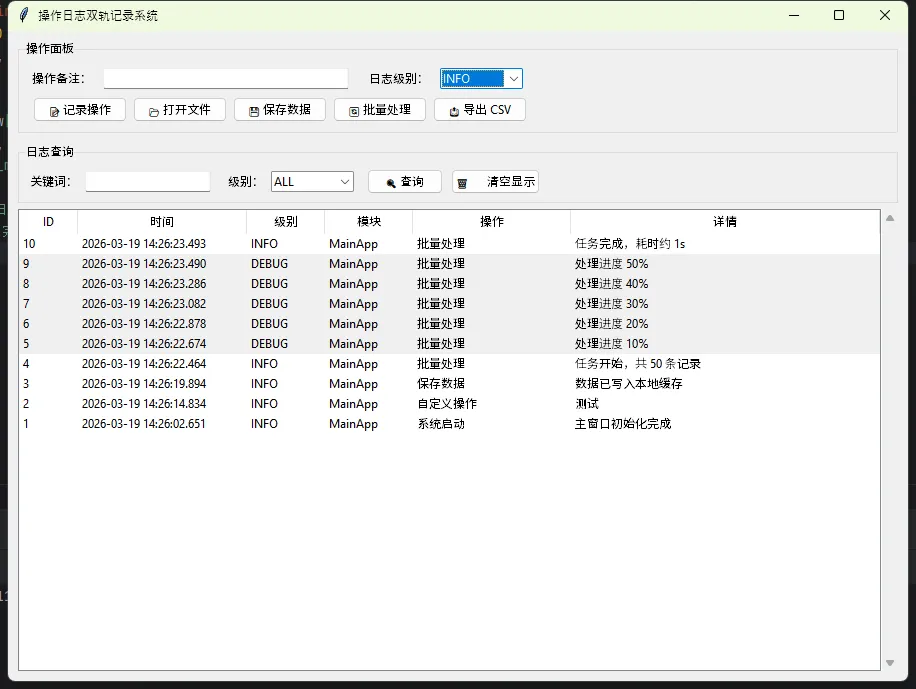
现在把界面搭起来。主窗口分两个区域:上方是操作面板(模拟用户的各种操作),下方是实时日志流。
pythonclass MainApp(tk.Tk):

    def __init__(self):
        super().__init__()
        self.title("操作日志双轨记录系统")
        self.geometry("900x650")
        self.resizable(True, True)

        # 初始化日志管理器
        self.log = LogManager()
        self.log.set_module("MainApp")

        self._build_ui()
        self.log.info("系统启动", "主窗口初始化完成")

    def _build_ui(self):
        # ── 顶部操作面板 ──
        op_frame = ttk.LabelFrame(self, text="操作面板", padding=10)
        op_frame.pack(fill="x", padx=10, pady=(10, 5))

        # 输入框 + 标签
        ttk.Label(op_frame, text="操作备注:").grid(row=0, column=0, sticky="w")
        self.note_var = tk.StringVar()
        self.note_entry = ttk.Entry(op_frame, textvariable=self.note_var, width=40)
        self.note_entry.grid(row=0, column=1, padx=5)

        # 级别选择
        ttk.Label(op_frame, text="日志级别:").grid(row=0, column=2, padx=(10, 0))
        self.level_var = tk.StringVar(value="INFO")
        level_combo = ttk.Combobox(
            op_frame, textvariable=self.level_var,
            values=["DEBUG", "INFO", "WARNING", "ERROR"],
            width=10, state="readonly"
        )
        level_combo.grid(row=0, column=3, padx=5)

        # 操作按钮行
        btn_frame = ttk.Frame(op_frame)
        btn_frame.grid(row=1, column=0, columnspan=4, pady=(8, 0), sticky="w")

        buttons = [
            ("📝 记录操作", self._log_custom),
            ("📂 打开文件", self._simulate_open_file),
            ("💾 保存数据", self._simulate_save),
            ("🔄 批量处理", self._simulate_batch),
            ("📤 导出 CSV", self._export_csv),
        ]
        for text, cmd in buttons:
            ttk.Button(btn_frame, text=text, command=cmd, width=14).pack(
                side="left", padx=3
            )

        # ── 中部:日志查询区 ──
        query_frame = ttk.LabelFrame(self, text="日志查询", padding=8)
        query_frame.pack(fill="x", padx=10, pady=5)

        ttk.Label(query_frame, text="关键词:").pack(side="left")
        self.kw_var = tk.StringVar()
        ttk.Entry(query_frame, textvariable=self.kw_var, width=20).pack(
            side="left", padx=5
        )

        ttk.Label(query_frame, text="级别:").pack(side="left", padx=(10, 0))
        self.filter_level = tk.StringVar(value="ALL")
        ttk.Combobox(
            query_frame, textvariable=self.filter_level,
            values=["ALL", "DEBUG", "INFO", "WARNING", "ERROR"],
            width=10, state="readonly"
        ).pack(side="left", padx=5)

        ttk.Button(query_frame, text="🔍 查询", command=self._query_logs).pack(
            side="left", padx=8
        )
        ttk.Button(query_frame, text="🗑️ 清空显示", command=self._clear_table).pack(
            side="left"
        )

        # ── 下部:Treeview 日志表格 ──
        table_frame = ttk.Frame(self)
        table_frame.pack(fill="both", expand=True, padx=10, pady=(0, 10))

        columns = ("id", "timestamp", "level", "module", "action", "detail")
        self.tree = ttk.Treeview(
            table_frame, columns=columns, show="headings", height=18
        )

        col_config = {
            "id":        ("ID",   50),
            "timestamp": ("时间", 160),
            "level":     ("级别",  70),
            "module":    ("模块",  80),
            "action":    ("操作", 150),
            "detail":    ("详情", 300),
        }
        for col, (heading, width) in col_config.items():
            self.tree.heading(col, text=heading)
            self.tree.column(col, width=width, anchor="w")

        # 滚动条
        vsb = ttk.Scrollbar(table_frame, orient="vertical", command=self.tree.yview)
        self.tree.configure(yscrollcommand=vsb.set)
        self.tree.pack(side="left", fill="both", expand=True)
        vsb.pack(side="right", fill="y")

        # 行颜色区分级别
        self.tree.tag_configure("ERROR",   background="#ffe0e0")
        self.tree.tag_configure("WARNING", background="#fff3cd")
        self.tree.tag_configure("DEBUG",   background="#f0f0f0")

        # 初始加载最近记录
        self._query_logs()
⚙️ 操作模拟与日志触发
python    def _log_custom(self):
        note = self.note_var.get().strip()
        if not note:
            messagebox.showwarning("提示", "请先填写操作备注")
            return
        level = self.level_var.get()
        getattr(self.log, level.lower())("自定义操作", note)
        self.note_var.set("")
        self._query_logs()  # 刷新表格

    def _simulate_open_file(self):
        path = filedialog.askopenfilename(title="选择文件")
        if path:
            filename = os.path.basename(path)
            self.log.info("打开文件", f"文件路径: {path}")
            messagebox.showinfo("成功", f"已打开:{filename}")
            self._query_logs()

    def _simulate_save(self):
        import time
        start = time.time()
        # 模拟耗时操作
        self.after(100, lambda: None)
        elapsed = int((time.time() - start) * 1000)
        self.log.info("保存数据", "数据已写入本地缓存", duration_ms=elapsed)
        self._query_logs()

    def _simulate_batch(self):
        """在后台线程模拟批量处理,演示多线程安全写入"""
        def worker():
            import time
            self.log.info("批量处理", "任务开始,共 50 条记录")
            for i in range(1, 6):
                time.sleep(0.2)
                self.log.debug("批量处理", f"处理进度 {i*10}%")
            self.log.info("批量处理", "任务完成,耗时约 1s", duration_ms=1000)
            # 注意:不能在子线程直接操作 Tkinter 控件!
            # 用 after() 把 UI 刷新调度回主线程
            self.after(0, self._query_logs)

        threading.Thread(target=worker, daemon=True).start()

    def _query_logs(self):
        rows = self.log.query(
            level=self.filter_level.get(),
            keyword=self.kw_var.get().strip() or None
        )
        self._clear_table()
        for row in rows:
            tag = row["level"] if row["level"] in ("ERROR", "WARNING", "DEBUG") else ""
            self.tree.insert("", "end", values=(
                row["id"], row["timestamp"], row["level"],
                row["module"], row["action"], row["detail"]
            ), tags=(tag,))

    def _clear_table(self):
        for item in self.tree.get_children():
            self.tree.delete(item)

    def _export_csv(self):
        path = filedialog.asksaveasfilename(
            defaultextension=".csv",
            filetypes=[("CSV 文件", "*.csv")],
            title="导出日志"
        )
        if not path:
            return
        rows = self.log.query(
            level=self.filter_level.get(),
            keyword=self.kw_var.get().strip() or None,
            limit=10000
        )
        with open(path, "w", newline="", encoding="utf-8-sig") as f:
            writer = csv.writer(f)
            writer.writerow(["ID", "时间", "级别", "模块", "操作", "详情", "耗时(ms)"])
            for row in rows:
                writer.writerow([
                    row["id"], row["timestamp"], row["level"],
                    row["module"], row["action"], row["detail"],
                    row["duration_ms"]
                ])
        self.log.info("导出日志", f"已导出至: {path}")
        messagebox.showinfo("完成", f"日志已导出\n{path}")
        self._query_logs()


if __name__ == "__main__":
    app = MainApp()
    app.mainloop()
⚠️ 几个必须注意的坑
坑一:子线程操作 Tkinter 控件会崩。 Tkinter 不是线程安全的,所有 UI 更新必须在主线程执行。_simulate_batch 里用了 self.after(0, self._query_logs),这是把回调"投递"到主线程事件循环,是标准做法,别图省事直接在子线程调 tree.insert()。
坑二:日志器重复初始化。 setup_file_logger 里加了 if logger.handlers: return logger 这个检查。Tkinter 应用如果有"重启"或"重置"逻辑,会再次初始化日志器,不加这个检查的话,每条日志会被写两遍、四遍……越来越多。
坑三:SQLite 并发写入。 默认的 SQLite 连接不支持多线程共享,DBLogger 里每次写入都新建连接(with sqlite3.connect(...) as conn),配合 _lock 保证串行,这是最稳的方案。如果追求性能,可以用 check_same_thread=False + WAL 模式,但那是另一个话题了。
坑四:中文路径问题。 TimedRotatingFileHandler 在 Windows 下用中文路径偶尔会有编码问题。建议日志目录统一用英文,encoding="utf-8" 加上,基本没问题。
🔍 运行效果说明
启动后你会看到:
logs/目录下生成app.log(文件日志)和app_logs.db(SQLite 数据库)- 点击任意操作按钮,Treeview 表格实时刷新,新记录出现在顶部
- "批量处理"按钮触发后台线程,5 条 DEBUG 日志会陆续出现,主界面不卡顿
- 查询框支持关键词 + 级别组合过滤
- 导出 CSV 会把当前筛选结果写成文件,用 Excel 打开直接能看
💡 三句话技术洞察
文件日志是给运维看的,数据库日志是给产品看的。 两者服务的受众不同,设计时就该分开对待。
after(0, callback)是 Tkinter 多线程的救命稻草。 记住这个模式,80% 的线程安全问题迎刃而解。
日志系统的价值,在出问题的那一刻才真正体现。 平时多花一小时搭好,事后省掉三天排查。
🏷️ 技术标签
Python Tkinter SQLite logging 桌面开发 Windows开发
完整项目结构建议按 ui/、core/、logs/ 三个目录组织,LogManager 单独放 core/log_manager.py,复用起来更方便。源码已整理为单文件版本,直接运行即可验证效果。欢迎在评论区聊聊你在项目里用过的日志方案,或者踩过哪些坑。
本文作者:技术老小子
本文链接:
版权声明:本博客所有文章除特别声明外,均采用 BY-NC-SA 许可协议。转载请注明出处!