
目录
你有没有遇到过这种情况——辛辛苦苦在一个小工具里填了一堆参数,结果一关窗口,下次打开又得重新来一遍?用户抱怨,你自己也烦。说实话,这个问题在 Tkinter 项目里太常见了,但解决起来其实没那么复杂。
今天咱们就把这个"记忆力"功能彻底搞定——让 Tkinter 应用在关闭时自动保存用户的操作状态,下次打开时无缝恢复,丝滑得像什么都没发生过一样。
🤔 问题到底出在哪?
先说说根本原因。Tkinter 本身是无状态的——它不管你上次填了什么、选了什么、窗口开在哪个位置。每次启动,一切归零。对于简单的演示程序,这无所谓;但只要是给真实用户用的工具,这就是个硬伤。
我在一个内部数据处理工具的项目里就踩过这个坑。用户每天要配置十几个参数,然后跑批处理任务。每次重启都要重新填,不到两周就开始有人投诉了。后来加了状态持久化,投诉瞬间消失。
需要"记住"的东西,通常分这几类:
- 输入框内容:文件路径、关键词、参数值
- 控件状态:复选框勾没勾、单选按钮选了哪个、下拉框选了什么
- 窗口几何信息:上次窗口在哪个位置、多大尺寸
- 自定义数据:列表项、标签页选择、滑块位置
🛠️ 方案一:用 JSON 文件做轻量持久化
最直接的方案。把需要保存的状态序列化成 JSON,写进一个配置文件;启动时读取并还原。简单、透明、跨平台。
pythonimport tkinter as tk
from tkinter import ttk
import json
import os

# 配置文件存放路径——放在用户目录下比较规范
CONFIG_PATH = os.path.join(os.path.expanduser("~"), ".my_app_state.json")

class AppWithMemory:
    def __init__(self, root):
        self.root = root
        self.root.title("带记忆的小工具")

        # 用 StringVar / BooleanVar 绑定控件,方便统一读写
        self.keyword_var = tk.StringVar()
        self.output_dir_var = tk.StringVar()
        self.enable_log_var = tk.BooleanVar()
        self.mode_var = tk.StringVar(value="fast")

        self._build_ui()
        self._load_state()   # 启动时先加载上次状态

        # 关窗口时触发保存——这一行很关键,别漏了
        self.root.protocol("WM_DELETE_WINDOW", self._on_close)

    def _build_ui(self):
        frame = ttk.Frame(self.root, padding=16)
        frame.pack(fill="both", expand=True)

        ttk.Label(frame, text="关键词:").grid(row=0, column=0, sticky="w", pady=4)
        ttk.Entry(frame, textvariable=self.keyword_var, width=30).grid(row=0, column=1)

        ttk.Label(frame, text="输出目录:").grid(row=1, column=0, sticky="w", pady=4)
        ttk.Entry(frame, textvariable=self.output_dir_var, width=30).grid(row=1, column=1)

        ttk.Checkbutton(frame, text="启用日志", variable=self.enable_log_var).grid(
            row=2, column=0, columnspan=2, sticky="w", pady=4
        )

        ttk.Label(frame, text="运行模式:").grid(row=3, column=0, sticky="w")
        mode_box = ttk.Combobox(frame, textvariable=self.mode_var,
                                values=["fast", "accurate", "balanced"], width=12)
        mode_box.grid(row=3, column=1, sticky="w")

        ttk.Button(frame, text="开始处理", command=self._run).grid(
            row=4, column=0, columnspan=2, pady=12
        )

    def _load_state(self):
        """从 JSON 文件读取上次的状态,文件不存在就跳过"""
        if not os.path.exists(CONFIG_PATH):
            return
        try:
            with open(CONFIG_PATH, "r", encoding="utf-8") as f:
                state = json.load(f)
            self.keyword_var.set(state.get("keyword", ""))
            self.output_dir_var.set(state.get("output_dir", ""))
            self.enable_log_var.set(state.get("enable_log", False))
            self.mode_var.set(state.get("mode", "fast"))
            # 恢复窗口位置和尺寸
            geometry = state.get("geometry")
            if geometry:
                self.root.geometry(geometry)
        except (json.JSONDecodeError, KeyError):
            # 配置文件损坏时静默跳过,不能让程序崩掉
            pass

    def _save_state(self):
        """把当前状态写入 JSON 文件"""
        state = {
            "keyword":    self.keyword_var.get(),
            "output_dir": self.output_dir_var.get(),
            "enable_log": self.enable_log_var.get(),
            "mode":       self.mode_var.get(),
            "geometry":   self.root.geometry(),  # 格式如 "600x400+200+150"
        }
        with open(CONFIG_PATH, "w", encoding="utf-8") as f:
            json.dump(state, f, ensure_ascii=False, indent=2)

    def _on_close(self):
        self._save_state()
        self.root.destroy()

    def _run(self):
        print(f"处理中... 关键词={self.keyword_var.get()}, 模式={self.mode_var.get()}")


if __name__ == "__main__":
    root = tk.Tk()
    app = AppWithMemory(root)
    root.mainloop()
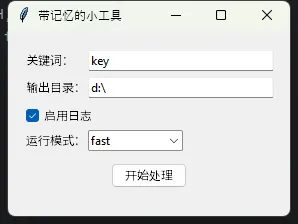
跑一下,填点内容,关窗口,再打开——上次填的东西全回来了,连窗口位置都记住了。
踩坑预警:geometry 字符串要在窗口完全显示之后再读,否则可能拿到的是初始化前的默认值。建议在 _on_close 里调用 self.root.update_idletasks() 之后再执行 _save_state(),更稳妥。
🛠️ 方案二:用 configparser 存 INI 格式(更适合配置项多的场景)
JSON 够用,但有时候配置项一多,想让运维或者用户手动改改配置文件,INI 格式可读性更好。Python 内置的 configparser 不需要额外安装,直接用。
pythonimport configparser

CONFIG_PATH = os.path.join(os.path.expanduser("~"), ".my_app.ini")

def load_config():
    cfg = configparser.ConfigParser()
    cfg.read(CONFIG_PATH, encoding="utf-8")
    return cfg

def save_config(cfg):
    with open(CONFIG_PATH, "w", encoding="utf-8") as f:
        cfg.write(f)

# 读取示例
cfg = load_config()
keyword = cfg.get("state", "keyword", fallback="")
enable_log = cfg.getboolean("state", "enable_log", fallback=False)

# 写入示例
if "state" not in cfg:
    cfg["state"] = {}
cfg["state"]["keyword"] = "Python教程"
cfg["state"]["enable_log"] = "true"
save_config(cfg)
INI 文件长这样,一目了然:
ini[state]
keyword = Python教程
enable_log = true
mode = fast
geometry = 600x400+200+150
🛠️ 方案三:自动追踪所有控件变化(进阶玩法)
前两个方案都是"关闭时保存"。但如果应用比较复杂,用户不是正常关闭(比如直接 kill 进程、断电),状态就丢了。更健壮的做法是——实时追踪变化,每次修改都立刻写盘。
这里用 trace_add 监听 Variable 的变化:
pythonclass AutoSaveApp:
    def __init__(self, root):
        self.root = root
        self._save_pending = False  # 防抖标志

        self.keyword_var = tk.StringVar()
        self.mode_var = tk.StringVar(value="fast")

        # 给每个变量挂上监听器
        self.keyword_var.trace_add("write", self._schedule_save)
        self.mode_var.trace_add("write", self._schedule_save)

        self._build_ui()
        self._load_state()
        self.root.protocol("WM_DELETE_WINDOW", self._on_close)

    def _schedule_save(self, *args):
        """防抖处理:连续输入时不要每个字符都写一次磁盘"""
        if self._save_pending:
            return
        self._save_pending = True
        # 500ms 后才真正写入,避免频繁 IO
        self.root.after(500, self._do_save)

    def _do_save(self):
        self._save_pending = False
        self._save_state()
        # 可以在状态栏显示"已自动保存",给用户反馈

    def _on_close(self):
        # 关闭时强制立即保存,不等防抖计时器
        self._save_state()
        self.root.destroy()
这个防抖设计很重要。如果用户在输入框里快速打字,没有防抖的话每输入一个字符就写一次文件,IO 开销不说,SSD 也心疼。500ms 的延迟基本感知不到,但能大幅减少写入次数。
⚠️ 几个容易忽略的细节
多实例冲突问题。如果用户同时开了两个窗口,后关的那个会覆盖先关的状态。解决办法是在配置文件名里加上进程 ID,或者用文件锁。大多数场景下不需要这么复杂,但要心里有数。
敏感信息别往配置文件里存。路径、参数值没问题,但如果你的应用有密码输入框,千万别直接明文存进去。要么不持久化,要么用系统钥匙串(keyring 库)。
跨平台路径。os.path.expanduser("~") 在 Windows 下返回 C:\Users\用户名,在 macOS/Linux 下返回 /home/用户名。这个写法是跨平台安全的,别用硬编码路径。
配置文件版本迁移。应用迭代后,新版本可能增加了新字段,老配置文件里没有。用 dict.get("key", 默认值) 或 configparser 的 fallback 参数,始终给一个合理的默认值,避免 KeyError 把程序搞崩。
📦 完整可复用模板
把状态管理抽成一个独立的类,以后任何 Tkinter 项目直接拿来用:
pythonimport json, os

class StateManager:
    """通用 Tkinter 状态持久化管理器"""

    def __init__(self, app_name: str):
        config_dir = os.path.join(os.path.expanduser("~"), ".tkapp_states")
        os.makedirs(config_dir, exist_ok=True)
        self.path = os.path.join(config_dir, f"{app_name}.json")
        self._data: dict = {}
        self._load()

    def _load(self):
        if os.path.exists(self.path):
            try:
                with open(self.path, "r", encoding="utf-8") as f:
                    self._data = json.load(f)
            except Exception:
                self._data = {}

    def save(self):
        with open(self.path, "w", encoding="utf-8") as f:
            json.dump(self._data, f, ensure_ascii=False, indent=2)

    def get(self, key, default=None):
        return self._data.get(key, default)

    def set(self, key, value):
        self._data[key] = value

    def bind_var(self, key: str, tk_var, root, debounce_ms=500):
        """将 Tkinter Variable 与状态管理器双向绑定"""
        # 初始化时从存储恢复
        saved = self.get(key)
        if saved is not None:
            tk_var.set(saved)

        # 变化时自动写入(带防抖)
        _pending = [False]

        def on_change(*_):
            if _pending[0]:
                return
            _pending[0] = True
            def do_save():
                _pending[0] = False
                self.set(key, tk_var.get())
                self.save()
            root.after(debounce_ms, do_save)

        tk_var.trace_add("write", on_change)
用起来极其简洁:
pythonstate = StateManager("my_tool")

keyword_var = tk.StringVar()
state.bind_var("keyword", keyword_var, root)  # 一行搞定绑定+恢复+自动保存

# 关闭时顺手保存窗口几何信息
root.protocol("WM_DELETE_WINDOW", lambda: (
    state.set("geometry", root.geometry()),
    state.save(),
    root.destroy()
))
💬 写在最后
自动保存/恢复这个功能,说难不难,但做好了真的能显著提升用户体验——用户不会意识到它的存在,但一旦没有,他们会立刻感觉到烦躁。这大概就是好的基础设施该有的样子:润物细无声。
代码已经整理好,放在 GitHub 上开源,供学习参考。有问题欢迎在评论区交流,也欢迎分享你在项目里遇到的类似问题和解法。
相关标签:#Python #Tkinter #桌面开发 #Windows开发 #GUI编程
本文作者:技术老小子
本文链接:
版权声明:本博客所有文章除特别声明外,均采用 BY-NC-SA 许可协议。转载请注明出处!