
目录
🎯 你是不是也遇到过这种情况?
项目上线前两天,客户突然说:"我们的设备数据格式是自定义的二进制协议,你们软件能导入吗?顺便,配置参数还得从 Excel 里读。"
沉默三秒。然后你打开 IDE,开始写一堆 if-else。
说实话,这种场景在工控、自动化、数据采集类项目里太常见了。数据来源五花八门——标准 Excel 表格、CSV 文件、设备厂商自己定义的二进制帧、甚至是某种奇葩的文本协议。每次来一种新格式,就得改一次代码。改着改着,导入模块就成了"屎山"的核心产区。
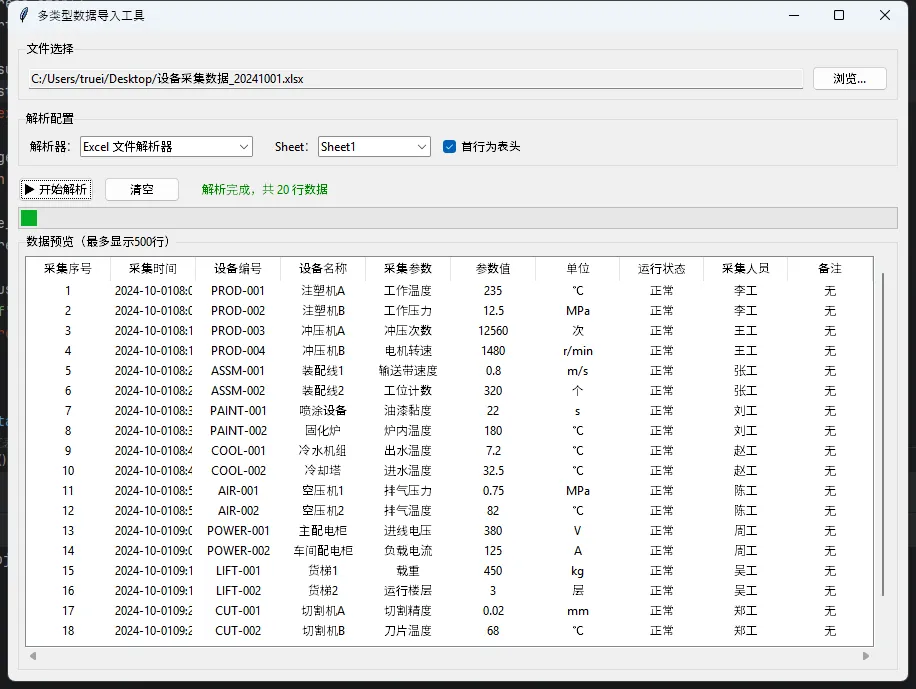
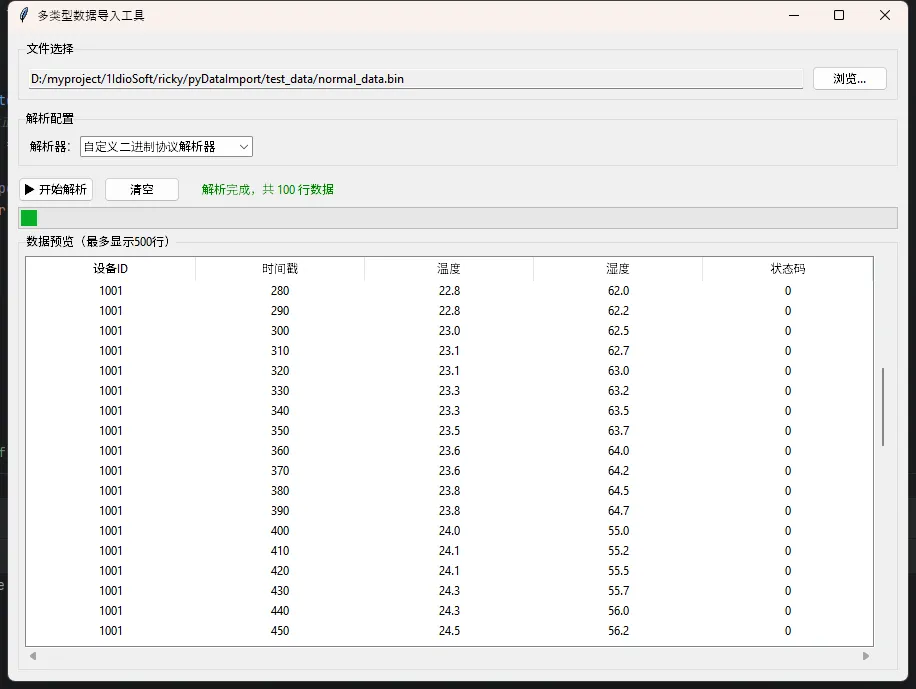
这篇文章,咱们就用 Tkinter 把这个问题系统地解决掉。不是那种"能跑就行"的玩法,而是搭一套可扩展的多类型数据导入框架,让后续新增格式只需要加一个解析器类,其他地方一行不改。
读完你会拿到:一个完整的 Tkinter 导入界面、Excel 解析器、自定义二进制协议解析器,以及一套插件化的扩展思路。
🔍 问题根源:为什么导入逻辑总是越写越乱?
大多数人的第一反应是"加个文件选择对话框,判断扩展名,分支处理"。这没错,但问题在于——格式判断和 UI 逻辑全搅在一起了。
我在一个工厂设备管理项目里见过这样的代码:一个 import_data() 函数,700 行,里面同时处理文件对话框、进度条更新、Excel 解析、二进制拆包、数据库写入。改任何一个地方都战战兢兢,生怕动了哪根筋。
根本原因有三个:
- 职责不分离:UI 层直接调解析逻辑,耦合死死的
- 没有统一接口:每种格式的解析函数签名不一样,调用方式也不一样
- 错误处理分散:各种
try-except散落在各处,出了问题不知道从哪查起
解法也很清晰:定义统一的解析器接口,UI 层只管调度,具体格式交给各自的解析器。这就是策略模式(Strategy Pattern)的经典应用场景。
🏗️ 整体架构设计
先把框架捋清楚,再写代码。
pyDataImport (Tkinter 主界面)
    │
    ├── FileSelector (文件选择组件)
    ├── FormatSelector (格式选择下拉框)
    ├── PreviewTable (数据预览表格)
    ├── ProgressBar (导入进度)
    │
    └── ParserManager (解析器管理器)
            ├── ExcelParser (Excel 解析器)
            ├── CSVParser (CSV 解析器)
            └── BinaryProtocolParser (自定义二进制协议解析器)
ParserManager 负责注册和分发,UI 层只和 ParserManager 打交道。每个 Parser 实现同一个基类接口。新增格式?写个新 Parser,注册进去,完事。
🔧 基础环境准备
Windows 下开发,先确认依赖:
bashpip install openpyxl pandas
openpyxl 处理 .xlsx,pandas 可选——有些场景直接用 openpyxl 更轻量,不想引入 pandas 的话完全可以纯手写解析。struct 和 tkinter 是标准库,不用装。
📐 第一步:定义解析器基类
这是整个框架的"契约",所有解析器必须遵守。
python# base_parser.py
from abc import ABC, abstractmethod
from dataclasses import dataclass, field
from typing import List, Dict, Any, Optional


@dataclass
class ParseResult:
    """解析结果的统一容器"""
    success: bool
    headers: List[str] = field(default_factory=list)
    rows: List[List[Any]] = field(default_factory=list)
    error_msg: Optional[str] = None
    row_count: int = 0

    def __post_init__(self):
        self.row_count = len(self.rows)


class BaseParser(ABC):
    """所有解析器的抽象基类"""

    # 子类声明自己支持的文件扩展名
    SUPPORTED_EXTENSIONS: List[str] = []
    PARSER_NAME: str = "未命名解析器"

    @abstractmethod
    def parse(self, file_path: str, **kwargs) -> ParseResult:
        """
        解析文件,返回统一的 ParseResult
        :param file_path: 文件路径
        :param kwargs: 解析器特定参数(如协议版本、sheet名等)
        """
        pass

    @abstractmethod
    def validate_file(self, file_path: str) -> bool:
        """预检文件是否符合该解析器的要求"""
        pass

    def get_config_schema(self) -> Dict[str, Any]:
        """
        返回该解析器的配置项定义,用于动态生成配置 UI
        默认空配置,子类按需覆盖
        """
        return {}
注意 get_config_schema() 这个方法——它是为了支持不同解析器有不同配置项(比如 Excel 需要选 sheet,二进制协议需要填帧头),让 UI 能动态生成对应的配置面板,而不是硬编码。
📊 第二步:Excel 解析器
Excel 是最常见的,先搞定它。要处理的细节其实不少:多 sheet、首行是否为表头、空行跳过、数据类型推断。
python# excel_parser.py
import openpyxl
from pathlib import Path
from .base_parser import BaseParser, ParseResult


class ExcelParser(BaseParser):
    SUPPORTED_EXTENSIONS = ['.xlsx', '.xls', '.xlsm']
    PARSER_NAME = "Excel 文件解析器"

    def validate_file(self, file_path: str) -> bool:
        p = Path(file_path)
        return p.exists() and p.suffix.lower() in self.SUPPORTED_EXTENSIONS

    def get_config_schema(self):
        return {
            'sheet_name': {
                'type': 'select',
                'label': '工作表',
                'default': 0,  # 默认第一个sheet
                'dynamic': True  # 标记为动态选项,需要打开文件后才能获取
            },
            'has_header': {
                'type': 'checkbox',
                'label': '首行为表头',
                'default': True
            },
            'skip_empty_rows': {
                'type': 'checkbox',
                'label': '跳过空行',
                'default': True
            },
            'max_rows': {
                'type': 'number',
                'label': '最大导入行数(0=不限制)',
                'default': 0
            }
        }

    def get_sheet_names(self, file_path: str):
        """获取所有sheet名,供UI动态填充下拉框"""
        try:
            wb = openpyxl.load_workbook(file_path, read_only=True, data_only=True)
            names = wb.sheetnames
            wb.close()
            return names
        except Exception as e:
            return []

    def parse(self, file_path: str, **kwargs) -> ParseResult:
        if not self.validate_file(file_path):
            return ParseResult(success=False, error_msg=f"文件不存在或格式不支持: {file_path}")

        sheet_name = kwargs.get('sheet_name', 0)
        has_header = kwargs.get('has_header', True)
        skip_empty = kwargs.get('skip_empty_rows', True)
        max_rows = kwargs.get('max_rows', 0)

        try:
            wb = openpyxl.load_workbook(file_path, read_only=True, data_only=True)

            # 支持按名称或索引选sheet
            if isinstance(sheet_name, int):
                ws = wb.worksheets[sheet_name]
            else:
                ws = wb[sheet_name]

            all_rows = list(ws.iter_rows(values_only=True))
            wb.close()

            if not all_rows:
                return ParseResult(success=True, headers=[], rows=[])

            # 处理表头
            headers = []
            data_start = 0
            if has_header:
                headers = [str(cell) if cell is not None else f"列{i+1}"
                           for i, cell in enumerate(all_rows[0])]
                data_start = 1
            else:
                # 没有表头就自动生成列名
                col_count = len(all_rows[0]) if all_rows else 0
                headers = [f"列{i+1}" for i in range(col_count)]

            # 提取数据行
            rows = []
            for raw_row in all_rows[data_start:]:
                # 跳过全空行
                if skip_empty and all(cell is None for cell in raw_row):
                    continue

                # 统一 None 为空字符串,保留其他类型
                processed = ['' if cell is None else cell for cell in raw_row]
                rows.append(processed)

                if max_rows > 0 and len(rows) >= max_rows:
                    break

            return ParseResult(success=True, headers=headers, rows=rows)

        except Exception as e:
            return ParseResult(success=False, error_msg=f"Excel 解析失败: {str(e)}")
data_only=True 这个参数值得特别说一下——它让 openpyxl 读取单元格的缓存计算值而不是公式本身。如果你不加这个,带公式的单元格读出来是 =SUM(A1
None。遇到这种情况,要么用 pandas + xlrd 的计算引擎,要么提示用户先在 Excel 里保存一次。
🔌 第三步:设备自定义二进制协议解析器
这才是硬骨头。不同厂商的协议格式千奇百怪,但大多数工业设备协议都有共同的结构:帧头 + 长度字段 + 数据区 + 校验位。
咱们设计一个基于"协议描述字典"的解析器——把协议格式描述成一个配置,解析器根据配置动态拆包。这样换协议的时候,只改配置,不改代码。
python"""二进制协议解析器"""

import struct
from pathlib import Path
from typing import List, Dict, Any
from parsers.base_parser import BaseParser, ParseResult

# 协议定义
EXAMPLE_PROTOCOL = {
    'name': '温度采集仪协议 v2.1',
    'frame_header': b'\xAA\xBB',  # 帧头标识
    'header_size': 2,
    'length_field': {  # 长度字段描述
        'offset': 0,  # 长度字段紧接着帧头,offset应为0
        'size': 2,  # 占2个字节
        'byte_order': 'big',  # 大端序
        'includes_header': False  # 长度值不包含帧头
    },
    'checksum': {
        'type': 'sum8',  # 校验类型
        'size': 1
    },
    'data_fields': [  # 数据区字段定义
        {'name': '设备ID', 'format': 'H', 'unit': ''},
        {'name': '时间戳', 'format': 'I', 'unit': 's'},
        {'name': '温度', 'format': 'h', 'unit': '°C', 'scale': 0.1},
        {'name': '湿度', 'format': 'H', 'unit': '%', 'scale': 0.1},
        {'name': '状态码', 'format': 'B', 'unit': ''},
    ]
}

FORMAT_SIZE = {
    'b': 1, 'B': 1,
    'h': 2, 'H': 2,
    'i': 4, 'I': 4,
    'l': 4, 'L': 4,
    'q': 8, 'Q': 8,
    'f': 4, 'd': 8,
}


class BinaryProtocolParser(BaseParser):
    SUPPORTED_EXTENSIONS = ['.bin', '.dat', '.raw', '.log']
    PARSER_NAME = "自定义二进制协议解析器"

    def __init__(self, protocol: Dict = None):
        self.protocol = protocol or EXAMPLE_PROTOCOL

    def validate_file(self, file_path: str) -> bool:
        p = Path(file_path)
        return p.exists() and p.is_file()

    def _calc_checksum(self, data: bytes, method: str) -> int:
        """计算校验值"""
        if method == 'sum8':
            return sum(data) & 0xFF
        elif method == 'xor':
            result = 0
            for b in data:
                result ^= b
            return result
        elif method == 'crc16':
            crc = 0xFFFF
            for b in data:
                crc ^= b
                for _ in range(8):
                    if crc & 0x0001:
                        crc = (crc >> 1) ^ 0xA001
                    else:
                        crc >>= 1
            return crc
        return 0

    def _parse_single_frame(self, frame_data: bytes) -> Dict[str, Any]:
        """解析单帧数据"""
        proto = self.protocol
        result = {}

        # 帧头后是长度字段,然后是数据区
        offset = proto['header_size'] + proto['length_field']['size']
        byte_order_char = '>' if proto['length_field']['byte_order'] == 'big' else '<'

        for field_def in proto['data_fields']:
            fmt = byte_order_char + field_def['format']
            size = FORMAT_SIZE.get(field_def['format'].lower(), 1)

            if offset + size > len(frame_data) - proto['checksum'].get('size', 0):
                break

            value = struct.unpack_from(fmt, frame_data, offset)[0]
            offset += size

            if 'scale' in field_def:
                value = round(value * field_def['scale'], 4)

            result[field_def['name']] = value

        return result

    def _find_frames(self, raw_data: bytes) -> List[bytes]:
        """在原始字节流中搜索有效帧"""
        frames = []
        header = self.protocol['frame_header']
        lf_config = self.protocol['length_field']
        checksum_config = self.protocol.get('checksum', {})
        cs_size = checksum_config.get('size', 0)

        pos = 0
        while pos < len(raw_data) - len(header):
            # 搜索帧头
            idx = raw_data.find(header, pos)
            if idx == -1:
                break

            # ✓ 长度字段位置计算
            # 长度字段紧接着帧头,offset是相对于长度字段字段开始位置
            len_field_start = idx + self.protocol['header_size']
            len_offset = len_field_start + lf_config['offset']
            len_size = lf_config['size']

            if len_offset + len_size > len(raw_data):
                pos = idx + 1
                continue

            byte_order = '>' if lf_config['byte_order'] == 'big' else '<'
            fmt_map = {1: 'B', 2: 'H', 4: 'I'}
            len_fmt = byte_order + fmt_map.get(len_size, 'H')

            try:
                data_length = struct.unpack_from(len_fmt, raw_data, len_offset)[0]
            except struct.error:
                pos = idx + 1
                continue

            # 帧 = 帧头 + 长度字段 + 数据区 + 校验
            frame_total = self.protocol['header_size'] + len_size + data_length + cs_size

            if idx + frame_total > len(raw_data):
                pos = idx + 1
                continue

            frame_bytes = raw_data[idx: idx + frame_total]

            # 校验检查
            if cs_size > 0 and checksum_config:
                calc_cs = self._calc_checksum(
                    frame_bytes[:-cs_size],
                    checksum_config['type']
                )                recv_cs = frame_bytes[-cs_size]
                if calc_cs != recv_cs:
                    pos = idx + 1
                    continue

            frames.append(frame_bytes)
            pos = idx + frame_total

        return frames

    def parse(self, file_path: str, **kwargs) -> ParseResult:
        if not self.validate_file(file_path):
            return ParseResult(success=False, error_msg=f"文件不存在: {file_path}")

        try:
            with open(file_path, 'rb') as f:
                raw_data = f.read()

            frames = self._find_frames(raw_data)

            if not frames:
                return ParseResult(
                    success=False,
                    error_msg=f"未找到有效数据帧 (文件大小: {len(raw_data)} 字节)"
                )

            headers = [f['name'] for f in self.protocol['data_fields']]
            rows = []

            for frame in frames:
                parsed = self._parse_single_frame(frame)
                row = [parsed.get(h, '') for h in headers]
                rows.append(row)

            return ParseResult(success=True, headers=headers, rows=rows)

        except Exception as e:
            import traceback
            return ParseResult(success=False, error_msg=f"解析异常: {str(e)}\n{traceback.format_exc()}")
这里有个设计决策值得说说:_find_frames() 采用的是滑动窗口搜索而不是假设帧是紧密排列的。为什么?因为实际采集的文件里,经常会有噪声数据、不完整帧、或者多个设备的数据混在一起。滑动搜索更健壮,代价是稍微慢一点——对于几十 MB 以内的文件完全没问题。
🎛️ 第四步:解析器管理器
python# parser_manager.py
from typing import Dict, Type, Optional, List
from .base_parser import BaseParser, ParseResult
from .excel_parser import ExcelParser
from .binary_protocol_parser import BinaryProtocolParser
import os


class ParserManager:
    def __init__(self):
        self._parsers: Dict[str, BaseParser] = {}
        # 注册内置解析器
        self.register(ExcelParser())
        self.register(BinaryProtocolParser())

    def register(self, parser: BaseParser):
        """注册解析器,以解析器名称为键"""
        self._parsers[parser.PARSER_NAME] = parser

    def get_parser_names(self) -> List[str]:
        return list(self._parsers.keys())

    def get_parser(self, name: str) -> Optional[BaseParser]:
        return self._parsers.get(name)

    def auto_detect_parser(self, file_path: str) -> Optional[BaseParser]:
        """根据文件扩展名自动匹配解析器"""
        ext = os.path.splitext(file_path)[1].lower()
        for parser in self._parsers.values():
            if ext in parser.SUPPORTED_EXTENSIONS:
                return parser
        return None

    def parse(self, parser_name: str, file_path: str, **kwargs) -> ParseResult:
        parser = self.get_parser(parser_name)
        if not parser:
            return ParseResult(success=False, error_msg=f"未找到解析器: {parser_name}")
        return parser.parse(file_path, **kwargs)
🖥️ 第五步:Tkinter 主界面
现在把上面这些东西组装起来,做一个完整的导入界面。
pythonimport tkinter as tk
from tkinter import ttk, filedialog, messagebox
import threading
from parsers.parser_manager import ParserManager
from parsers.excel_parser import ExcelParser


class DataImportApp:
    def __init__(self, root: tk.Tk):
        self.root = root
        self.root.title("多类型数据导入工具")
        self.root.geometry("900x650")
        self.root.resizable(True, True)

        self.manager = ParserManager()
        self.current_file = tk.StringVar()
        self.selected_parser = tk.StringVar()
        self.parse_result = None

        self._build_ui()

    def _build_ui(self):
        # ── 顶部:文件选择区 ──────────────────────────────        top_frame = ttk.LabelFrame(self.root, text="文件选择", padding=8)
        top_frame.pack(fill='x', padx=10, pady=(10, 5))

        ttk.Entry(top_frame, textvariable=self.current_file,
                  width=60, state='readonly').grid(row=0, column=0, padx=(0, 8), sticky='ew')
        ttk.Button(top_frame, text="浏览...",
                   command=self._browse_file).grid(row=0, column=1)
        top_frame.columnconfigure(0, weight=1)

        # ── 中部:解析器选择 + 配置区 ──────────────────────        mid_frame = ttk.LabelFrame(self.root, text="解析配置", padding=8)
        mid_frame.pack(fill='x', padx=10, pady=5)

        ttk.Label(mid_frame, text="解析器:").grid(row=0, column=0, sticky='w')
        parser_names = self.manager.get_parser_names()
        self.parser_combo = ttk.Combobox(
            mid_frame, textvariable=self.selected_parser,
            values=parser_names, state='readonly', width=25
        )
        self.parser_combo.grid(row=0, column=1, padx=(0, 20), sticky='w')
        if parser_names:
            self.parser_combo.current(0)
        self.parser_combo.bind('<<ComboboxSelected>>', self._on_parser_changed)

        # Excel 专属配置(动态显示/隐藏)
        self.excel_config_frame = ttk.Frame(mid_frame)
        self.excel_config_frame.grid(row=0, column=2, sticky='w')

        ttk.Label(self.excel_config_frame, text="Sheet:").pack(side='left')
        self.sheet_var = tk.StringVar(value="第一个Sheet")
        self.sheet_combo = ttk.Combobox(
            self.excel_config_frame, textvariable=self.sheet_var,
            width=15, state='readonly'
        )
        self.sheet_combo.pack(side='left', padx=(0, 10))

        self.has_header_var = tk.BooleanVar(value=True)
        ttk.Checkbutton(
            self.excel_config_frame, text="首行为表头",
            variable=self.has_header_var
        ).pack(side='left')

        # ── 操作按钮 ──────────────────────────────────────        btn_frame = ttk.Frame(self.root)
        btn_frame.pack(fill='x', padx=10, pady=5)

        self.import_btn = ttk.Button(
            btn_frame, text="▶ 开始解析",
            command=self._start_parse, style='Accent.TButton'
        )
        self.import_btn.pack(side='left', padx=(0, 10))

        ttk.Button(btn_frame, text="清空",
                   command=self._clear).pack(side='left')

        self.status_label = ttk.Label(btn_frame, text="等待导入...", foreground='gray')
        self.status_label.pack(side='left', padx=20)

        # ── 进度条 ────────────────────────────────────────
        self.progress = ttk.Progressbar(self.root, mode='indeterminate')
        self.progress.pack(fill='x', padx=10, pady=(0, 5))

        # ── 数据预览表格 ──────────────────────────────────
        preview_frame = ttk.LabelFrame(self.root, text="数据预览(最多显示500行)", padding=5)
        preview_frame.pack(fill='both', expand=True, padx=10, pady=(0, 10))

        self.tree = ttk.Treeview(preview_frame, show='headings', selectmode='browse')
        vsb = ttk.Scrollbar(preview_frame, orient='vertical', command=self.tree.yview)
        hsb = ttk.Scrollbar(preview_frame, orient='horizontal', command=self.tree.xview)
        self.tree.configure(yscrollcommand=vsb.set, xscrollcommand=hsb.set)

        self.tree.grid(row=0, column=0, sticky='nsew')
        vsb.grid(row=0, column=1, sticky='ns')
        hsb.grid(row=1, column=0, sticky='ew')
        preview_frame.rowconfigure(0, weight=1)
        preview_frame.columnconfigure(0, weight=1)

    def _browse_file(self):
        filetypes = [
            ("Excel 文件", "*.xlsx *.xls *.xlsm"),
            ("二进制数据", "*.bin *.dat *.raw *.log"),
            ("所有文件", "*.*")
        ]        path = filedialog.askopenfilename(filetypes=filetypes)
        if not path:
            return

        self.current_file.set(path)

        # 自动匹配解析器
        auto_parser = self.manager.auto_detect_parser(path)
        if auto_parser:
            self.selected_parser.set(auto_parser.PARSER_NAME)
            self._on_parser_changed(None)

        # 如果是 Excel,动态加载 sheet 列表
        if isinstance(auto_parser, ExcelParser):
            sheet_names = auto_parser.get_sheet_names(path)
            if sheet_names:
                self.sheet_combo['values'] = sheet_names
                self.sheet_combo.current(0)

    def _on_parser_changed(self, event):
        """切换解析器时,动态显示/隐藏对应配置项"""
        parser_name = self.selected_parser.get()
        if "Excel" in parser_name:
            self.excel_config_frame.grid()
        else:
            self.excel_config_frame.grid_remove()

    def _start_parse(self):
        file_path = self.current_file.get()
        if not file_path:
            messagebox.showwarning("提示", "请先选择文件")
            return

        parser_name = self.selected_parser.get()
        if not parser_name:
            messagebox.showwarning("提示", "请选择解析器")
            return

        # 在后台线程里跑解析,防止 UI 卡死
        self.import_btn.config(state='disabled')
        self.progress.start(10)
        self.status_label.config(text="解析中...", foreground='blue')

        kwargs = {}
        if "Excel" in parser_name:
            sheet_values = self.sheet_combo['values']
            current_sheet = self.sheet_var.get()
            # 找到sheet的索引
            if sheet_values and current_sheet in sheet_values:
                kwargs['sheet_name'] = list(sheet_values).index(current_sheet)
            else:
                kwargs['sheet_name'] = 0
            kwargs['has_header'] = self.has_header_var.get()

        thread = threading.Thread(
            target=self._do_parse,
            args=(parser_name, file_path),
            kwargs=kwargs,
            daemon=True
        )
        thread.start()

    def _do_parse(self, parser_name, file_path, **kwargs):
        """后台线程执行解析"""
        result = self.manager.parse(parser_name, file_path, **kwargs)
        # 解析完成后回到主线程更新UI
        self.root.after(0, self._on_parse_done, result)

    def _on_parse_done(self, result):
        self.progress.stop()
        self.import_btn.config(state='normal')

        if not result.success:
            self.status_label.config(
                text=f"解析失败:{result.error_msg}", foreground='red'
            )
            messagebox.showerror("解析失败", result.error_msg)
            return

        self.parse_result = result
        self._refresh_table(result)

        self.status_label.config(
            text=f"解析完成,共 {result.row_count} 行数据",
            foreground='green'
        )

    def _refresh_table(self, result):
        """刷新预览表格"""
        # 清空旧数据
        self.tree.delete(*self.tree.get_children())
        self.tree['columns'] = result.headers

        for col in result.headers:
            self.tree.heading(col, text=col)
            self.tree.column(col, width=100, minwidth=60, anchor='center')

        # 最多预览 500 行,太多了界面会卡
        preview_rows = result.rows[:500]
        for row in preview_rows:
            self.tree.insert('', 'end', values=[str(v) for v in row])

    def _clear(self):
        self.current_file.set('')
        self.tree.delete(*self.tree.get_children())
        self.tree['columns'] = []
        self.parse_result = None
        self.status_label.config(text="等待导入...", foreground='gray')


if __name__ == '__main__':
    root = tk.Tk()
    app = DataImportApp(root)
    root.mainloop()
🗂️ 完整项目结构
跑起来之前,先把目录结构建好:
data_importer/
├── main_app.py                  # 入口
├── parsers/
│   ├── __init__.py
│   ├── base_parser.py           # 抽象基类
│   ├── excel_parser.py          # Excel 解析器
│   ├── binary_protocol_parser.py # 二进制协议解析器
│   └── parser_manager.py        # 解析器管理器
└── protocols/
    └── temperature_sensor.json  # 协议配置(可选,按需扩展)
parsers/__init__.py 里把常用的导出一下:
pythonfrom .parser_manager import ParserManager
from .excel_parser import ExcelParser
from .binary_protocol_parser import BinaryProtocolParser, EXAMPLE_PROTOCOL
⚠️ 几个必须说的踩坑点
坑一:openpyxl 读大文件内存爆炸。 read_only=True 是关键,但即便如此,几十万行的 Excel 也会比较慢。如果业务上真的需要处理超大文件,考虑改用 pandas + chunksize 分块读取,然后分批塞进 Treeview。
坑二:Tkinter 不是线程安全的。 这一点没得商量——所有 UI 操作必须在主线程里做。上面代码里用 root.after(0, callback) 把解析结果"投递"回主线程,这是标准做法。千万别在子线程里直接操作 widget,迟早崩。
坑三:二进制文件编码陷阱。 打开二进制文件一定要用 'rb' 模式,不能带任何编码参数。有同学习惯性地写 open(path, 'r', encoding='utf-8'),遇到二进制文件直接抛 UnicodeDecodeError,找半天找不到原因。
坑四:struct 解包的字节序。 工业设备大多用大端序(>),PC 端程序默认小端(<)。协议文档里如果没有明确说明,先试大端,不对再换。用 Wireshark 抓包对照是最稳的验证方式。
🚀 扩展:新增一个 CSV 解析器只需这几行
这才是插件化架构的价值所在。新来一种格式,写个类,注册进去,其他地方零改动:
python# parsers/csv_parser.py
import csv
from .base_parser import BaseParser, ParseResult

class CSVParser(BaseParser):
    SUPPORTED_EXTENSIONS = ['.csv', '.tsv', '.txt']
    PARSER_NAME = "CSV/TSV 文件解析器"

    def validate_file(self, file_path):
        from pathlib import Path
        return Path(file_path).exists()

    def parse(self, file_path, **kwargs):
        encoding = kwargs.get('encoding', 'utf-8-sig')  # 处理 BOM
        delimiter = kwargs.get('delimiter', ',')
        has_header = kwargs.get('has_header', True)

        try:
            with open(file_path, 'r', encoding=encoding, newline='') as f:
                reader = csv.reader(f, delimiter=delimiter)
                all_rows = list(reader)

            if not all_rows:
                return ParseResult(success=True, headers=[], rows=[])

            headers = all_rows[0] if has_header else [f"列{i+1}" for i in range(len(all_rows[0]))]
            data_rows = all_rows[1:] if has_header else all_rows

            return ParseResult(success=True, headers=headers, rows=data_rows)
        except Exception as e:
            return ParseResult(success=False, error_msg=str(e))
然后在 ParserManager.__init__ 里加一行:
pythonfrom .csv_parser import CSVParser
self.register(CSVParser())
完事。UI 自动多出一个选项,自动检测 .csv 文件,配置面板按需扩展。
💡 三句话带走的核心思路
统一接口是根基。
BaseParser定义契约,所有解析器遵守同一个parse()签名,调用方永远不用关心底层实现。
后台线程是底线。 文件 IO 和解析逻辑全部扔到子线程,
root.after()投递结果,Tkinter UI 永远不卡。
协议描述数据化。 把二进制协议的字段定义写成字典或 JSON,解析器变成一个通用引擎——换协议只换配置,代码稳如老狗。
这套框架在实际项目里跑过温度采集仪、PLC 数据记录仪、以及某厂商私有格式的配置导出文件,稳定性还不错。如果你的设备协议比较复杂(比如变长字段、嵌套结构),可以在 data_fields 里加入 conditional 和 repeat 描述符,把解析器做成一个小型的 DSL 引擎——那就是另一篇文章的话题了。
欢迎在评论区分享你遇到过的奇葩数据格式,或者聊聊你们项目里的协议解析方案。
#Python #Tkinter #数据导入 #工控开发 #二进制协议


本文作者:技术老小子
本文链接:
版权声明:本博客所有文章除特别声明外,均采用 BY-NC-SA 许可协议。转载请注明出处!