
目录
🏭 从一个真实项目说起
去年接了个工控项目——一台点胶机需要管理5个工站,每个工站有独立的参数配置界面。最初的方案?一个巨型窗口,所有控件堆在一起。结果可想而知:代码乱成一锅粥,客户改个按钮颜色我得找半天。
后来重构时用了CustomTkinter的CTkTabview,整个架构豁然开朗。今天就把这套经过项目验证的方案完整拆解给你。
🤔 为什么TabView是多页面管理的正解
先说说老方案的问题。
传统做法是用Frame堆叠,靠pack_forget()和pack()切换显示。这玩意儿在页面少的时候还凑合,一旦超过3个页面,状态管理就开始头疼——哪个Frame当前可见?切换时数据有没有保存?这些问题会把你逼疯的。
CTkTabview的核心优势在于它天然隔离了各页面的命名空间。每个tab本质上是一个独立的CTkFrame容器,你往里面塞什么控件都不会互相干扰。更重要的是,它自带了标签页切换的视觉反馈,用户体验直接上了一个档次。
🚀 基础用法:5分钟跑起来
先把环境搭好。Windows下直接:
bashpip install customtkinter
最简单的TabView长这样:
pythonimport customtkinter as ctk

app = ctk.CTk()
app.geometry("800x600")
app.title("多工站管理系统")

# 创建TabView
tabview = ctk.CTkTabview(app, width=780, height=560)
tabview.pack(padx=10, pady=10, fill="both", expand=True)

# 添加标签页
tabview.add("工站1 - 点胶")
tabview.add("工站2 - 检测")
tabview.add("工站3 - 组装")

# 获取某个tab的Frame引用,往里面加控件
tab1_frame = tabview.tab("工站1 - 点胶")
label = ctk.CTkLabel(tab1_frame, text="点胶参数配置区")
label.pack(pady=20)

app.mainloop()
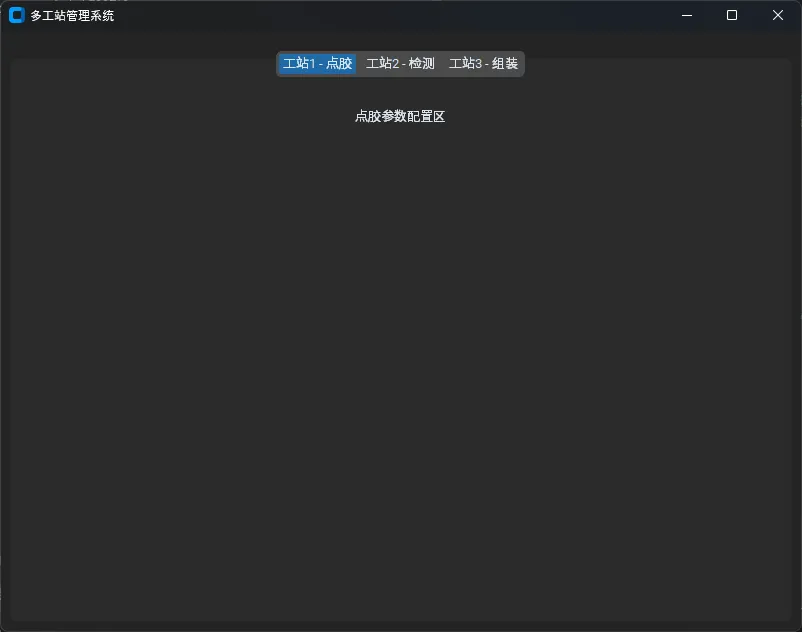
跑起来了吧?但这只是热身。
🏗️ 工程化方案:类封装才是正道
实际项目里,每个工站页面都有几十个控件,全塞在一个文件里?那代码以后没人敢动。正确姿势是把每个工站封装成独立的类。
定义基类
pythonimport customtkinter as ctk
from abc import ABC, abstractmethod

class BaseStationFrame(ctk.CTkFrame):
    """工站页面基类 - 统一接口规范"""

    def __init__(self, parent, station_id: int, **kwargs):
        super().__init__(parent, **kwargs)
        self.station_id = station_id
        self._params = {}  # 存储工站参数
        self._build_ui()   # 子类实现具体布局

    @abstractmethod
    def _build_ui(self):
        """子类必须实现的UI构建方法"""
        pass

    def get_params(self) -> dict:
        """统一的参数读取接口"""
        return self._params

    def set_params(self, params: dict):
        """统一的参数写入接口"""
        self._params.update(params)
        self._refresh_ui()

    def _refresh_ui(self):
        """参数变更后刷新界面,子类按需重写"""
        pass
这个基类设计有点讲究。get_params()和set_params()是统一接口——不管哪个工站,主控模块都用同一套方式读写参数,完全不用关心内部实现。这就是依赖倒置的实际应用,说起来高大上,用起来就是少改代码。
实现具体工站
pythonclass GluingStationFrame(BaseStationFrame):
    """工站1:点胶工站"""

    def _build_ui(self):
        # 标题
        title = ctk.CTkLabel(
            self,
            text=f"点胶工站 #{self.station_id}",
            font=ctk.CTkFont(size=16, weight="bold")
        )
        title.pack(pady=(15, 5))

        # 参数输入区
        params_frame = ctk.CTkFrame(self, fg_color="transparent")
        params_frame.pack(fill="x", padx=20, pady=10)

        # 点胶速度
        ctk.CTkLabel(params_frame, text="点胶速度 (mm/s):").grid(
            row=0, column=0, sticky="w", pady=5
        )
        self.speed_entry = ctk.CTkEntry(params_frame, width=120)
        self.speed_entry.insert(0, "50")
        self.speed_entry.grid(row=0, column=1, padx=10)

        # 点胶压力
        ctk.CTkLabel(params_frame, text="点胶压力 (kPa):").grid(
            row=1, column=0, sticky="w", pady=5
        )
        self.pressure_slider = ctk.CTkSlider(
            params_frame, from_=0, to=100, width=200
        )
        self.pressure_slider.set(45)
        self.pressure_slider.grid(row=1, column=1, padx=10)

        # 压力数值显示
        self.pressure_label = ctk.CTkLabel(params_frame, text="45 kPa")
        self.pressure_label.grid(row=1, column=2)
        self.pressure_slider.configure(
            command=lambda v: self.pressure_label.configure(
                text=f"{v:.0f} kPa"
            )
        )

        # 操作按钮
        btn_frame = ctk.CTkFrame(self, fg_color="transparent")
        btn_frame.pack(pady=15)

        ctk.CTkButton(
            btn_frame, text="保存参数", width=120,
            command=self._save_params
        ).pack(side="left", padx=5)

        ctk.CTkButton(
            btn_frame, text="恢复默认", width=120,
            fg_color="gray", hover_color="#555555",
            command=self._reset_defaults
        ).pack(side="left", padx=5)

    def _save_params(self):
        self._params = {
            "speed": float(self.speed_entry.get()),
            "pressure": self.pressure_slider.get()
        }
        print(f"工站{self.station_id}参数已保存: {self._params}")

    def _reset_defaults(self):
        self.speed_entry.delete(0, "end")
        self.speed_entry.insert(0, "50")
        self.pressure_slider.set(45)
主应用整合
pythonclass MultiStationApp(ctk.CTk):
    """多工站管理主应用"""

    STATION_CONFIG = [
        ("点胶工站", GluingStationFrame),
        ("视觉检测", InspectionStationFrame),  # 类似方式实现
        ("螺丝锁付", ScrewStationFrame),
        ("功能测试", TestStationFrame),
        ("包装下料", PackagingStationFrame),
    ]

    def __init__(self):
        super().__init__()
        self.title("多工站生产管理系统 v2.0")
        self.geometry("900x650")
        ctk.set_appearance_mode("dark")

        self._station_frames = {}
        self._build_layout()

    def _build_layout(self):
        # 顶部工具栏
        toolbar = ctk.CTkFrame(self, height=50, corner_radius=0)
        toolbar.pack(fill="x", side="top")
        toolbar.pack_propagate(False)

        ctk.CTkLabel(
            toolbar, text="多工站管理系统",
            font=ctk.CTkFont(size=14, weight="bold")
        ).pack(side="left", padx=15, pady=10)

        # 全局操作按钮
        ctk.CTkButton(
            toolbar, text="一键保存全部", width=130,
            command=self._save_all_stations
        ).pack(side="right", padx=10, pady=8)

        # 主TabView
        self.tabview = ctk.CTkTabview(
            self,
            anchor="nw",           # 标签页对齐方式
            corner_radius=8,
            border_width=2
        )
        self.tabview.pack(
            fill="both", expand=True,
            padx=10, pady=(5, 10)
        )

        # 动态创建工站页面
        for idx, (name, frame_class) in enumerate(self.STATION_CONFIG):
            self.tabview.add(name)
            tab_container = self.tabview.tab(name)

            station = frame_class(
                tab_container,
                station_id=idx + 1,
                fg_color="transparent"
            )
            station.pack(fill="both", expand=True)
            self._station_frames[name] = station

    def _save_all_stations(self):
        """统一保存所有工站参数"""
        all_params = {}
        for name, frame in self._station_frames.items():
            all_params[name] = frame.get_params()

        # 实际项目里这里写入数据库或配置文件
        print("全部工站参数:", all_params)


if __name__ == "__main__":
    app = MultiStationApp()
    app.mainloop()
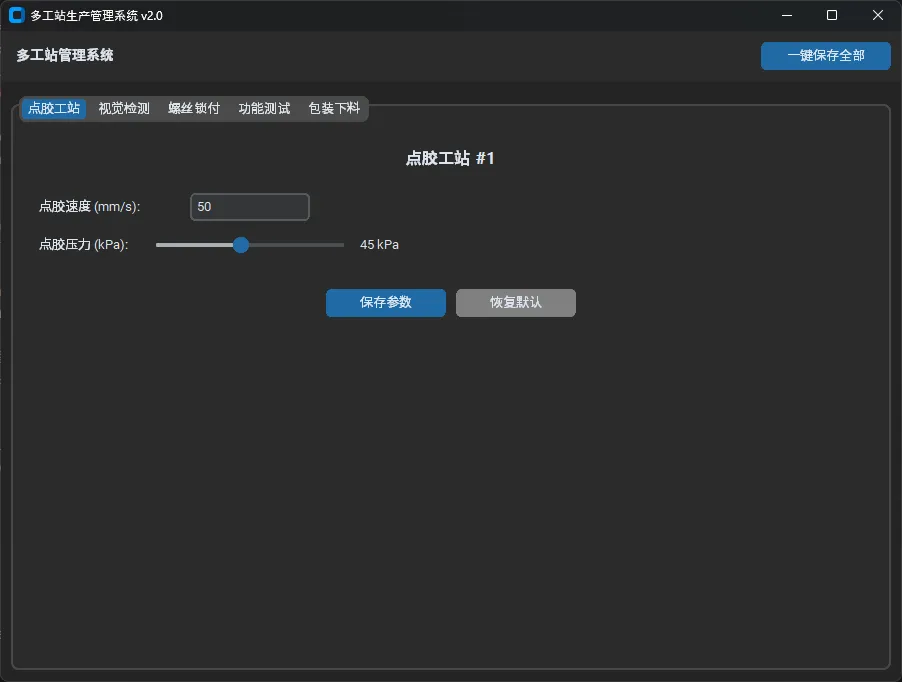
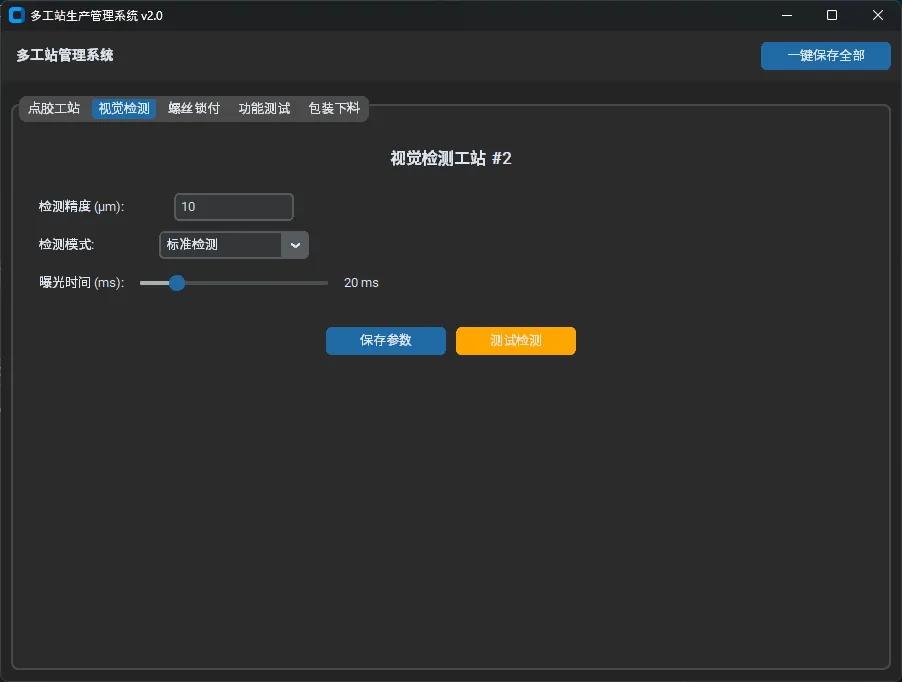
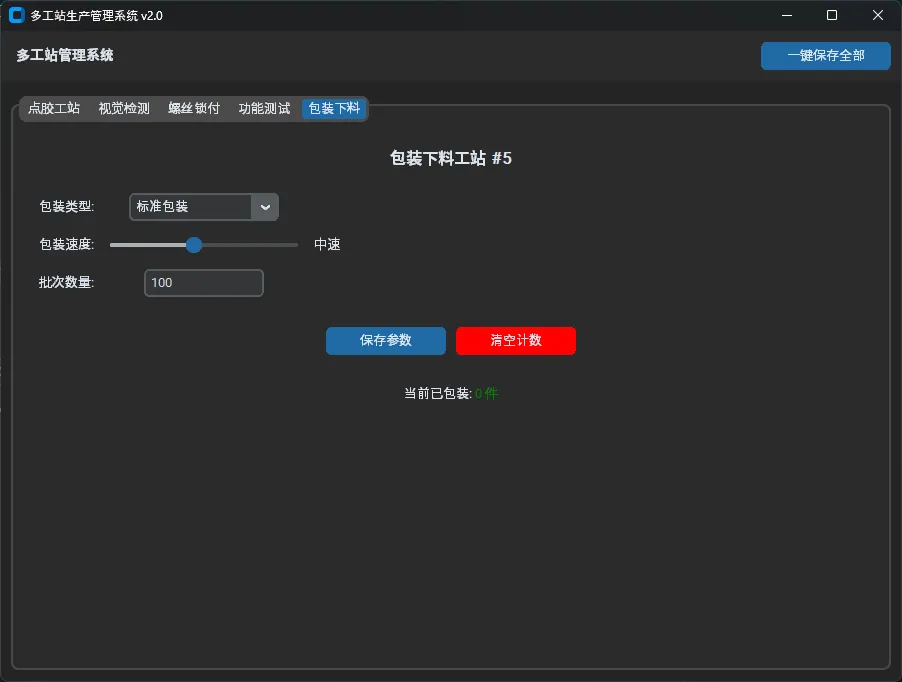
⚡ 几个实战中踩过的坑
坑1:Tab切换时控件闪烁
这个问题在Windows 10上偶发。根本原因是CTkTabview切换时会触发多次重绘。解决方案是在切换回调里加一个小延迟:
pythondef on_tab_change():
    # 延迟10ms再刷新,避免闪烁
    app.after(10, lambda: update_tab_content())

tabview.configure(command=on_tab_change)
坑2:动态添加Tab后布局错乱
运行时调用tabview.add()没问题,但如果同时调用tabview.delete()再add(),有时候Tab顺序会乱。稳妥做法是先记录当前所有Tab名称,删除全部后按顺序重建:
pythondef rebuild_tabs(new_config):
    # 记录当前选中项
    current = tabview.get()

    # 清空重建
    for tab in tabview._tab_dict.copy():
        tabview.delete(tab)

    for name in new_config:
        tabview.add(name)

    # 尝试恢复之前的选中状态
    if current in new_config:
        tabview.set(current)
坑3:高分屏下Tab文字被截断
Windows系统缩放比例设为125%或150%时,Tab标签文字容易显示不全。加上这行配置就好了:
pythonimport ctypes
# 告诉Windows这个程序支持高DPI
ctypes.windll.shcore.SetProcessDpiAwareness(1)
放在import之后、创建窗口之前。
📊 架构对比:重构前后的差距
用这套方案重构那个点胶机项目后,做了个粗略统计:
| 维度 | 重构前 | 重构后 |
|---|---|---|
| 主文件代码行数 | 1847行 | 312行 |
| 新增工站耗时 | 约4小时 | 约45分钟 |
| 参数保存Bug数 | 每版本3-5个 | 基本为零 |
| 新人上手时间 | 2天 | 半天 |
数字不是精确测量,但趋势是真实的。代码可读性提升带来的收益,往往比性能优化更划算。
🎯 进阶方向
这套架构还可以继续演进。比如给BaseStationFrame加上状态机,管理工站的运行/暂停/报警状态;或者引入观察者模式,让工站间能互相感知状态变化(比如工站2检测不合格,自动通知工站3暂停)。
另外,CustomTkinter的CTkTabview支持自定义Tab按钮样式,如果你的项目有特定的UI规范,可以通过继承CTkTabview来深度定制外观——这块官方文档写得比较简略,有机会再单独聊。
完整的工程源码已上传GitHub,包含5个工站的完整实现和配置文件读写模块,地址在文末。
💬 聊聊你的实践
你在做多页面GUI时遇到过哪些棘手问题?是Tab切换的性能问题,还是页面间数据同步的难题?欢迎在评论区聊聊,说不定你的问题正好是下一篇文章的主题。
#Python #CustomTkinter #工控软件 #GUI开发 #Windows开发


本文作者:技术老小子
本文链接:
版权声明:本博客所有文章除特别声明外,均采用 BY-NC-SA 许可协议。转载请注明出处!