
目录
🎯 你是不是也踩过这个坑?
做桌面工具的时候,参数配置页几乎是绕不开的模块。IP地址、端口号、超时时长、文件路径……一堆输入框往那儿一摆,用户随手填个"abc"进去,程序直接崩掉。更尴尬的是,错误提示要等到点"保存"之后才弹出来——用户已经填了七八个字段,结果被告知第二个框填错了,心态直接崩。
这不是小问题。在工控、自动化、数据处理这类场景里,配置错误轻则程序异常,重则设备误动作。我在做一个设备管理工具的时候,就因为没做好即时校验,被测试同事连续提了三天Bug——全是"用户输入非法值但没有提示"类的问题。
所以今天咱们就来把这件事彻底说清楚:用 CustomTkinter 构建一个带必填校验、格式校验、即时响应的参数配置页,从组件选型到校验策略,给你一套可以直接落地的方案。
🔍 先搞清楚:校验到底分几层?
很多人把"校验"当成一件事来做,其实它有三个层次,混在一起写会很乱。
第一层:必填校验。 字段不能为空,这是最基础的门槛。
第二层:格式校验。 输入的内容必须符合特定规则——IP地址、端口范围、邮箱格式、纯数字等。
第三层:业务逻辑校验。 比如"最大连接数不能小于最小连接数",这涉及字段之间的关联关系。
三层校验的触发时机也不一样。必填和格式校验适合即时触发(用户输入过程中或离开输入框时),业务逻辑校验通常在提交时统一触发——因为它依赖多个字段的组合状态,提前触发反而会产生误导。
把这个分层想清楚,代码结构自然就清晰了。
🏗️ 组件选型:CTkEntry 够用吗?
CustomTkinter 的 CTkEntry 是核心输入组件,但原生状态下它就是个"素颜"输入框,没有任何校验能力。咱们需要在它外面包一层——不是继承,而是组合。
思路是这样的:把一个输入框、一个错误提示标签、一个可选的标题标签打包成一个 ValidatedField 组件。这个组件内部管理自己的状态(正常/错误/必填未填),对外暴露 get_value() 和 is_valid() 两个接口。
pythonimport customtkinter as ctk
import re
from typing import Callable, Optional


class ValidatedField(ctk.CTkFrame):
    """
    封装了校验逻辑的输入字段组件。
    支持必填校验、正则格式校验、自定义校验函数。
    """

    # 颜色常量,方便后期统一调整主题
    COLOR_NORMAL = ("gray70", "gray30")
    COLOR_ERROR  = ("#FF4444", "#CC2222")
    COLOR_OK     = ("#2ECC71", "#27AE60")

    def __init__(
        self,
        master,
        label: str = "",
        required: bool = False,
        placeholder: str = "",
        validator: Optional[Callable[[str], tuple[bool, str]]] = None,
        validate_on: str = "focusout",   # "focusout" | "keystroke" | "none"
        width: int = 280,
        **kwargs
    ):
        super().__init__(master, fg_color="transparent", **kwargs)

        self.required    = required
        self.validator   = validator
        self.validate_on = validate_on
        self._is_valid   = True          # 初始状态视为合法(未触碰)
        self._touched    = False         # 用户是否操作过这个字段

        # --- 标题行 ---
        if label:
            label_frame = ctk.CTkFrame(self, fg_color="transparent")
            label_frame.pack(fill="x", pady=(0, 2))

            ctk.CTkLabel(
                label_frame, text=label,
                font=ctk.CTkFont(size=13, weight="bold"),
                anchor="w"
            ).pack(side="left")

            # 必填标记:小红星,醒目但不突兀
            if required:
                ctk.CTkLabel(
                    label_frame, text=" *",
                    text_color="#FF4444",
                    font=ctk.CTkFont(size=13),
                ).pack(side="left")

        # --- 输入框 ---
        self.entry = ctk.CTkEntry(
            self,
            width=width,
            placeholder_text=placeholder,
            border_color=self.COLOR_NORMAL,
            height=36,
        )
        self.entry.pack(fill="x")

        # --- 错误提示标签(默认隐藏,占位高度固定避免布局跳动)---
        self.error_label = ctk.CTkLabel(
            self,
            text="",
            text_color="#FF4444",
            font=ctk.CTkFont(size=11),
            anchor="w",
            height=18,
        )
        self.error_label.pack(fill="x", pady=(2, 0))

        # --- 绑定事件 ---
        self.entry.bind("<FocusIn>",  self._on_focus_in)
        self.entry.bind("<FocusOut>", self._on_focus_out)
        if validate_on == "keystroke":
            self.entry.bind("<KeyRelease>", self._on_key_release)

    def _on_focus_in(self, _event):
        # 获得焦点时清除错误样式,给用户"重新来过"的感觉
        if self._touched:
            self._clear_error_style()

    def _on_focus_out(self, _event):
        self._touched = True
        if self.validate_on in ("focusout", "keystroke"):
            self.validate()

    def _on_key_release(self, _event):
        if self._touched:
            self.validate()

    def validate(self) -> bool:
        value = self.entry.get().strip()

        # 第一层:必填
        if self.required and not value:
            self._show_error("此字段为必填项")
            return False

        # 第二层:格式(仅在有值时触发,空值且非必填则跳过)
        if value and self.validator:
            ok, msg = self.validator(value)
            if not ok:
                self._show_error(msg)
                return False

        # 全部通过
        self._show_ok()
        return True

    # 状态渲染

    def _show_error(self, message: str):
        self._is_valid = False
        self.error_label.configure(text=f"⚠ {message}")
        self.entry.configure(border_color=self.COLOR_ERROR)

    def _show_ok(self):
        self._is_valid = True
        self.error_label.configure(text="")
        self.entry.configure(border_color=self.COLOR_OK)

    def _clear_error_style(self):
        self.entry.configure(border_color=self.COLOR_NORMAL)
        self.error_label.configure(text="")

    # 对外接口
    def get_value(self) -> str:
        return self.entry.get().strip()

    def is_valid(self) -> bool:
        return self._is_valid

    def force_validate(self) -> bool:
        """提交时强制校验(无论用户是否操作过)"""
        self._touched = True
        return self.validate()

    def set_value(self, value: str):
        self.entry.delete(0, "end")
        self.entry.insert(0, value)
这段代码有几个细节值得注意。_touched 标志位很关键——页面刚打开时不应该满屏飘红,只有用户实际操作过某个字段之后,离开时才触发校验。force_validate() 是留给"提交"按钮用的,它会无视 _touched 状态,强制校验所有字段。
🧩 内置校验器:把常用规则沉淀下来
每个项目都要写一遍 IP 地址正则?没必要。把常用的校验器统一沉淀成一个工具模块,随取随用。
python# validators.py —— 常用校验器工厂

import re


def required_validator(value: str) -> tuple[bool, str]:
    """兜底必填校验,通常由 ValidatedField 内部处理,这里作为备用"""
    if not value.strip():
        return False, "此字段不能为空"
    return True, ""


def ip_address_validator(value: str) -> tuple[bool, str]:
    pattern = r"^(\d{1,3}\.){3}\d{1,3}$"
    if not re.match(pattern, value):
        return False, "请输入合法的 IPv4 地址,如 192.168.1.1"
    parts = value.split(".")
    if any(int(p) > 255 for p in parts):
        return False, "IP 地址每段数值不能超过 255"
    return True, ""


def port_validator(value: str) -> tuple[bool, str]:
    if not value.isdigit():
        return False, "端口号必须为纯数字"
    port = int(value)
    if not (1 <= port <= 65535):
        return False, "端口号范围:1 ~ 65535"
    return True, ""


def timeout_validator(value: str) -> tuple[bool, str]:
    try:
        t = float(value)
    except ValueError:
        return False, "超时时间必须为数字(秒)"
    if t <= 0:
        return False, "超时时间必须大于 0"
    if t > 300:
        return False, "超时时间建议不超过 300 秒"
    return True, ""


def nonempty_path_validator(value: str) -> tuple[bool, str]:
    """简单路径非空校验,不检查是否真实存在(避免权限问题)"""
    if not value.strip():
        return False, "路径不能为空"
    # Windows 路径基本合法性检查
    invalid_chars = set('<>"|?*')
    if any(c in invalid_chars for c in value):
        return False, "路径包含非法字符"
    return True, ""


def make_length_validator(min_len: int = 0, max_len: int = 255):
    """工厂函数:生成长度范围校验器"""
    def _validator(value: str) -> tuple[bool, str]:
        length = len(value.strip())
        if length < min_len:
            return False, f"长度不能少于 {min_len} 个字符"
        if length > max_len:
            return False, f"长度不能超过 {max_len} 个字符"
        return True, ""
    return _validator
make_length_validator 这种工厂函数模式很实用——同一类校验逻辑,参数不同,不用写多个函数,直接在调用处传参生成。
🖥️ 组装完整的参数配置页
有了 ValidatedField 和校验器,组装配置页就变得相当干净了。下面是一个设备连接参数配置页的完整示例:
pythonimport customtkinter as ctk
from validated_field import ValidatedField
from validators import (
    ip_address_validator, port_validator,
    timeout_validator, make_length_validator
)


class DeviceConfigPage(ctk.CTkFrame):

    def __init__(self, master, on_save=None, **kwargs):
        super().__init__(master, **kwargs)
        self.on_save = on_save
        self._fields: list[ValidatedField] = []

        self._build_ui()

    def _build_ui(self):
        # 页面标题
        ctk.CTkLabel(
            self, text="设备连接配置",
            font=ctk.CTkFont(size=18, weight="bold")
        ).pack(pady=(20, 16))

        # 表单容器
        form = ctk.CTkFrame(self, fg_color=("gray95", "gray15"))
        form.pack(fill="x", padx=24, pady=4)

        # 字段定义
        fields_config = [
            dict(
                label="设备名称",
                required=True,
                placeholder="如:PLC_Line1",
                validator=make_length_validator(2, 32),
                validate_on="focusout",
            ),
            dict(
                label="IP 地址",
                required=True,
                placeholder="192.168.1.100",
                validator=ip_address_validator,
                validate_on="keystroke",   # 边打边校验,IP格式很直观
            ),
            dict(
                label="端口号",
                required=True,
                placeholder="502",
                validator=port_validator,
                validate_on="focusout",
            ),
            dict(
                label="连接超时(秒)",
                required=False,
                placeholder="默认 5.0",
                validator=timeout_validator,
                validate_on="focusout",
            ),
        ]

        for cfg in fields_config:
            field = ValidatedField(form, width=320, **cfg)
            field.pack(fill="x", padx=20, pady=8)
            self._fields.append(field)

        # 操作按钮
        btn_frame = ctk.CTkFrame(self, fg_color="transparent")
        btn_frame.pack(fill="x", padx=24, pady=16)

        ctk.CTkButton(
            btn_frame, text="重置",
            fg_color="transparent",
            border_width=1,
            text_color=("gray40", "gray70"),
            command=self._reset_form,
            width=100,
        ).pack(side="left")

        ctk.CTkButton(
            btn_frame, text="保存配置",
            command=self._submit,
            width=120,
        ).pack(side="right")

    def _submit(self):
        # 强制校验所有字段(无论用户有没有操作过)
        all_valid = all(f.force_validate() for f in self._fields)

        if not all_valid:
            # 聚焦到第一个出错的字段,引导用户修正
            for f in self._fields:
                if not f.is_valid():
                    f.entry.focus_set()
                    break
            return

        # 收集配置数据
        config = {
            "device_name": self._fields[0].get_value(),
            "ip":          self._fields[1].get_value(),
            "port":        int(self._fields[2].get_value()),
            "timeout":     float(self._fields[3].get_value() or "5.0"),
        }

        if self.on_save:
            self.on_save(config)

    def _reset_form(self):
        for f in self._fields:
            f.set_value("")
            f._clear_error_style()
            f._is_valid = True
            f._touched  = False


#  入口

if __name__ == "__main__":
    ctk.set_appearance_mode("dark")
    ctk.set_default_color_theme("blue")

    root = ctk.CTk()
    root.title("参数配置")
    root.geometry("420x520")

    def handle_save(cfg):
        print("已保存配置:", cfg)

    page = DeviceConfigPage(root, on_save=handle_save)
    page.pack(fill="both", expand=True)

    root.mainloop()
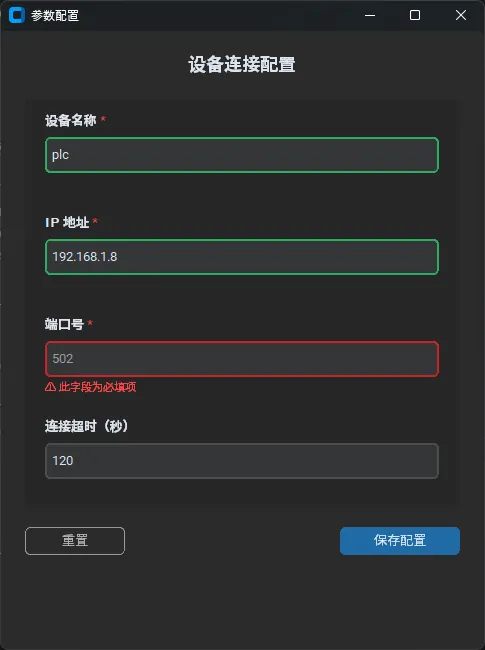
_submit 里有个小细节——all(f.force_validate() for f in self._fields) 这行代码用了生成器,但注意这里不能用短路求值。如果换成普通的 and 连接,第一个字段失败后后面的字段就不会被校验了,用户只能一个一个修。用 all() 配合列表推导式(或者先把结果收集到列表再 all())可以保证所有字段都被触发。
⚡ 即时校验的"度":别让用户觉得被盯着
validate_on="keystroke" 这个选项要谨慎用。对于 IP 地址这种有固定格式的字段,边打边校验是合理的——用户能即时看到自己的输入是否合法。但对于"设备名称"这种自由文本字段,用户刚打了两个字就飘出"长度不够"的红色提示,体验很差。
我的经验是这样分的:
- IP、端口、数字类字段 →
keystroke,格式一目了然,即时反馈有帮助 - 文本、路径、名称类字段 →
focusout,让用户打完再说 - 密码字段 →
focusout,打字过程中绝对不提示
还有一个容易忽略的点:_on_focus_in 里清除了错误样式,这是给用户"重新输入"时的视觉缓冲。如果不做这个处理,用户点进去准备修改,发现输入框还是红的,会有一种莫名的压迫感。
🛠️ 踩坑记录:这几个问题我帮你提前踩了
布局跳动问题。 错误标签如果用 pack_forget() 来隐藏,显示/隐藏时整个表单会上下抖动,用户体验很糟糕。正确做法是始终保留标签的占位高度(height=18),只改 text 内容——有错就显示错误文字,没错就设为空字符串。
all() 短路陷阱。 上面提到过,提交时校验所有字段,千万别写成 f1.validate() and f2.validate() and ...,短路求值会导致后面的字段没被校验到。
Windows 下中文路径的坑。 nonempty_path_validator 里我没有加 os.path.exists() 检查,是有意为之——在 Windows 上,带中文的路径有时候会因为编码问题导致 exists() 误判,而且配置页填的路径不一定是已存在的(可能是待创建的输出目录)。如果你的场景确实需要检查路径存在性,建议用 pathlib.Path(value).exists() 而不是 os.path.exists()。
💬 聊几句
这套方案的核心思路其实就一句话:把校验逻辑封装进组件,让配置页的代码只关心"有哪些字段、用什么规则",而不是"怎么校验、怎么显示错误"。
字段越多,这种封装的价值越明显。一个有二三十个配置项的参数页,如果每个字段都手写校验逻辑,代码会乱成一锅粥。用 ValidatedField + 校验器工厂的组合,新增一个字段只需要加几行配置,改规则只需要换一个校验函数。
有没有在项目里做过类似的配置页?你们是怎么处理多字段联动校验的——比如"结束时间必须晚于开始时间"这种情况?欢迎在评论区聊聊你的思路。
#Python #CustomTkinter #桌面开发 #表单校验 #Windows开发


本文作者:技术老小子
本文链接:
版权声明:本博客所有文章除特别声明外,均采用 BY-NC-SA 许可协议。转载请注明出处!