
目录
🤔 你的桌面应用,用起来顺手吗?
做了好几年 Python 桌面开发,我发现一个很有意思的现象——很多开发者花了大量时间把核心功能做得漂漂亮亮,却在"菜单"这种基础交互上敷衍了事。要么就是一个光秃秃的窗口,要么菜单做了但快捷键一个没有,用户每次都得拿鼠标去点点点。
说实话,这挺影响体验的。
一个专业的桌面应用,菜单栏、工具条、快捷键这三件套缺一不可。它们不只是"好看"的问题,而是直接决定用户操作效率的核心要素。今天咱们就用 CustomTkinter,把这三件事一次性讲透——从基础搭建到实战技巧,附完整可运行代码。
🧱 先把基础搞清楚:CTk 的菜单到底怎么回事
CustomTkinter(以下简称 CTk)本身并没有内置一套独立的菜单组件。它的菜单栏实际上是借用了 tkinter 原生的 Menu 组件,然后通过 configure(menu=...) 挂载到 CTk 窗口上。
这一点很多人踩过坑——以为 CTk 有自己的菜单,结果找半天找不到,最后才发现要用 tk.Menu。
别担心,这不是缺陷,而是设计取舍。 CTk 的强项在于现代化的控件风格,菜单这种系统级 UI 元素,交给原生 tkinter 处理反而更稳定,跨平台兼容性也更好。
先来一个最简单的菜单骨架:
pythonimport customtkinter as ctk
import tkinter as tk

ctk.set_appearance_mode("dark")
ctk.set_default_color_theme("blue")

class App(ctk.CTk):
    def __init__(self):
        super().__init__()
        self.title("菜单演示")
        self.geometry("800x600")

        # 创建菜单栏
        self._build_menubar()

    def _build_menubar(self):
        menubar = tk.Menu(self)

        # 文件菜单
        file_menu = tk.Menu(menubar, tearoff=0)
        file_menu.add_command(label="新建", command=self.on_new)
        file_menu.add_command(label="打开", command=self.on_open)
        file_menu.add_separator()
        file_menu.add_command(label="退出", command=self.quit)
        menubar.add_cascade(label="文件", menu=file_menu)

        self.configure(menu=menubar)

    def on_new(self):
        print("新建文件")

    def on_open(self):
        print("打开文件")

if __name__ == "__main__":
    app = App()
    app.mainloop()
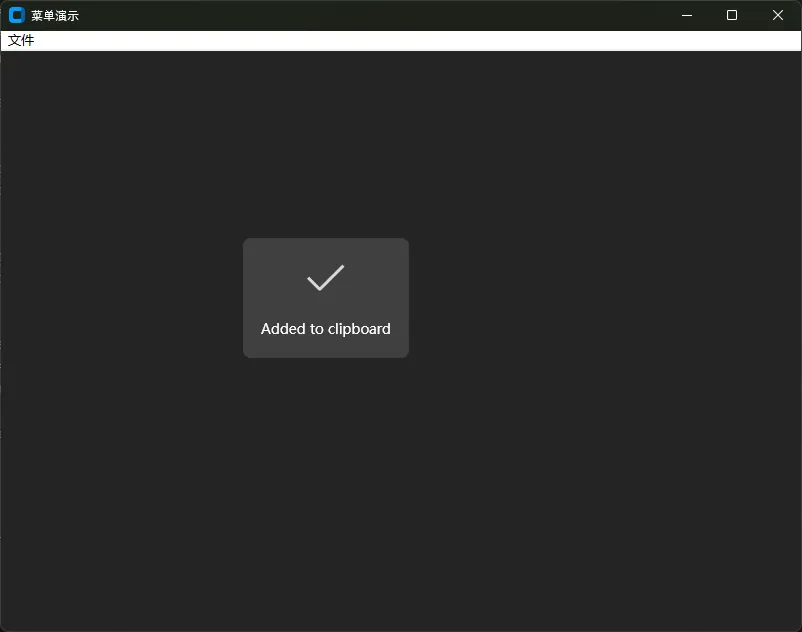
运行起来就能看到一个带"文件"菜单的窗口。tearoff=0 这个参数记得加上,不然菜单顶部会有一条虚线,点了之后菜单会"撕下来"变成独立窗口——这个行为在现代应用里基本上是不需要的。
🎨 菜单进阶:让它更像一个真正的应用
多级菜单与状态控制
实际项目里,菜单往往不止一层。比如"编辑"菜单下面还有"格式"子菜单,这种嵌套结构用 add_cascade 就能实现。
另外一个常被忽略的细节:菜单项的动态启用/禁用。比如没有打开文件时,"保存"按钮应该是灰色不可点击的状态。
pythondef _build_menubar(self):
    menubar = tk.Menu(self)

    # ---- 文件菜单 ----
    file_menu = tk.Menu(menubar, tearoff=0)
    file_menu.add_command(label="新建        Ctrl+N", command=self.on_new)
    file_menu.add_command(label="打开        Ctrl+O", command=self.on_open)
    file_menu.add_separator()

    # 保存项,初始禁用
    file_menu.add_command(
        label="保存        Ctrl+S",
        command=self.on_save,
        state="disabled"   # 关键:初始灰色
    )
    file_menu.add_separator()
    file_menu.add_command(label="退出        Alt+F4", command=self.quit)
    menubar.add_cascade(label="文件", menu=file_menu)

    # ---- 编辑菜单 ----
    edit_menu = tk.Menu(menubar, tearoff=0)
    edit_menu.add_command(label="撤销        Ctrl+Z", command=self.on_undo)
    edit_menu.add_command(label="重做        Ctrl+Y", command=self.on_redo)
    edit_menu.add_separator()

    # 格式子菜单(嵌套)
    format_menu = tk.Menu(edit_menu, tearoff=0)
    format_menu.add_command(label="加粗", command=lambda: self.on_format("bold"))
    format_menu.add_command(label="斜体", command=lambda: self.on_format("italic"))
    edit_menu.add_cascade(label="格式", menu=format_menu)
    menubar.add_cascade(label="编辑", menu=edit_menu)

    # 保存引用,方便后续动态操作
    self.file_menu = file_menu
    self.configure(menu=menubar)

def enable_save(self):
    """打开文件后调用,启用保存菜单项"""
    self.file_menu.entryconfig("保存        Ctrl+S", state="normal")
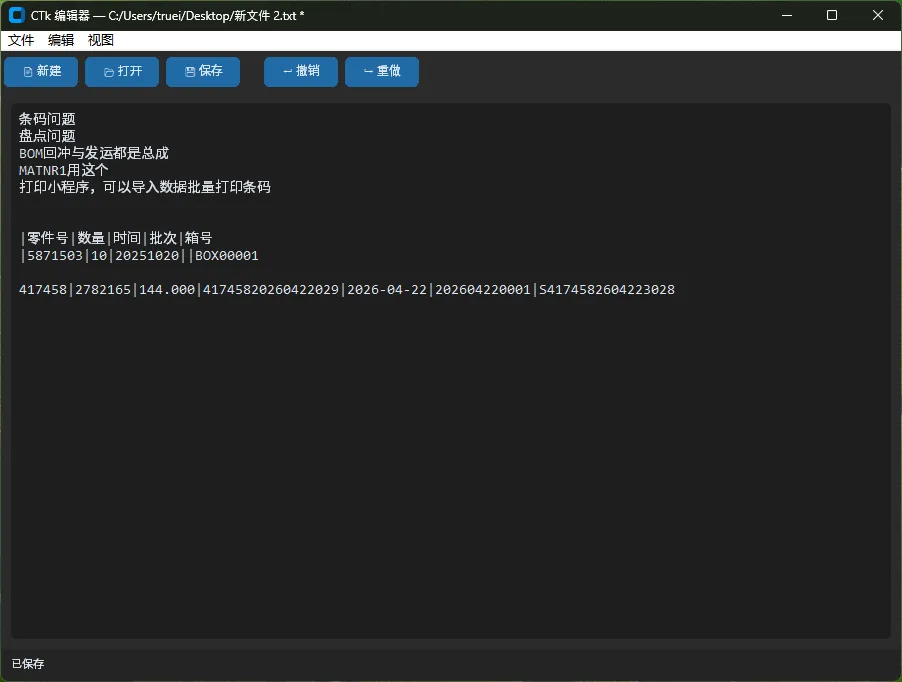
注意这里菜单 label 里手动加了快捷键提示文字(比如 Ctrl+N)。这只是视觉提示,实际快捷键绑定要另外处理——后面会讲。
带勾选状态的菜单项
工具类应用里经常需要"显示/隐藏工具栏"这种开关型菜单,用 add_checkbutton 就能搞定:
python# 视图菜单
view_menu = tk.Menu(menubar, tearoff=0)

self.show_toolbar = tk.BooleanVar(value=True)
view_menu.add_checkbutton(
    label="显示工具栏",
    variable=self.show_toolbar,
    command=self.toggle_toolbar
)
menubar.add_cascade(label="视图", menu=view_menu)

def toggle_toolbar(self):
    if self.show_toolbar.get():
        self.toolbar.pack(fill="x", before=self.main_frame)
    else:
        self.toolbar.pack_forget()
🛠️ 工具条:高频操作的"快速通道"
菜单适合放完整的功能列表,但工具条(Toolbar)才是高频操作的主场。用户不用每次都去翻菜单,点一下图标按钮就完事了。
CTk 没有内置 Toolbar 组件,但用 CTkFrame + CTkButton 完全可以自己搭一个,而且更灵活。
pythondef _build_toolbar(self):
    # 工具条容器:固定在顶部,水平排列
    self.toolbar = ctk.CTkFrame(self, height=40, corner_radius=0)
    self.toolbar.pack(fill="x", side="top")
    self.toolbar.pack_propagate(False)  # 固定高度,不被子组件撑开

    # 工具按钮配置列表(方便扩展)
    tools = [
        {"text": "📄 新建", "command": self.on_new,  "tooltip": "新建文件 (Ctrl+N)"},
        {"text": "📂 打开", "command": self.on_open, "tooltip": "打开文件 (Ctrl+O)"},
        {"text": "💾 保存", "command": self.on_save, "tooltip": "保存文件 (Ctrl+S)"},
        None,  # 分隔符占位
        {"text": "↩ 撤销", "command": self.on_undo, "tooltip": "撤销 (Ctrl+Z)"},
        {"text": "↪ 重做", "command": self.on_redo, "tooltip": "重做 (Ctrl+Y)"},
    ]

    for item in tools:
        if item is None:
            # 分隔线
            sep = ctk.CTkFrame(self.toolbar, width=1, fg_color="gray50")
            sep.pack(side="left", fill="y", padx=6, pady=6)
            continue

        btn = ctk.CTkButton(
            self.toolbar,
            text=item["text"],
            width=70,
            height=28,
            command=item["command"],
            font=ctk.CTkFont(size=12)
        )
        btn.pack(side="left", padx=3, pady=5)

        # 绑定悬停提示
        self._add_tooltip(btn, item["tooltip"])
给工具按钮加 Tooltip 提示
这个细节很多人懒得做,但对用户体验影响挺大的——鼠标悬停在按钮上时弹出一个小提示框,告诉用户这个按钮是干什么的。
pythondef _add_tooltip(self, widget, text):
    """为组件添加鼠标悬停提示"""
    tip_window = None

    def show_tip(event):
        nonlocal tip_window
        x = widget.winfo_rootx() + 20
        y = widget.winfo_rooty() + widget.winfo_height() + 5

        tip_window = tk.Toplevel(widget)
        tip_window.wm_overrideredirect(True)  # 无边框窗口
        tip_window.wm_geometry(f"+{x}+{y}")

        label = tk.Label(
            tip_window, text=text,
            background="#2b2b2b", foreground="white",
            relief="flat", padx=6, pady=3,
            font=("微软雅黑", 9)
        )
        label.pack()

    def hide_tip(event):
        nonlocal tip_window
        if tip_window:
            tip_window.destroy()
            tip_window = None

    widget.bind("<Enter>", show_tip)
    widget.bind("<Leave>", hide_tip)
⌨️ 快捷键:效率提升的真正秘密武器
好了,重头戏来了。快捷键做好了,你的应用立刻会给用户一种"这东西很专业"的感觉。
tkinter 的快捷键绑定用 bind 方法,语法是 <Control-n> 这种格式。注意:字母要用小写,<Control-N> 和 <Control-n> 在 Windows 下行为可能不一致。
基础绑定方式
pythondef _bind_shortcuts(self):
    # 常用文件操作
    self.bind("<Control-n>", lambda e: self.on_new())
    self.bind("<Control-o>", lambda e: self.on_open())
    self.bind("<Control-s>", lambda e: self.on_save())
    self.bind("<Control-z>", lambda e: self.on_undo())
    self.bind("<Control-y>", lambda e: self.on_redo())

    # 组合键
    self.bind("<Control-shift-s>", lambda e: self.on_save_as())  # 另存为
    self.bind("<F5>",              lambda e: self.on_run())       # 运行
    self.bind("<Escape>",          lambda e: self.on_cancel())    # 取消
lambda 里的 e 是事件对象,即使用不到也要接收,否则会报参数错误。
用字典管理快捷键(推荐做法)
项目大了之后,快捷键散落在代码各处会很难维护。我更推荐用字典统一管理:
pythondef _bind_shortcuts(self):
    """集中管理所有快捷键绑定"""
    shortcuts = {
        "<Control-n>":       self.on_new,
        "<Control-o>":       self.on_open,
        "<Control-s>":       self.on_save,
        "<Control-shift-s>": self.on_save_as,
        "<Control-z>":       self.on_undo,
        "<Control-y>":       self.on_redo,
        "<Control-a>":       self.on_select_all,
        "<F1>":              self.on_help,
        "<F5>":              self.on_run,
        "<F11>":             self.toggle_fullscreen,
    }

    for key, func in shortcuts.items():
        # 用默认参数捕获 func,避免闭包陷阱
        self.bind(key, lambda e, f=func: f())
这里有个经典闭包陷阱值得特别说一下。如果你写成 lambda e: func(),在循环里所有的 lambda 都会引用同一个 func 变量(循环结束时的最后一个值)。用 lambda e, f=func: f() 这种默认参数方式,才能正确捕获每次循环的 func 值。这个坑我自己也踩过,印象很深。
处理输入框与全局快捷键的冲突
这是一个很实际的问题。当用户在文本输入框里打字时,Ctrl+A 本来应该是"全选文本",但如果你全局绑定了 Ctrl+A 做别的事,就会冲突。
解决方案是在快捷键回调里判断当前焦点:
pythondef on_select_all(self, event=None):
    """智能全选:输入框内全选文本,否则执行全局选择"""
    focused = self.focus_get()

    # 如果焦点在文本输入类组件上,不拦截默认行为
    if isinstance(focused, (tk.Text, tk.Entry, ctk.CTkEntry, ctk.CTkTextbox)):
        return  # 返回 None,让事件继续传播

    # 否则执行自定义的全局选择逻辑
    self._do_global_select_all()
    return "break"  # 阻止事件继续传播
return "break" 这个返回值很关键——它告诉 tkinter 事件处理到此为止,不要再往上冒泡了。
🔧 把三件套整合起来:完整示例
下面是一个把菜单栏、工具条、快捷键整合在一起的完整可运行示例,可以直接拿去跑:
pythonimport customtkinter as ctk
import tkinter as tk
from tkinter import messagebox, filedialog

ctk.set_appearance_mode("dark")
ctk.set_default_color_theme("blue")


class EditorApp(ctk.CTk):
    def __init__(self):
        super().__init__()
        self.title("CTk 编辑器示例")
        self.geometry("900x650")
        self.current_file = None
        self.modified = False

        self._build_menubar()
        self._build_toolbar()
        self._build_main_area()
        self._bind_shortcuts()

        # 监听文本变化,动态更新标题
        self.text_area.bind("<<Modified>>", self._on_text_modified)

    # ==================== 菜单栏 ====================
    def _build_menubar(self):
        menubar = tk.Menu(self)

        # 文件
        self.file_menu = tk.Menu(menubar, tearoff=0)
        self.file_menu.add_command(label="新建        Ctrl+N", command=self.on_new)
        self.file_menu.add_command(label="打开        Ctrl+O", command=self.on_open)
        self.file_menu.add_separator()
        self.file_menu.add_command(
            label="保存        Ctrl+S",
            command=self.on_save, state="disabled"
        )
        self.file_menu.add_command(label="另存为    Ctrl+Shift+S", command=self.on_save_as)
        self.file_menu.add_separator()
        self.file_menu.add_command(label="退出", command=self.on_quit)
        menubar.add_cascade(label="文件", menu=self.file_menu)

        # 编辑
        edit_menu = tk.Menu(menubar, tearoff=0)
        edit_menu.add_command(label="撤销    Ctrl+Z", command=self.on_undo)
        edit_menu.add_command(label="重做    Ctrl+Y", command=self.on_redo)
        edit_menu.add_separator()
        edit_menu.add_command(label="全选    Ctrl+A", command=self.on_select_all)
        menubar.add_cascade(label="编辑", menu=edit_menu)

        # 视图
        view_menu = tk.Menu(menubar, tearoff=0)
        self.show_toolbar_var = tk.BooleanVar(value=True)
        view_menu.add_checkbutton(
            label="显示工具栏",
            variable=self.show_toolbar_var,
            command=self.toggle_toolbar
        )
        menubar.add_cascade(label="视图", menu=view_menu)

        self.configure(menu=menubar)

    # ==================== 工具条 ====================    def _build_toolbar(self):
        self.toolbar = ctk.CTkFrame(self, height=42, corner_radius=0)
        self.toolbar.pack(fill="x", side="top")
        self.toolbar.pack_propagate(False)

        tools = [
            ("📄 新建", self.on_new, "新建文件 (Ctrl+N)"),
            ("📂 打开", self.on_open, "打开文件 (Ctrl+O)"),
            ("💾 保存", self.on_save, "保存文件 (Ctrl+S)"),
            None,
            ("↩ 撤销", self.on_undo, "撤销 (Ctrl+Z)"),
            ("↪ 重做", self.on_redo, "重做 (Ctrl+Y)"),
        ]

        for item in tools:
            if item is None:
                sep = ctk.CTkFrame(self.toolbar, width=1, fg_color="gray40")
                sep.pack(side="left", fill="y", padx=8, pady=8)
                continue
            text, cmd, tip = item
            btn = ctk.CTkButton(
                self.toolbar, text=text, width=75, height=30,
                command=cmd, font=ctk.CTkFont(size=12)
            )
            btn.pack(side="left", padx=3, pady=6)
            self._add_tooltip(btn, tip)

    # ==================== 主编辑区 ====================
    def _build_main_area(self):
        self.main_frame = ctk.CTkFrame(self, corner_radius=0)
        self.main_frame.pack(fill="both", expand=True)

        self.text_area = ctk.CTkTextbox(
            self.main_frame,
            font=ctk.CTkFont(family="Consolas", size=14),
            wrap="word"
        )
        self.text_area.pack(fill="both", expand=True, padx=10, pady=10)

        # 状态栏
        self.status_bar = ctk.CTkLabel(
            self, text="就绪", anchor="w",
            font=ctk.CTkFont(size=11)
        )
        self.status_bar.pack(fill="x", side="bottom", padx=10, pady=2)

    # ==================== 快捷键 ====================
    def _bind_shortcuts(self):
        shortcuts = {
            "<Control-n>": self.on_new,
            "<Control-o>": self.on_open,
            "<Control-s>": self.on_save,
            "<Control-Shift-s>": self.on_save_as,  # ← shift → Shift
            "<Control-z>": self.on_undo,
            "<Control-y>": self.on_redo,
            "<Control-a>": self.on_select_all,
        }
        for key, func in shortcuts.items():
            self.bind(key, lambda e, f=func: f())

    # ==================== 功能实现 ====================
    def on_new(self):
        if self.modified:
            if not messagebox.askyesno("提示", "文件已修改,是否放弃更改?"):
                return
        self.text_area.delete("1.0", "end")
        self.current_file = None
        self.modified = False
        self.title("CTk 编辑器示例")
        self.status_bar.configure(text="新建文件")

    def on_open(self):
        path = filedialog.askopenfilename(
            filetypes=[("文本文件", "*.txt"), ("Python文件", "*.py"), ("所有文件", "*.*")]
        )        if not path:
            return
        with open(path, "r", encoding="utf-8") as f:
            content = f.read()
        self.text_area.delete("1.0", "end")
        self.text_area.insert("1.0", content)
        self.current_file = path
        self.modified = False
        self.title(f"CTk 编辑器 — {path}")
        self.file_menu.entryconfig("保存        Ctrl+S", state="normal")
        self.status_bar.configure(text=f"已打开:{path}")

    def on_save(self):
        if not self.current_file:
            self.on_save_as()
            return
        content = self.text_area.get("1.0", "end-1c")
        with open(self.current_file, "w", encoding="utf-8") as f:
            f.write(content)
        self.modified = False
        self.status_bar.configure(text="已保存")

    def on_save_as(self):
        path = filedialog.asksaveasfilename(
            defaultextension=".txt",
            filetypes=[("文本文件", "*.txt"), ("Python文件", "*.py")]
        )        if not path:
            return
        self.current_file = path
        self.on_save()
        self.file_menu.entryconfig("保存        Ctrl+S", state="normal")

    def on_undo(self):
        try:
            self.text_area._textbox.edit_undo()
        except tk.TclError:
            pass

    def on_redo(self):
        try:
            self.text_area._textbox.edit_redo()
        except tk.TclError:
            pass

    def on_select_all(self):
        self.text_area.tag_add("sel", "1.0", "end")

    def on_quit(self):
        if self.modified:
            if not messagebox.askyesno("退出确认", "文件未保存,确定退出?"):
                return
        self.quit()

    def toggle_toolbar(self):
        if self.show_toolbar_var.get():
            self.toolbar.pack(fill="x", side="top", before=self.main_frame)
        else:
            self.toolbar.pack_forget()

    def _on_text_modified(self, event):
        if self.text_area._textbox.edit_modified():
            self.modified = True
            if not self.title().endswith("*"):
                self.title(self.title() + " *")
            self.text_area._textbox.edit_modified(False)

    # ==================== Tooltip ====================
    def _add_tooltip(self, widget, text):
        tip_win = None

        def show(event):
            nonlocal tip_win
            x = widget.winfo_rootx() + 10
            y = widget.winfo_rooty() + widget.winfo_height() + 4
            tip_win = tk.Toplevel(widget)
            tip_win.wm_overrideredirect(True)
            tip_win.wm_geometry(f"+{x}+{y}")
            tk.Label(
                tip_win, text=text, bg="#1c1c1c", fg="#dddddd",
                relief="flat", padx=6, pady=3, font=("微软雅黑", 9)
            ).pack()

        def hide(event):
            nonlocal tip_win
            if tip_win:
                tip_win.destroy()
                tip_win = None

        widget.bind("<Enter>", show)
        widget.bind("<Leave>", hide)


if __name__ == "__main__":
    app = EditorApp()
    app.mainloop()
🚀 几个实用的进阶技巧
右键上下文菜单是经常被忽略的交互。在文本区域右键弹出"复制/粘贴/全选"菜单,实现起来不复杂,但能大幅提升使用感:
pythondef _build_context_menu(self):
    self.context_menu = tk.Menu(self, tearoff=0)
    self.context_menu.add_command(label="复制", command=lambda: self.focus_get().event_generate("<<Copy>>"))
    self.context_menu.add_command(label="粘贴", command=lambda: self.focus_get().event_generate("<<Paste>>"))
    self.context_menu.add_separator()
    self.context_menu.add_command(label="全选", command=self.on_select_all)

    # 绑定到文本区域的右键
    self.text_area.bind("<Button-3>", self._show_context_menu)

def _show_context_menu(self, event):
    self.context_menu.tk_popup(event.x_root, event.y_root)
状态栏显示光标位置也是编辑器类应用的标配,用 <<CursorChange>> 事件监听就行:
pythonself.text_area.bind("<KeyRelease>", self._update_cursor_pos)
self.text_area.bind("<ButtonRelease>", self._update_cursor_pos)

def _update_cursor_pos(self, event=None):
    pos = self.text_area._textbox.index("insert")
    line, col = pos.split(".")
    self.status_bar.configure(text=f"行 {line},列 {int(col)+1}")
💬 写在最后
菜单栏、工具条、快捷键——这三件事单独拿出来都不复杂,但组合在一起、打磨好细节,就是应用专业度的体现。用户不一定会夸你的快捷键设计得好,但他们一定会在用起来顺手的时候,对这个工具产生好感。
代码里有几个地方可以继续深挖:比如把快捷键配置做成可自定义的(读写 JSON 配置文件)、工具条支持拖拽排序、菜单项支持图标等。这些都是方向,感兴趣的话可以在评论区聊聊你在实际项目里遇到的问题。
标签:#Python #CustomTkinter #桌面开发 #GUI编程 #Python技巧


本文作者:技术老小子
本文链接:
版权声明:本博客所有文章除特别声明外,均采用 BY-NC-SA 许可协议。转载请注明出处!