
目录
跨平台 UI 的"最后一块拼图",很多人还没搞清楚它的底层
在 .NET 生态里,跨平台桌面开发这条路走了很多年,WinForms 太老,WPF 绑死 Windows,MAUI 在桌面端又差点意思。直到 Avalonia 出现,很多 C# 开发者才真正松了口气。但用了一段时间之后,不少人开始遇到一些让人头疼的问题:自定义控件渲染出现撕裂、动画在某些平台卡顿、样式系统行为和预期不符……
这些问题的根源,几乎都指向同一个地方——对 Avalonia 底层架构和渲染引擎的理解不够深。
本文不打算重复官方文档里那些入门级的介绍,而是从架构分层、渲染管线、合成器机制三个维度,把 Avalonia 的"内脏"拆开来看清楚。读完之后,你会掌握:
- Avalonia 的分层架构设计思路,以及为什么它能真正做到跨平台
- 渲染管线的完整流程,从 Visual Tree 到像素输出
- 合成器(Compositor)的工作原理,以及如何利用它做性能优化
🏗️ 一、架构分层:不是"套壳",是真正的平台抽象
很多人第一次看 Avalonia 的架构图,会觉得它和 WPF 很像——毕竟连 XAML 语法都差不多。但这两者在架构理念上有一个本质区别:WPF 的渲染依赖 DirectX,是 Windows 专属的;而 Avalonia 从设计之初就把平台相关的部分彻底隔离出去了。
Avalonia 的整体架构可以分为四层:
第一层:平台抽象层(Platform Abstraction Layer)
这一层负责和操作系统打交道,包括窗口创建、输入事件、文件系统访问等。不同平台有不同的实现:Windows 用 Win32 API,macOS 用 Cocoa,Linux 用 X11 或 Wayland,还有 iOS、Android 和 WebAssembly 的实现。这一层对上层完全透明,上层代码感知不到自己跑在哪个平台上。
第二层:渲染后端层(Rendering Backend)
这是 Avalonia 架构里最有意思的一层。它支持多种渲染后端:Skia(默认,基于 Google 的 Skia 图形库)、Direct2D(Windows 专属优化)、以及实验性的 Vulkan/Metal 后端。渲染后端只负责"把图形指令转化为像素",不参与任何 UI 逻辑。
第三层:合成器层(Compositor)
这是 Avalonia 11 之后引入的重大架构升级,后面会重点讲。简单说,它负责管理渲染树(Render Tree)和 UI 树(Visual Tree)的同步,以及处理动画、变换、透明度等合成操作。
第四层:UI 框架层
这才是开发者日常打交道的部分:控件系统、布局引擎、样式系统、数据绑定、XAML 解析等。
┌─────────────────────────────────────┐
│         UI Framework Layer          │  ← 控件、布局、样式、绑定
├─────────────────────────────────────┤
│          Compositor Layer           │  ← 合成、动画、变换
├─────────────────────────────────────┤
│       Rendering Backend Layer       │  ← Skia / Direct2D / Vulkan
├─────────────────────────────────────┤
│    Platform Abstraction Layer       │  ← Win32 / Cocoa / X11 / Wayland
└─────────────────────────────────────┘
这种分层设计的好处是显而易见的:每一层只依赖下一层的抽象接口,而不依赖具体实现。这意味着你可以在不改动任何 UI 代码的情况下,切换渲染后端,或者把整个应用移植到新平台。
🌳 二、Visual Tree 与 Logical Tree:两棵树,各司其职
理解 Avalonia 的渲染机制,绕不开两个核心概念:Visual Tree(视觉树) 和 Logical Tree(逻辑树)。
逻辑树描述的是控件之间的父子关系,是开发者在 XAML 里定义的那个结构。视觉树则是控件展开模板之后的完整结构,包含了所有用于渲染的视觉元素。
举个例子,一个 Button 在逻辑树里就是一个节点,但在视觉树里,它会展开成 Border + ContentPresenter + 内部文本等多个节点。
csharpusing Avalonia;
using Avalonia.Controls;
using Avalonia.VisualTree;
using System;
using System.Collections.Generic;
using System.Diagnostics;
using System.Linq;

namespace AppFirstAvalonia.Views
{
    public partial class MainWindow : Window
    {
        public MainWindow()
        {
            InitializeComponent();

            // 更好的做法是在窗口加载完成后再遍历
            this.Loaded += OnWindowLoaded;
        }

        private void OnWindowLoaded(object? sender, Avalonia.Interactivity.RoutedEventArgs e)
        {
            // 现在视觉树已经完全构建,可以安全地遍历
            DebugVisualTree(this);

            // 如果需要获取所有后代,可以这样做
            var descendants = GetVisualDescendants(this).ToList();
            Debug.WriteLine($"Total descendants found: {descendants.Count}");
        }

        // 遍历 Visual Tree 的示例
        public static IEnumerable<Visual> GetVisualDescendants(Visual root)
        {
            foreach (var child in root.GetVisualChildren())
            {
                yield return child;
                Debug.WriteLine($"Found descendant: {child.GetType().Name}");

                // 递归获取所有后代
                foreach (var descendant in GetVisualDescendants(child))
                {
                    yield return descendant;
                }
            }
        }

        // 调试视觉树的方法
        public void DebugVisualTree(Visual? root, int depth = 0)
        {
            if (root == null) return;

            var indent = new string(' ', depth * 2);
            Debug.WriteLine($"{indent}{root.GetType().Name} " +
                          $"Bounds: {root.Bounds}, " +
                          $"IsVisible: {root.IsVisible}");

            foreach (var child in root.GetVisualChildren())
            {
                DebugVisualTree(child, depth + 1);
            }
        }
    }
}
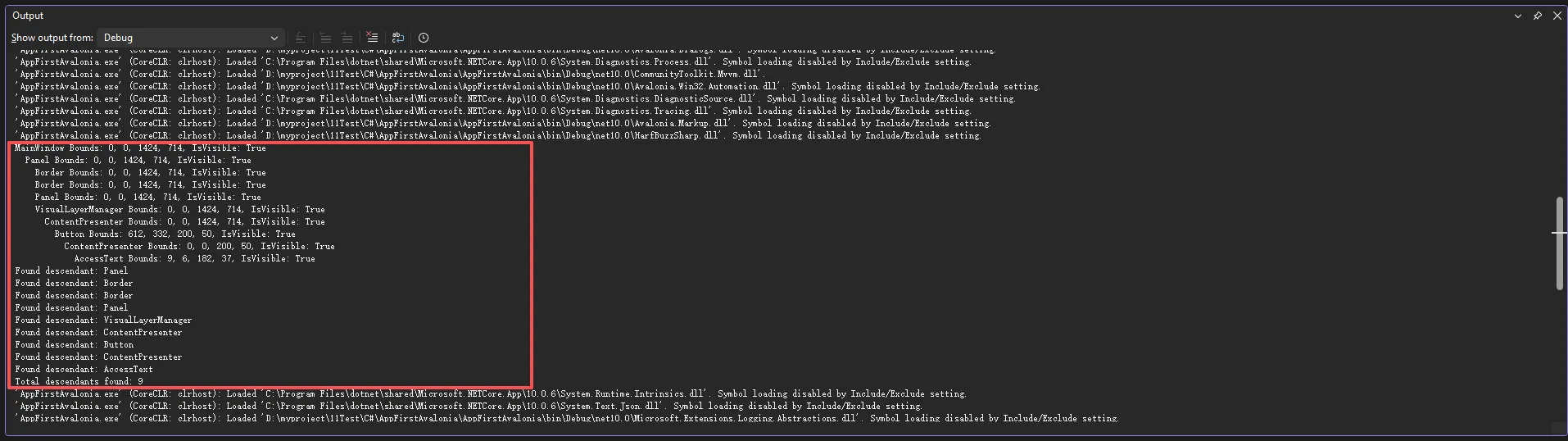
为什么要区分这两棵树? 因为它们服务于不同的目的。逻辑树用于数据绑定的上下文传播、样式继承、事件路由;视觉树用于布局计算和渲染。把这两个关注点分开,让框架在处理复杂控件模板时更加灵活。
🎨 三、渲染管线:从 XAML 到像素的完整旅程
一帧画面是怎么渲染出来的?这个过程比大多数人想象的要复杂,但理解它对于排查渲染问题和做性能优化至关重要。
📐 布局阶段(Layout Pass)
布局分两个子阶段:Measure(测量) 和 Arrange(排列)。
Measure 阶段,父控件告诉子控件"你最多能用多大的空间",子控件根据自身内容计算出"我需要多大",然后把这个需求返回给父控件。Arrange 阶段,父控件根据所有子控件的需求,决定每个子控件的最终位置和大小。
csharppublic class CustomPanel : Panel
{
    // 测量阶段:计算面板需要的尺寸
    protected override Size MeasureOverride(Size availableSize)
    {
        double totalHeight = 0;
        double maxWidth = 0;

        foreach (var child in Children)
        {
            // 给每个子控件传入可用空间,让它们自行测量
            child.Measure(availableSize);

            totalHeight += child.DesiredSize.Height;
            maxWidth = Math.Max(maxWidth, child.DesiredSize.Width);
        }

        // 返回面板自身需要的尺寸
        return new Size(maxWidth, totalHeight);
    }

    // 排列阶段:决定每个子控件的最终位置
    protected override Size ArrangeOverride(Size finalSize)
    {
        double currentY = 0;

        foreach (var child in Children)
        {
            var childRect = new Rect(
                0,
                currentY,
                finalSize.Width,
                child.DesiredSize.Height
            );

            child.Arrange(childRect);
            currentY += child.DesiredSize.Height;
        }

        return finalSize;
    }
}
布局阶段的一个常见性能陷阱是布局抖动(Layout Thrashing):在 Arrange 阶段读取某个控件的 Bounds,然后修改另一个控件的属性,导致布局被迫重新计算。在复杂界面里,这种情况可能触发几十次不必要的布局重算。
🖌️ 渲染阶段(Render Pass)
布局完成后,每个控件会调用自己的 Render 方法,把绘制指令写入一个 DrawingContext。注意,这里写入的不是直接的像素,而是绘制指令的记录(Drawing Commands)。
csharppublic class CustomControl : Control
{
    public override void Render(DrawingContext context)
    {
        var bounds = new Rect(Bounds.Size);

        // 绘制背景
        context.DrawRectangle(
            Brushes.CornflowerBlue,
            null,
            bounds,
            cornerRadius: 8
        );

        // 绘制文字
        var formattedText = new FormattedText(
            "Hello Avalonia",
            Typeface.Default,
            14,
            TextAlignment.Left,
            TextWrapping.NoWrap,
            Size.Infinity
        );

        context.DrawText(
            formattedText,
            new Point(10, 10)
        );

        // 使用 PushOpacity 实现局部透明
        using (context.PushOpacity(0.5))
        {
            context.DrawEllipse(
                Brushes.Red,
                null,
                new Point(bounds.Width / 2, bounds.Height / 2),
                20, 20
            );
        }
    }
}
这些绘制指令会被收集成一个 Scene,然后传递给合成器。
⚡ 合成阶段(Composition Pass)
这是 Avalonia 11 引入的最重要的架构变化。合成器运行在独立线程上,它接收来自 UI 线程的 Scene 更新,然后在自己的线程里完成最终的像素合成和输出。
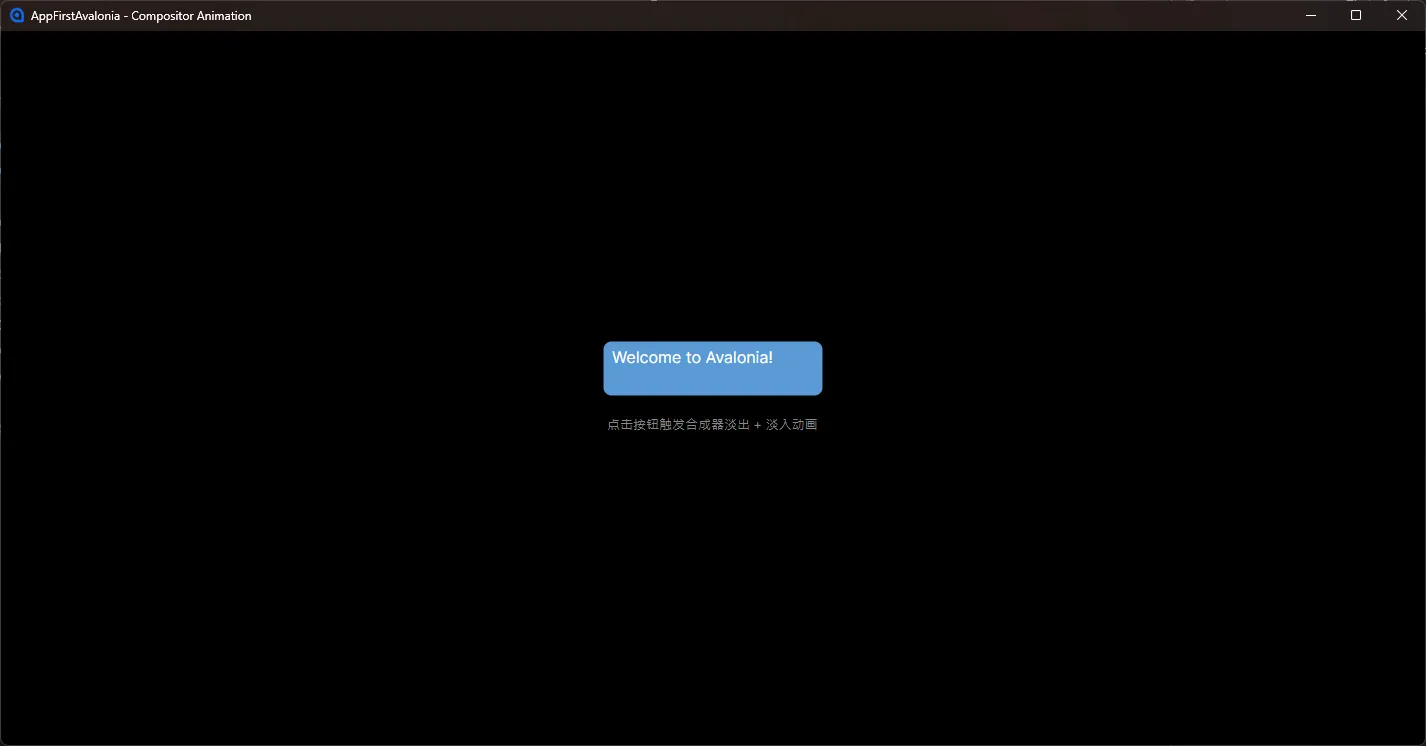
这意味着什么?动画和过渡效果可以完全在合成器线程上运行,不阻塞 UI 线程。 即使 UI 线程在处理复杂的业务逻辑,动画依然流畅。
⚙️ 四、合成器深度解析:Avalonia 11 的核心升级
在 Avalonia 11 之前,渲染是同步的:UI 线程计算完布局和绘制指令,然后直接调用 Skia 渲染,渲染完成后才能处理下一帧的 UI 事件。这在复杂界面下很容易造成卡顿。
Avalonia 11 引入了异步合成器架构,把渲染管线拆成了两个独立的部分:
- UI 线程:负责处理输入事件、运行业务逻辑、计算布局、生成绘制指令
- 渲染线程(合成器线程):负责接收绘制指令、执行合成操作、调用渲染后端输出像素
两个线程之间通过一个双缓冲的 Scene 队列通信。UI 线程把新的 Scene 写入队列,渲染线程从队列里取出 Scene 进行渲染。
csharpusing Avalonia;
using Avalonia.Controls;
using Avalonia.Interactivity;
using Avalonia.Rendering.Composition;
using Avalonia.Rendering.Composition.Animations;
using System;

namespace AppFirstAvalonia.Views
{
    public partial class MainWindow : Window
    {
        public MainWindow()
        {
            InitializeComponent();
            this.Loaded += OnWindowLoaded;
        }

        private void OnWindowLoaded(object? sender, RoutedEventArgs e)
        {
            // 窗口加载后为按钮挂载隐式 Opacity 动画
            CompositorAnimationHelper.ApplyImplicitOpacityAnimation(AnimatedButton);
        }

        private void OnButtonClick(object? sender, RoutedEventArgs e)
        {
            if (sender is Visual target)
            {
                CompositorAnimationHelper.ApplyFadeAnimation(target);
            }
        }
    }

    public static class CompositorAnimationHelper
    {
        /// <summary>
        /// 显式淡出 + 淡入动画(点击触发)。
        /// 先 150ms 淡出,延迟 200ms 后再 500ms 淡入。
        /// StartAnimation 是非阻塞调用,全程在渲染线程执行。
        /// </summary>
        public static void ApplyFadeAnimation(Visual target)
        {
            var compositorVisual = ElementComposition.GetElementVisual(target);
            if (compositorVisual == null) return;

            var compositor = compositorVisual.Compositor;

            // 第一段:淡出
            var fadeOut = compositor.CreateScalarKeyFrameAnimation();
            fadeOut.InsertKeyFrame(0f, 1f);
            fadeOut.InsertKeyFrame(1f, 0f);
            fadeOut.Duration = TimeSpan.FromMilliseconds(150);
            fadeOut.IterationBehavior = AnimationIterationBehavior.Count;
            fadeOut.IterationCount = 1;
            compositorVisual.StartAnimation("Opacity", fadeOut);

            // 第二段:延迟后淡入
            var timer = new Avalonia.Threading.DispatcherTimer
            {
                Interval = TimeSpan.FromMilliseconds(200)
            };
            timer.Tick += (_, _) =>
            {
                timer.Stop();

                var fadeIn = compositor.CreateScalarKeyFrameAnimation();
                fadeIn.InsertKeyFrame(0f, 0f);
                fadeIn.InsertKeyFrame(1f, 1f);
                fadeIn.Duration = TimeSpan.FromMilliseconds(500);
                fadeIn.IterationBehavior = AnimationIterationBehavior.Count;
                fadeIn.IterationCount = 1;
                compositorVisual.StartAnimation("Opacity", fadeIn);
            };
            timer.Start();
        }

        /// <summary>
        /// 隐式 Opacity 动画:此后每次 Opacity 变化都自动平滑过渡。
        /// 必须在 AttachedToVisualTree 之后调用(如 Loaded 事件中)。
        /// </summary>
        public static void ApplyImplicitOpacityAnimation(Visual target)
        {
            var compositorVisual = ElementComposition.GetElementVisual(target);
            if (compositorVisual == null) return;

            var compositor = compositorVisual.Compositor;

            var opacityAnim = compositor.CreateScalarKeyFrameAnimation();
            opacityAnim.Duration = TimeSpan.FromMilliseconds(300);
            opacityAnim.Target = "Opacity";
            opacityAnim.InsertExpressionKeyFrame(1f, "this.FinalValue");

            var implicitAnimations = compositor.CreateImplicitAnimationCollection();
            implicitAnimations["Opacity"] = opacityAnim;
            compositorVisual.ImplicitAnimations = implicitAnimations;
        }

        /// <summary>
        /// 滑入动画:控件从左侧 -200px 滑入原位。
        /// </summary>
        public static void ApplySlideInAnimation(Visual target)
        {
            var compositorVisual = ElementComposition.GetElementVisual(target);
            if (compositorVisual == null) return;

            var compositor = compositorVisual.Compositor;
            var slideAnim = compositor.CreateVector3DKeyFrameAnimation();
            slideAnim.InsertKeyFrame(0f, new Vector3D(-200, 0, 0));
            slideAnim.InsertKeyFrame(1f, new Vector3D(0, 0, 0));
            slideAnim.Duration = TimeSpan.FromMilliseconds(400);
            slideAnim.IterationBehavior = AnimationIterationBehavior.Count;
            slideAnim.IterationCount = 1;

            compositorVisual.StartAnimation("Offset", slideAnim);
        }
    }
}
🚀 五、三个可落地的性能优化方案
方案一:合理使用 RenderTransform 而非触发布局
很多开发者在做动画时,习惯修改 Width、Height、Margin 这类属性,但这些属性的变化会触发完整的布局重算。正确做法是使用 RenderTransform,它的变化只在合成阶段处理,完全绕过布局阶段。
csharp// ❌ 错误做法:修改布局属性做动画,每帧都触发 Measure + Arrange
private async Task BadAnimation(Control target)
{
    for (int i = 0; i < 60; i++)
    {
        target.Margin = new Thickness(i, 0, 0, 0); // 触发布局重算!
        await Task.Delay(16);
    }
}

// ✅ 正确做法:使用 RenderTransform,只在合成阶段处理
private async Task GoodAnimation(Control target)
{
    var transform = new TranslateTransform();
    target.RenderTransform = transform;

    for (int i = 0; i < 60; i++)
    {
        transform.X = i; // 只更新合成器属性,不触发布局
        await Task.Delay(16);
    }
}
方案二:虚拟化长列表,避免视觉树膨胀
在渲染 1000 条数据时,如果每条数据都创建对应的控件节点,视觉树会变得极其庞大,布局和渲染的开销都会成倍增加。Avalonia 的 ItemsControl 支持虚拟化,只渲染当前可见区域内的控件。
csharp// XAML 中启用虚拟化
// <ItemsControl ItemsSource="{Binding Items}">
//     <ItemsControl.ItemsPanel>
//         <ItemsPanelTemplate>
//             <VirtualizingStackPanel />
//         </ItemsPanelTemplate>
//     </ItemsControl.ItemsPanel>
// </ItemsControl>

// 对应的 ViewModel
public class VirtualizedListViewModel
{
    // 使用 ObservableCollection 支持增量更新
    // 避免整体替换导致全量重渲染
    public ObservableCollection<ItemViewModel> Items { get; } = new();

    public void LoadData(IEnumerable<DataModel> data)
    {
        // 批量添加时,先暂停通知,减少 UI 刷新次数
        foreach (var item in data)
        {
            Items.Add(new ItemViewModel(item));
        }
    }
}
踩坑预警:VirtualizingStackPanel 在某些版本里对 ScrollViewer 的嵌套支持有 bug,如果发现滚动行为异常,可以尝试显式设置 ScrollViewer.HorizontalScrollBarVisibility 和 VerticalScrollBarVisibility。
方案三:自定义控件使用 DrawingGroup 缓存静态内容
对于内容不经常变化的自定义控件,每帧都重新执行完整的 Render 方法是一种浪费。可以把静态部分缓存起来,只在内容真正变化时才重新绘制。
csharppublic class CachedCustomControl : Control
{
    private ImmutableDrawing? _cachedBackground;
    private bool _backgroundDirty = true;

    // 当影响背景的属性变化时,标记缓存失效
    protected override void OnPropertyChanged(AvaloniaPropertyChangedEventArgs change)
    {
        base.OnPropertyChanged(change);

        if (change.Property == BoundsProperty ||
            change.Property == BackgroundProperty)
        {
            _backgroundDirty = true;
            InvalidateVisual(); // 请求重绘
        }
    }

    public override void Render(DrawingContext context)
    {
        // 只有在缓存失效时才重新绘制背景
        if (_backgroundDirty || _cachedBackground == null)
        {
            var recorder = new DrawingGroup();
            using var recordContext = recorder.Open();

            // 绘制复杂的静态背景
            DrawComplexBackground(recordContext);

            _cachedBackground = recorder.ToImmutable();
            _backgroundDirty = false;
        }

        // 直接使用缓存的绘制结果
        context.DrawDrawing(_cachedBackground);

        // 动态内容每帧正常绘制
        DrawDynamicContent(context);
    }

    private void DrawComplexBackground(DrawingContext ctx)
    {
        // 复杂的背景绘制逻辑(渐变、阴影、装饰等)
        var bounds = new Rect(Bounds.Size);
        ctx.DrawRectangle(
            new LinearGradientBrush
            {
                StartPoint = new RelativePoint(0, 0, RelativeUnit.Relative),
                EndPoint = new RelativePoint(1, 1, RelativeUnit.Relative),
                GradientStops = new GradientStops
                {
                    new GradientStop(Colors.SteelBlue, 0),
                    new GradientStop(Colors.DarkBlue, 1)
                }
            },
            null,
            bounds
        );
    }

    private void DrawDynamicContent(DrawingContext ctx)
    {
        // 每帧变化的内容,如进度条、实时数据等
    }
}
💬 六、一些实战中的思考
在我参与的几个跨平台桌面项目里,Avalonia 的架构设计给我留下最深印象的,不是它的跨平台能力,而是它对"关注点分离"的坚持。渲染后端可以换,平台实现可以换,但 UI 逻辑层完全不受影响。这种设计在项目后期做平台适配时,省了非常多的麻烦。
当然,Avalonia 也不是没有缺点。样式系统的优先级规则在复杂场景下有时会让人摸不着头脑,合成器 API 的文档目前还不够完善,某些边缘情况下的渲染行为和 WPF 有细微差异,需要额外注意。
🎯 核心收获梳理
- 架构分层是 Avalonia 跨平台能力的根基,理解四层结构有助于定位问题发生在哪一层
- 渲染管线的三个阶段(布局、渲染、合成)各有性能敏感点,避免在错误的阶段做错误的事
- 合成器线程是 Avalonia 11 最重要的升级,善用它可以让动画和 UI 逻辑真正解耦
📚 学习路径建议
如果想继续深入,建议按这个顺序推进:Avalonia 官方文档的控件模板部分 → Skia 图形库基础 → Avalonia 源码中的 Avalonia.Rendering 命名空间 → ElementComposition API 的完整用法。
💬 讨论话题
你在使用 Avalonia 开发跨平台应用时,遇到过哪些渲染相关的奇怪问题?或者你有没有在 Avalonia 和其他跨平台方案(如 MAUI、Uno Platform)之间做过选型对比?欢迎在评论区聊聊你的实际经验。
#C# #Avalonia #跨平台开发 #渲染引擎 #性能优化


本文作者:技术老小子
本文链接:
版权声明:本博客所有文章除特别声明外,均采用 BY-NC-SA 许可协议。转载请注明出处!