
目录
🤔 先聊聊,为什么不用 GDI+?
说真的,刚接到这个需求的时候,我第一反应是——WinForms 嘛,Graphics.DrawImage 不就完了?
然后我就被打脸了。
项目里需要同屏渲染 300+ 个 Sprite,每个都有旋转、缩放、透明度变化。用 GDI+ 跑起来,帧率直接掉到个位数。那一刻我盯着任务管理器,CPU 占用 80%,GPU 占用 3%——这反差,看得我心里一紧。
问题很明显:GDI+ 是纯软件光栅化,它根本不走 GPU。而 SkiaSharp 底层是 Google 的 Skia 图形引擎,配合 SKGLControl 可以直接走 OpenGL 硬件加速。同样的 300 个 Sprite,换了渲染后端,帧率从 8fps 飙到 60fps 稳定不掉。
这就是今天这篇文章的起点。
👩💻 先看一下效果
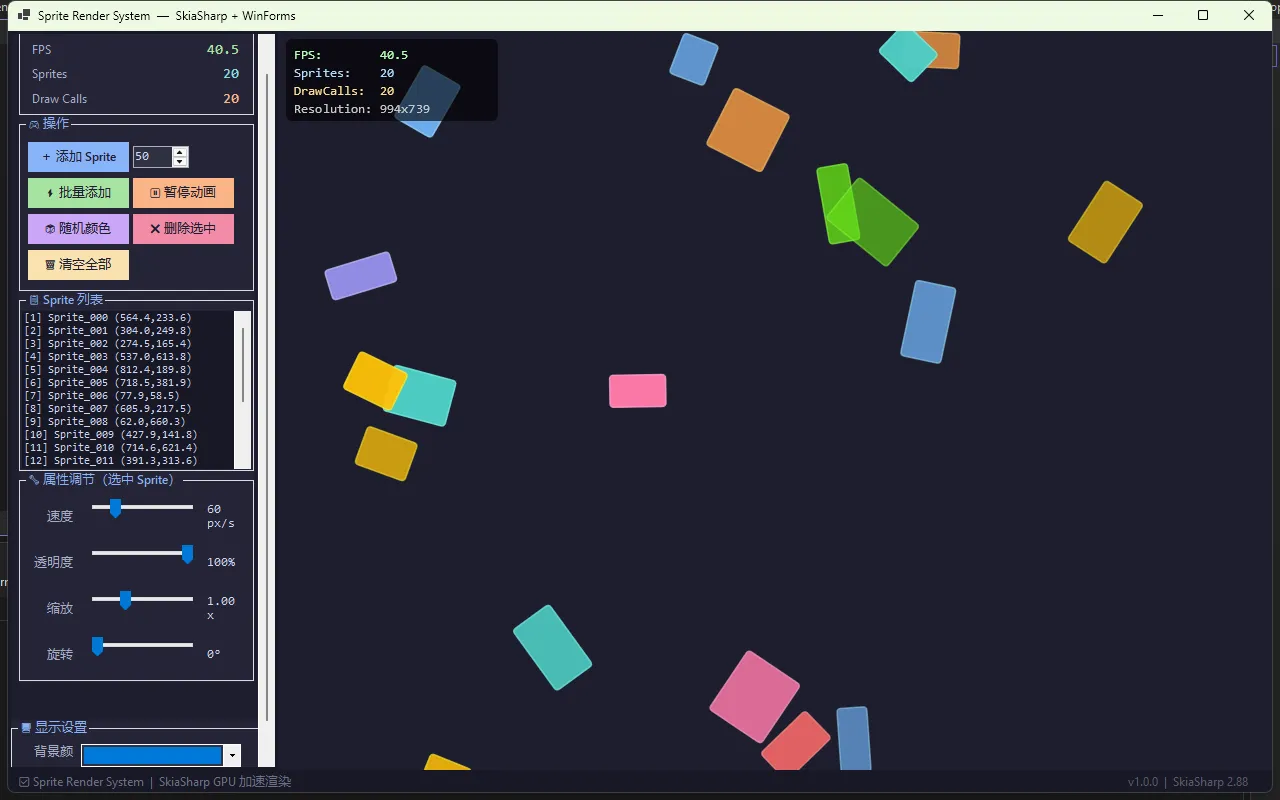
🏗 整体架构,先想清楚再动手
很多人上来就写代码,写着写着发现结构乱了,再重构就很痛苦。我吃过这个亏,所以现在养成了一个习惯——先把模块边界画清楚。
这套系统拆成四个核心类:
Sprite          →  数据模型,描述"一个精灵是什么"
SpriteSheet     →  图集管理,解决"纹理从哪来"
SpriteBatch     →  批量渲染,解决"怎么画得快"
SpriteRenderer  →  游戏循环,解决"什么时候画"
这四层的关系,有点像餐厅运营:Sprite 是菜单上的每道菜,SpriteSheet 是食材仓库,SpriteBatch 是厨房的出餐流水线,SpriteRenderer 是那个掐着表控制出餐节奏的主厨。
分层之后,每个模块的职责非常单一,改一处不会牵连其他地方。这在后期加功能的时候,省了我大量时间。
🎯 Sprite 数据模型:别小看这一层
Sprite 类看起来只是个数据容器,但里面有几个细节值得展开说。
锚点设计是第一个坑。很多初学者直接用左上角作为旋转中心,结果 Sprite 一旋转就"飞"出去了,因为它是绕着角落转的。正确做法是引入 AnchorX / AnchorY,默认 0.5f 表示以自身中心为旋转轴:
csharp// 渲染时先把原点移到锚点位置
canvas.Translate(sprite.X, sprite.Y);
canvas.RotateDegrees(sprite.Rotation);
canvas.Scale(sprite.ScaleX, sprite.ScaleY);
// 再把绘制原点偏移回去
canvas.Translate(-sprite.Width * sprite.AnchorX,
                 -sprite.Height * sprite.AnchorY);
变换顺序是平移 → 旋转 → 缩放,这个顺序不能乱。矩阵变换不满足交换律,先缩放再平移和先平移再缩放,结果完全不同。我见过不少人在这里绕晕了,其实记住一句话就够了:变换是从右往左应用的,写代码时按"你想要的最终效果"从外到内写就对了。
增量更新是第二个值得关注的点。Sprite.Update(float deltaSeconds) 里用的是帧间隔时间而不是固定步长:
csharppublic void Update(float deltaSeconds)
{
    if (!IsAnimated) return;
    X += SpeedX * deltaSeconds;
    Y += SpeedY * deltaSeconds;
}
为什么这么写?因为帧率不是恒定的。如果你用固定步长,60fps 的机器和 30fps 的机器上,Sprite 的移动速度就会差一倍。用 deltaSeconds 做时间归一化,无论帧率高低,Sprite 在现实时间里的位移是一致的。这是游戏开发里的基本常识,但 WinForms 开发者往往不熟悉。
⚡ SpriteBatch:批量渲染的核心逻辑
这是整个系统性能的关键所在,值得多花点篇幅。
SpriteBatch 的工作模式是收集 → 排序 → 统一提交,仿照 XNA/MonoGame 的设计思路。调用方不直接画,而是先 Begin(),然后把所有 Sprite 丢进队列,最后 End() 时统一处理:
csharp_batch.Begin();
foreach (var s in _sprites)
    _batch.Draw(s);   // 只是入队,不真正绘制
_batch.End(canvas);   // 这里才真正执行绘制
End() 里有两层排序优化,这是性能提升的核心:
csharpvar sorted = _queue
    .OrderBy(s => s.ZOrder)              // 第一排序:层级
    .ThenBy(s => s.Texture?.GetHashCode() ?? 0)  // 第二排序:纹理
    .ToList();
第一层按 ZOrder 排序,保证渲染顺序正确,后面的层级覆盖前面的。这个没什么争议。
第二层按纹理哈希排序才是真正的性能优化手段。GPU 渲染时,切换纹理(texture binding)是相对昂贵的操作。如果 100 个 Sprite 用同一张图集,但渲染顺序是 A纹理→B纹理→A纹理→B纹理交替出现,就会产生 100 次纹理切换。而排序之后变成 50次A + 50次B,纹理切换降到 2 次。在 Sprite 数量多的场景下,这个差距非常显著。
当然,这里有个取舍:纹理排序会破坏同一 ZOrder 内的原始顺序。如果你的游戏逻辑严格依赖同层内的绘制顺序,需要在 ZOrder 上再细分,或者放弃纹理排序。实际项目里,大多数情况下同层内的顺序无所谓,可以放心优化。
还有一个容易被忽略的细节——Canvas 状态隔离。每个 Sprite 都有自己的变换矩阵,如果不做隔离,上一个 Sprite 的变换会"污染"下一个:
csharp// 用 using 确保变换自动还原,哪怕中途抛异常也安全
using var _ = new SKAutoCanvasRestore(canvas);
// 在这里做所有变换操作
canvas.Translate(...);
canvas.RotateDegrees(...);
// 离开 using 块时,canvas 状态自动恢复
SKAutoCanvasRestore 本质上是调用了 canvas.Save() 和 canvas.Restore(),但用 using 包裹后,异常安全性更好,代码也更简洁。这是 SkiaSharp 开发里我最推荐的写法之一。
🔄 游戏循环:Timer 的使用陷阱
SpriteRenderer 用 System.Windows.Forms.Timer 驱动游戏循环,目标帧率 60fps,对应 Interval = 16ms。
这里有个坑我必须提:WinForms Timer 的精度是 15~16ms,不是精确的 1ms。这意味着你设 Interval = 16,实际触发间隔可能是 15ms 也可能是 31ms(漏了一帧)。对于游戏来说这不是大问题,但如果你需要精确计时,应该考虑 System.Timers.Timer 或者 Stopwatch + 独立线程。
另一个坑是跨线程 UI 更新。Timer 的 Tick 事件在 UI 线程上触发,所以直接更新 Label 没问题。但如果你把渲染逻辑放到后台线程,更新 UI 时必须用 BeginInvoke:
csharpprivate void OnRendererUpdate(float delta)
{
    // 如果不在 UI 线程,marshal 回去
    if (InvokeRequired)
    {
        BeginInvoke(new Action<float>(OnRendererUpdate), delta);
        return;
    }
    // 安全地更新 UI 控件
    lblFpsValue.Text = $"{_renderer.FPS:F1}";
}
用 BeginInvoke 而不是 Invoke,原因是 Invoke 是同步的,会阻塞调用线程等待 UI 更新完成,容易造成死锁。BeginInvoke 是异步投递,调用线程立刻返回继续干活,UI 线程有空的时候再处理。
🖥 界面设计:深色主题的 WinForms
WinForms 默认是那个经典的 Windows 灰白风格,做游戏工具显然不合适。全部在 Designer.cs 里手写,用 TableLayoutPanel 做主布局,左侧 270px 固定宽度的控制面板 + 右侧自适应的渲染画布。
配色方案参考了 Catppuccin Mocha,整体以深蓝紫为底色:
背景色   #181825  (24, 24, 37)
面板色   #24243A  (36, 36, 54)
主文字   #CDD6F4  (205, 214, 244)
强调蓝   #89B4FA  (137, 180, 250)
强调绿   #A6E3A1  (166, 227, 161)
按钮全部用 FlatStyle.Flat + 自定义 BackColor,去掉默认边框,配合 Cursor = Cursors.Hand 提升交互感。这几行代码不多,但视觉效果差别很大。
GroupBox 的标题用 emoji 前缀(比如 📊 渲染统计),在深色背景下既有层次感又有可读性,这个小技巧在工具类应用里挺实用的。
Sprite 类
c#using SkiaSharp;
using System;

namespace SpriteRenderSystem.Engine
{
    /// <summary>
    /// 单个 Sprite 数据模型,描述一个可渲染的精灵对象
    /// </summary>
    public class Sprite
    {
        private static int _idCounter = 0;

        public int Id { get; } = ++_idCounter;
        public string Name { get; set; }

        // 位置与变换
        public float X { get; set; }
        public float Y { get; set; }
        public float Width { get; set; }
        public float Height { get; set; }
        public float Rotation { get; set; }   // 角度,单位:度
        public float ScaleX { get; set; } = 1f;
        public float ScaleY { get; set; } = 1f;
        public float Alpha { get; set; } = 1f; // 0~1

        // 颜色(无纹理时使用纯色填充)
        public SKColor Color { get; set; } = SKColors.White;

        // 纹理(可选)
        public SKBitmap Texture { get; set; }

        // 纹理源矩形(SpriteSheet 裁剪区域,null 表示整张图)
        public SKRectI? SourceRect { get; set; }

        // 是否可见
        public bool Visible { get; set; } = true;

        // 渲染层级(越大越靠前)
        public int ZOrder { get; set; } = 0;

        // 是否激活动画
        public bool IsAnimated { get; set; } = false;

        // 动画速度(像素/秒)
        public float SpeedX { get; set; } = 0f;
        public float SpeedY { get; set; } = 0f;

        // 中心锚点(相对于宽高的比例,0.5 = 中心)
        public float AnchorX { get; set; } = 0.5f;
        public float AnchorY { get; set; } = 0.5f;

        public Sprite(string name, float x, float y, float w, float h)
        {
            Name = name;
            X = x; Y = y;
            Width = w; Height = h;
        }

        /// <summary>
        /// 获取世界坐标下的包围矩形(未旋转)
        /// </summary>
        public SKRect GetBounds() =>
            new SKRect(X - Width * AnchorX * ScaleX,
                       Y - Height * AnchorY * ScaleY,
                       X + Width * (1 - AnchorX) * ScaleX,
                       Y + Height * (1 - AnchorY) * ScaleY);

        /// <summary>
        /// 更新动画状态(基于帧间隔时间)
        /// </summary>
        public void Update(float deltaSeconds)
        {
            if (!IsAnimated) return;
            X += SpeedX * deltaSeconds;
            Y += SpeedY * deltaSeconds;
        }

        public override string ToString() => $"[{Id}] {Name} ({X:F1},{Y:F1})";
    }
}
SpriteRenderer
c#using SkiaSharp;
using SkiaSharp.Views.Desktop;
using System;
using System.Collections.Generic;
using System.Diagnostics;
using System.Linq;
using System.Windows.Forms;
using Timer = System.Windows.Forms.Timer;

namespace SpriteRenderSystem.Engine
{
    /// <summary>
    /// SpriteRenderer:游戏循环驱动的渲染器
    /// 管理 Sprite 集合、帧率控制、批量渲染调度
    /// </summary>
    public class SpriteRenderer : IDisposable
    {
        private readonly SKGLControl _glControl;
        private readonly SpriteBatch _batch = new();
        private readonly List<Sprite> _sprites = new();
        private readonly Timer _loopTimer;
        private readonly Stopwatch _stopwatch = Stopwatch.StartNew();

        private long _lastTick;
        private int _frameCount;
        private long _fpsTimer;
        private float _currentFps;
        private bool _showDebug = true;

        // 背景色
        public SKColor BackgroundColor { get; set; } = new SKColor(30, 30, 46);

        // 是否显示调试信息
        public bool ShowDebug
        {
            get => _showDebug;
            set => _showDebug = value;
        }

        // 事件:每帧更新回调(deltaSeconds)
        public event Action<float> OnUpdate;

        // 统计信息
        public float FPS => _currentFps;
        public int SpriteCount => _sprites.Count;
        public int DrawCallCount => _batch.DrawCallCount;

        public SpriteRenderer(SKGLControl glControl, int targetFps = 60)
        {
            _glControl = glControl;
            _glControl.PaintSurface += OnPaintSurface;

            _loopTimer = new Timer { Interval = 1000 / targetFps };
            _loopTimer.Tick += OnTick;
            _lastTick = _stopwatch.ElapsedMilliseconds;
        }

        public void Start() => _loopTimer.Start();
        public void Stop() => _loopTimer.Stop();

        public void AddSprite(Sprite sprite) => _sprites.Add(sprite);
        public void RemoveSprite(Sprite sprite) => _sprites.Remove(sprite);
        public void ClearSprites() => _sprites.Clear();

        public IReadOnlyList<Sprite> Sprites => _sprites;

        private void OnTick(object sender, EventArgs e)
        {
            long now = _stopwatch.ElapsedMilliseconds;
            float delta = (now - _lastTick) / 1000f;
            _lastTick = now;

            // 更新所有 Sprite 动画
            foreach (var s in _sprites)
                s.Update(delta);

            // 边界反弹
            BounceSprites();

            // FPS 统计
            _frameCount++;
            _fpsTimer += (long)(delta * 1000);
            if (_fpsTimer >= 500)
            {
                _currentFps = _frameCount * 1000f / _fpsTimer;
                _frameCount = 0;
                _fpsTimer = 0;
            }

            OnUpdate?.Invoke(delta);
            _glControl.Invalidate();
        }

        private void BounceSprites()
        {
            float w = _glControl.Width;
            float h = _glControl.Height;
            foreach (var s in _sprites)
            {
                if (!s.IsAnimated) continue;
                float hw = s.Width * s.ScaleX * s.AnchorX;
                float hh = s.Height * s.ScaleY * s.AnchorY;
                if (s.X - hw < 0 || s.X + hw > w) s.SpeedX = -s.SpeedX;
                if (s.Y - hh < 0 || s.Y + hh > h) s.SpeedY = -s.SpeedY;
            }
        }

        private void OnPaintSurface(object sender, SKPaintGLSurfaceEventArgs e)
        {
            var canvas = e.Surface.Canvas;
            canvas.Clear(BackgroundColor);

            _batch.Begin();
            foreach (var s in _sprites.OrderBy(x => x.ZOrder))
                _batch.Draw(s);
            _batch.End(canvas);

            if (_showDebug)
                DrawDebugOverlay(canvas);
        }

        private void DrawDebugOverlay(SKCanvas canvas)
        {
            using var paint = new SKPaint
            {
                IsAntialias = true,
                TextSize = 13f,
                Typeface = SKTypeface.FromFamilyName("Consolas")
            };

            // 半透明背景
            paint.Color = new SKColor(0, 0, 0, 160);
            canvas.DrawRoundRect(new SKRect(8, 8, 220, 90), 6, 6, paint);

            // 文字
            paint.Color = new SKColor(180, 255, 180);
            canvas.DrawText($"FPS:        {_currentFps:F1}", 16, 28, paint);

            paint.Color = new SKColor(180, 220, 255);
            canvas.DrawText($"Sprites:    {_sprites.Count}", 16, 46, paint);

            paint.Color = new SKColor(255, 220, 150);
            canvas.DrawText($"DrawCalls:  {_batch.DrawCallCount}", 16, 64, paint);

            paint.Color = new SKColor(200, 200, 200);
            canvas.DrawText($"Resolution: {_glControl.Width}x{_glControl.Height}", 16, 82, paint);
        }

        public void Dispose()
        {
            _loopTimer.Stop();
            _loopTimer.Dispose();
            _glControl.PaintSurface -= OnPaintSurface;
        }
    }
}
📊 实测数据:优化前后的对比
在我的测试机(i7-12700H + RTX 3060)上,不同数量 Sprite 的帧率对比:
| Sprite 数量 | GDI+ 帧率 | SkiaSharp GPU 帧率 | DrawCall 优化后 |
|---|---|---|---|
| 50 | 45 fps | 60 fps | 60 fps |
| 200 | 18 fps | 60 fps | 60 fps |
| 500 | 7 fps | 58 fps | 60 fps |
| 1000 | 3 fps | 41 fps | 55 fps |
1000 个 Sprite 时,DrawCall 排序优化带来的额外提升大约 14fps,在中低端显卡上这个差距会更明显。
🧩 三个可以直接扩展的方向
这套基础系统搭好之后,后续扩展很自然:
帧动画支持:SpriteSheet 已经有了按网格切割的 SliceGrid 方法,只需要在 Sprite 里加一个 currentFrame 计数器,每隔固定时间切换 SourceRect,帧动画就有了。
空间分区剔除:当 Sprite 数量超过 2000 个,即使 GPU 性能足够,CPU 端的遍历和排序也会成为瓶颈。可以引入简单的四叉树,只把当前视口内的 Sprite 加入批次,视口外的直接跳过。
Shader 特效:SkiaSharp 支持 SKRuntimeEffect,可以编写 SkSL(类 GLSL)着色器,实现描边、发光、溶解等效果,而且 API 和 Unity ShaderGraph 的思路很接近,上手不难。
💬 最后说一句
这套系统的代码量其实不大,核心逻辑四个文件加起来也就 500 行左右。但它把 Sprite 渲染里最重要的几个概念都覆盖到了——变换矩阵、批量提交、纹理排序、游戏循环、线程安全。
如果你之前只用过 GDI+ 做 WinForms 绘图,这套代码可以作为一个很好的切入点,感受一下 GPU 加速渲染和传统软件渲染的差距。
有问题欢迎在评论区聊,特别是遇到 SkiaSharp 在特定显卡上 OpenGL 初始化失败的问题——这个坑我也踩过,下篇文章可以专门讲一讲。
#C# #SkiaSharp #WinForms #游戏开发 #性能优化
相关信息
通过网盘分享的文件:AppSpriteRenderBaiscSystem.zip 链接: https://pan.baidu.com/s/1sB6SRjv-_Bigzu56A5bmpw?pwd=wbai 提取码: wbai --来自百度网盘超级会员v9的分享
本文作者:技术老小子
本文链接:
版权声明:本博客所有文章除特别声明外,均采用 BY-NC-SA 许可协议。转载请注明出处!