
你是否遇到过这样的场景:处理大量数据时,CPU只用了一个核心,其他核心在"摸鱼"?或者明明是简单的数组计算,却耗时惊人?
今天我要告诉你一个颠覆认知的事实:即使在单核上,我们也能实现"并行计算"!秘密武器就是 SIMD(Single Instruction, Multiple Data)技术。通过 C# 的 System.Numerics 命名空间,我们可以让 CPU 在一个指令周期内处理多个数据,性能提升可达 4-8 倍!
本文将从实际问题出发,带你掌握 SIMD 在 C# 中的应用,让你的程序真正"飞起来"。
🔍 问题分析:为什么传统循环这么慢?
传统串行处理的痛点
在传统的 C# 开发中,我们习惯用循环处理数组:
C#// 传统方式:逐个元素处理
public static void TraditionalAdd(float[] a, float[] b, float[] result)
{
    for (int i = 0; i < a.Length; i++)
    {
        result[i] = a[i] + b[i];  // 每次只处理一个元素
    }
}
问题在哪?
- CPU 每个时钟周期只处理一个数据
- 现代 CPU 的向量寄存器(128位、256位)被浪费
- 内存带宽利用率低
💡 SIMD 解决方案:一次处理多个数据
🎯 方案一:使用 Vector 进行基础向量化
C#using System.Numerics;
using System;
using System.Diagnostics;

namespace AppSimd
{
    internal class Program
    {
        static void Main(string[] args)
        {
            // 测试数据大小
            int arraySize = 10000000;

            // 创建测试数组
            float[] a = new float[arraySize];
            float[] b = new float[arraySize];
            float[] result = new float[arraySize];
            float[] resultNormal = new float[arraySize];

            // 初始化测试数据
            Random random = new Random(42);
            for (int i = 0; i < arraySize; i++)
            {
                a[i] = (float)random.NextDouble() * 100;
                b[i] = (float)random.NextDouble() * 100;
            }

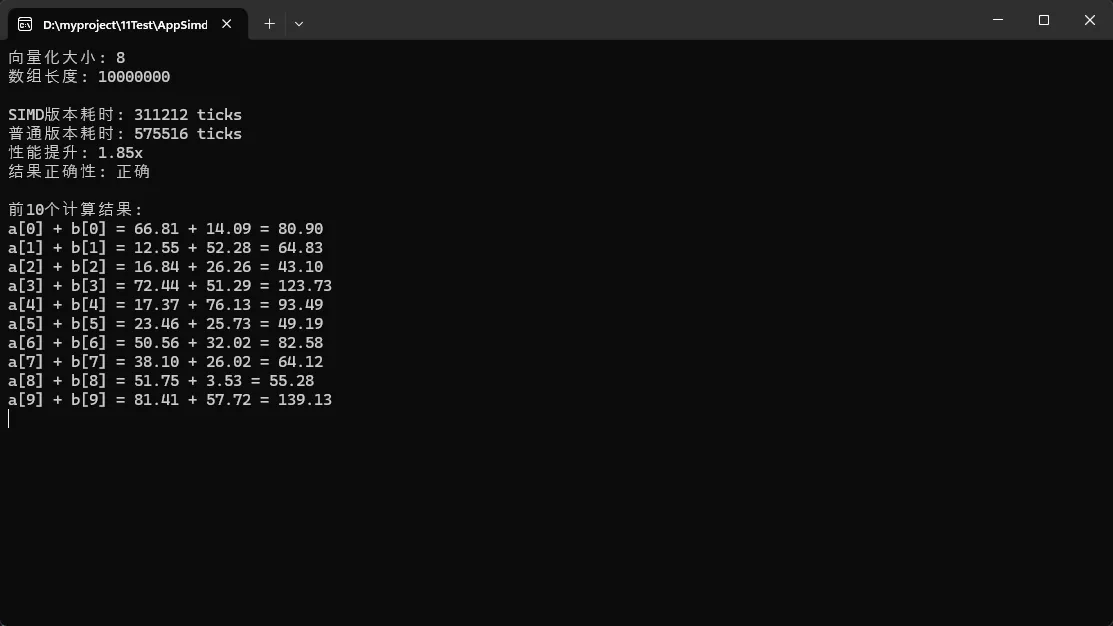
            Console.WriteLine($"向量化大小: {Vector<float>.Count}");
            Console.WriteLine($"数组长度: {arraySize}");
            Console.WriteLine();

            // 性能测试 - SIMD版本
            Stopwatch sw = Stopwatch.StartNew();
            VectorizedAdd(a, b, result);
            sw.Stop();
            long simdTime = sw.ElapsedTicks;

            // 性能测试 - 普通版本
            sw.Restart();
            NormalAdd(a, b, resultNormal);
            sw.Stop();
            long normalTime = sw.ElapsedTicks;

            // 验证结果正确性
            bool isCorrect = VerifyResults(result, resultNormal);

            // 输出结果
            Console.WriteLine($"SIMD版本耗时: {simdTime} ticks");
            Console.WriteLine($"普通版本耗时: {normalTime} ticks");
            Console.WriteLine($"性能提升: {(double)normalTime / simdTime:F2}x");
            Console.WriteLine($"结果正确性: {(isCorrect ? "正确" : "错误")}");

            // 显示前几个结果作为示例
            Console.WriteLine("\n前10个计算结果:");
            for (int i = 0; i < 10; i++)
            {
                Console.WriteLine($"a[{i}] + b[{i}] = {a[i]:F2} + {b[i]:F2} = {result[i]:F2}");
            }

            Console.ReadKey();
        }

        public static void VectorizedAdd(float[] a, float[] b, float[] result)
        {
            int vectorSize = Vector<float>.Count;  // 通常是 4 或 8
            int vectorizedLength = a.Length - (a.Length % vectorSize);

            // 向量化处理部分
            for (int i = 0; i < vectorizedLength; i += vectorSize)
            {
                var vectorA = new Vector<float>(a, i);
                var vectorB = new Vector<float>(b, i);
                var vectorResult = vectorA + vectorB;  // 一次处理多个元素!
                vectorResult.CopyTo(result, i);
            }

            // 处理剩余元素
            for (int i = vectorizedLength; i < a.Length; i++)
            {
                result[i] = a[i] + b[i];
            }
        }

        // 普通加法实现(用于性能对比)
        public static void NormalAdd(float[] a, float[] b, float[] result)
        {
            for (int i = 0; i < a.Length; i++)
            {
                result[i] = a[i] + b[i];
            }
        }

        // 验证两种方法的结果是否一致
        private static bool VerifyResults(float[] result1, float[] result2)
        {
            if (result1.Length != result2.Length) return false;

            for (int i = 0; i < result1.Length; i++)
            {
                if (Math.Abs(result1[i] - result2[i]) > 1e-6f)
                {
                    return false;
                }
            }
            return true;
        }
    }
}
作为C#开发者,你是否遇到过这样的困扰:用户希望自定义界面字体和颜色,但自己写选择器太复杂?或者想要快速实现类似Office软件那样的字体颜色选择功能?
今天我们来深入探讨C# WinForms中的FontDialog和ColorDialog——两个能让你的应用程序瞬间变得专业的神器!本文将通过实战案例,教你如何优雅地实现用户界面定制功能。
🔍 问题分析:为什么需要标准对话框?
在WinForms开发中,用户界面定制是提升用户体验的关键。传统做法是自己写颜色选择器和字体选择器,但这样做有三个致命问题:
- 开发成本高:需要大量代码实现复杂的UI逻辑
- 用户体验差:界面不统一,用户需要重新学习操作
- 兼容性问题:难以处理各种字体和颜色的边界情况
而使用系统标准对话框,用户熟悉操作流程,开发效率也大大提升。
🎯 解决方案:掌握两大核心对话框
🔤 FontDialog:让文字更有个性
FontDialog是字体选择的完美解决方案,它不仅能选择字体,还能同时设置大小、样式和颜色。
核心属性速览
C#FontDialog fontDialog = new FontDialog();
fontDialog.ShowColor = true;        // 显示颜色选择
fontDialog.FontMustExist = true;    // 只允许选择存在的字体
fontDialog.AllowVectorFonts = true; // 允许矢量字体
fontDialog.MaxSize = 72;            // 最大字号
fontDialog.MinSize = 8;             // 最小字号
你是否在WPF开发中遇到过这样的困惑:为什么有些属性可以实现数据绑定,有些却不行?为什么自定义控件的属性无法触发界面更新?如果你正在为这些问题感到困扰,那么今天我们就来彻底搞懂WPF中最核心的概念之一——依赖属性。
依赖属性(Dependency Property)是WPF架构的基石,它不仅支持数据绑定、样式、动画等高级功能,更是构建现代化WPF应用不可或缺的技术。掌握了依赖属性,你就掌握了WPF开发的精髓。
🤔 为什么需要依赖属性?
在传统的.NET属性系统中,普通的CLR属性无法满足WPF的高级需求。让我们通过一个实际案例来理解这个问题:
C#// 传统CLR属性的局限性
public class Student
{
    public string Name { get; set; }
    public int Age { get; set; }
}
这样的普通属性存在以下问题:
- 无法自动通知变更:属性值改变时,UI不会自动更新
- 不支持数据绑定:无法与XAML中的控件建立双向绑定关系
- 缺乏验证机制:无法在属性赋值时进行有效性检查
- 无法参与样式系统:不能通过样式或触发器来改变属性值
💡 依赖属性的核心特性
依赖属性通过以下机制解决了传统属性的痛点:
🎯 特性一:属性值优先级系统
依赖属性建立了一套完整的值优先级体系:
- 动画值(最高优先级)
- 本地值(通过代码直接设置)
- 触发器值
- 样式值
- 继承值
- 默认值(最低优先级)
🎯 特性二:变更通知机制
自动实现INotifyPropertyChanged接口的功能,无需手动编写通知代码。
🎯 特性三:内存优化
只有在属性被实际使用时才分配内存空间,大大减少了内存占用。
🛠️ 实战案例:创建自定义依赖属性
让我们通过一个实际的用户控件来演示如何创建和使用依赖属性:
📋 案例场景:温度显示控件
假设我们要创建一个温度显示控件,能够根据温度值自动改变颜色,并支持数据绑定。
项目中需要实时监控设备状态,传统的Chart控件性能不够,WinForms又要求高颜值界面?本文教你用ScottPlot 5.0 + Lightning.NET构建一个完整的工业监控系统,1000个数据点丝滑滚动,再也不用担心界面卡顿!
🎯 为什么选择Lightning.NET?
- 嵌入式数据库,无需安装SQL Server
- LMDB引擎,读写性能极佳
- 零配置,打包即可部署
🎯 痛点分析:为什么选择ScottPlot 5.0?
传统方案的局限性
大多数C#开发者在做数据可视化时,会首选微软自带的Chart控件。但在工业监控场景下,这个"老古董"很快就暴露出致命问题:
- 性能瓶颈:超过500个数据点就开始卡顿
- 界面老土:2000年代的审美,客户直接说"太丑"
- 功能受限:缺乏实时滚动、动态缩放等现代化交互
ScottPlot 5.0的优势
ScottPlot作为.NET生态中的"后起之秀",在5.0版本中进行了架构重构:
- 🚀 高性能渲染:轻松处理万级数据点
- 🎨 现代化UI:开箱即用的专业外观
- 📊 丰富图表类型:从基础折线图到复杂热力图
- ⚡ 实时更新:专为动态数据设计的API
🔧 技术选型:构建完整解决方案
核心技术栈
C#// 项目依赖包
<PackageReference Include="ScottPlot.WinForms" Version="5.0.21" />
<PackageReference Include="Lightning.NET" Version="0.15.1" />
<PackageReference Include="System.Text.Json" Version="8.0.0" />
💻 代码实战:核心功能实现
🏗️ 数据模型设计
C#public class SensorData
{
    public int EquipmentId { get; set; }      // 设备ID
    public long Timestamp { get; set; }       // Unix时间戳
    public double Temperature { get; set; }   // 温度
    public double Pressure { get; set; }      // 压力
    public double Vibration { get; set; }     // 振动
    public double Speed { get; set; }         // 转速
    public string Status { get; set; }        // 设备状态
}
在现代Web开发中,你是否遇到过这样的困扰:网站上线后突然崩溃,用户投诉不断,但却不知道系统的真实承载能力? 作为开发者,我们经常听到产品经理问:"这个接口能同时处理多少用户请求?",而你却只能凭经验给出一个模糊的答案。
今天,我将分享如何用C#从零打造一个专业级网站压力测试工具,不仅能够精确模拟高并发场景,还能通过可视化图表直观展现系统性能数据。无需付费工具,无需复杂配置,只要掌握核心技术,你就能拥有媲美商业级的性能测试利器!
🎯 为什么要自己造轮子?
痛点分析
市面上的压力测试工具要么功能单一,要么价格昂贵。作为C#开发者,我们需要的是:
- 高度可定制化的测试参数
- 实时可视化的性能数据
- 轻量级且易于扩展的架构
- 完全免费的解决方案
🚀 核心技术架构解析
技术栈选择
- WinForms + ScottPlot 5.0+:专业图表
- HttpClient + 异步编程:高性能HTTP请求处理
- SemaphoreSlim:智能并发控制
- TableLayoutPanel:响应式布局
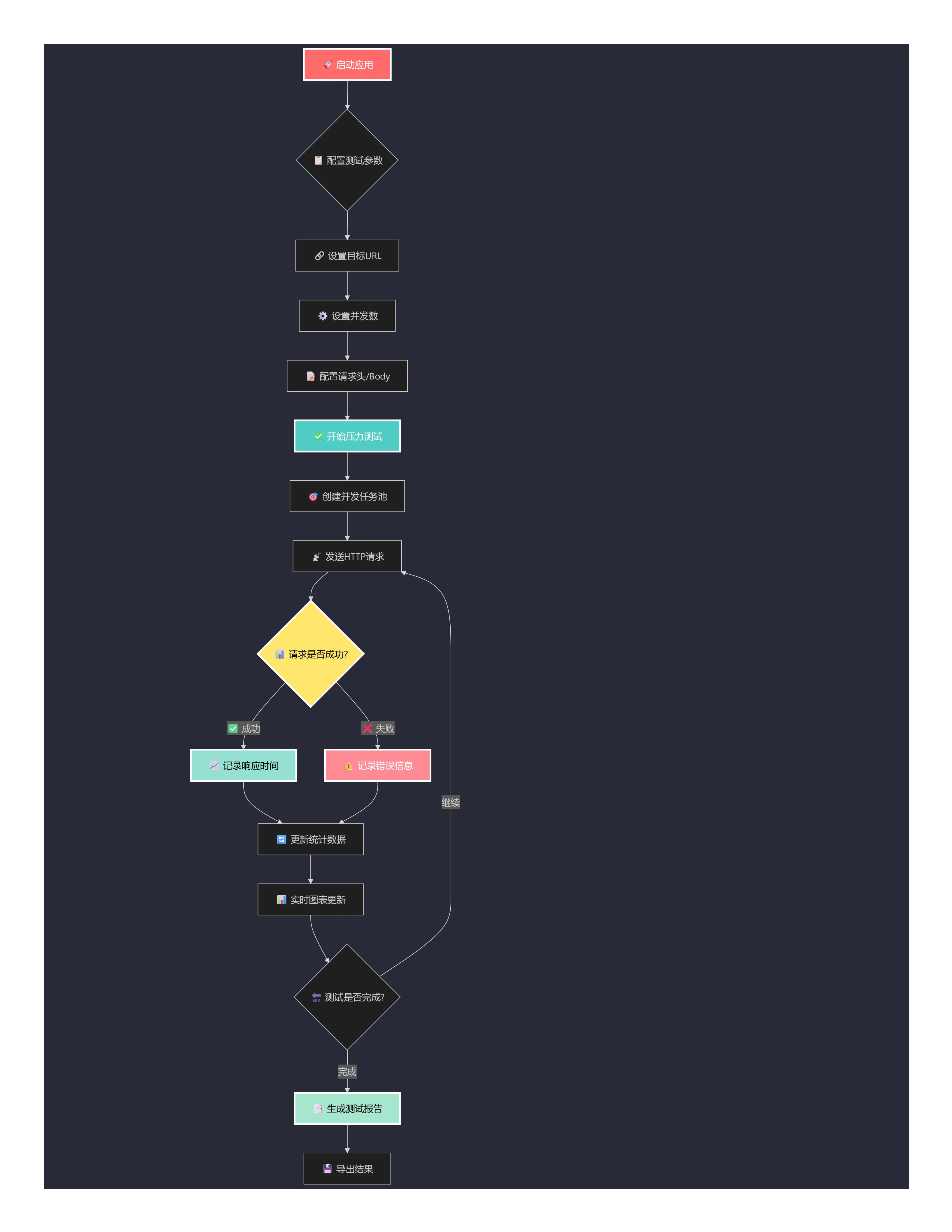
🚩 架构流程
🔧 关键实现要点
1. 异步并发请求核心算法
C#private async Task ProcessRequestAsync(SemaphoreSlim semaphore, int requestId)
{
    await semaphore.WaitAsync(cancellationTokenSource.Token);

    try
    {
        var testResult = await SendHttpRequestAsync(requestId);

        lock (lockObject)
        {
            testResults.Add(testResult);
            completedRequests++;

            if (testResult.IsSuccess)
            {
                successRequests++;
                totalResponseTime += testResult.ResponseTime;
            }
            else
            {
                failedRequests++;
            }
        }

        // 在UI线程中更新图表
        if (InvokeRequired)
        {
            Invoke(new Action(() => UpdateChart(testResult)));
        }
        else
        {
            UpdateChart(testResult);
        }
    }
    finally
    {
        semaphore.Release();
    }
}